# Centro de ayuda (/es/docs)
El centro de ayuda reúne lo esencial para empezar con TrainerStudio.
## Tutorial [#tutorial]
Sigue el tutorial paso a paso si estás configurando TrainerStudio por primera vez.
* [Crear tu cuenta](/es/docs/tutorial/como-crear-cuenta)
* [Gestionar clientes](/es/docs/tutorial/como-crear-clientes)
* [Usar el planificador de rutinas](/es/docs/tutorial/planificador-rutinas)
* [Revisar métricas y progreso](/es/docs/tutorial/metricas-y-progreso)
## Guías [#guías]
Consulta las guías cuando quieras resolver una tarea concreta.
* [¿Cómo crear clientes?](/es/docs/guias/como-crear-clientes)
* [¿Cómo personalizar tu app?](/es/docs/guias/como-personalizar-tu-app)
* [¿Cómo crear rutinas?](/es/docs/guias/como-crear-rutinas)
* [¿Cómo hacer seguimiento con métricas?](/es/docs/guias/como-hacer-seguimiento-con-metricas)
* [¿Cómo gestionar pagos y cobros?](/es/docs/guias/pagos)
# Calcular el peso desde el 1RM (/es/docs/guias/calcular-peso-desde-1rm)
Si trabajas con porcentajes del 1RM (60 %, 80 %, 3 × 5 al 85 %...) lo normal es que cada cliente tenga un máximo distinto y que tengas que abrir la calculadora para traducirlo a kilos. En TrainerStudio puedes prescribir directamente en porcentaje y la app te muestra los kilos resueltos al lado, usando el último 1RM registrado del cliente para ese ejercicio.
{/* TODO: vídeo overview de la feature (escritorio + móvil) — 30s
*/}
## Cómo activar el auto-cálculo en una columna [#cómo-activar-el-auto-cálculo-en-una-columna]
Dentro del editor de series, cualquier columna de **carga** (peso, tensión de banda…) puede pasar a modo "calcular desde el 1RM".
1. Abre el editor de series del ejercicio.
2. Pulsa en la cabecera de la columna **Peso** (o icono de opciones en móvil).
3. Marca **Calcular desde el 1RM**.
A partir de ahí, cada celda de esa columna pasa a aceptar un porcentaje en lugar de un valor absoluto, y debajo verás los kilos calculados sobre el último 1RM del cliente.
## Editar el porcentaje [#editar-el-porcentaje]
* En **escritorio** la celda muestra los kilos resueltos en grande y, justo al lado, el porcentaje entre paréntesis. Haz clic en el porcentaje para abrir un mini editor inline.
* En **móvil** la celda muestra sólo los kilos. Tócalos para abrir el editor de porcentaje (acepta valor único o rango, ej. `70-80 %`).
Cualquier cambio en el porcentaje se refleja en los kilos al instante, sin esperar a guardar.
{/* TODO: gif corto del flujo de edición del porcentaje en escritorio
*/}
## Cuando el cliente no tiene 1RM registrado [#cuando-el-cliente-no-tiene-1rm-registrado]
Si activas el modo "Calcular desde el 1RM" en un cliente que aún no tiene un máximo registrado para ese ejercicio, las celdas muestran un aviso **Definir 1RM**. Pulsa el botón y se abre un mini formulario para registrar el máximo sin salir del editor: introduce kilos y unidad, guardas, y los kilos calculados aparecen de inmediato.
Si prefieres registrar el 1RM con calma (no recuerdas si era 100 o 102, quieres añadir contexto…), puedes hacerlo desde el **panel lateral del editor**:
* Pestaña **1RM** del panel derecho del editor de series.
* O desde la ficha del cliente → pestaña Records personales.
## Estimar el 1RM a partir de una serie cualquiera [#estimar-el-1rm-a-partir-de-una-serie-cualquiera]
¿No tienes un test reciente al fallo? Puedes estimar el 1RM a partir de una serie sub-máxima que ya conozcas:
1. En el editor de series, abre el panel lateral derecho (pestaña **1RM**).
2. Pulsa **Estimar 1RM a partir de una serie**.
3. Introduce **peso**, **repeticiones** y opcionalmente el **esfuerzo** (RIR o RPE).
4. TrainerStudio te muestra la estimación con tres fórmulas científicas (Epley, Brzycki, Lombardi) y un promedio.
5. Elige el valor que más se ajuste y guárdalo como nuevo 1RM del cliente.
{/* TODO: captura del estimador con los tres resultados
*/}
La estimación es útil sobre todo cuando el cliente registra una serie cercana al fallo (RPE 8+ o RIR ≤ 2). Cuanto más sub-máxima sea la serie, menos preciso el cálculo.
## Cómo se sincronizan `% 1RM` y la columna de peso [#cómo-se-sincronizan--1rm-y-la-columna-de-peso]
Cuando activas el auto-cálculo en la columna de peso, TrainerStudio añade automáticamente una columna **% 1RM** si no existía. A partir de ese momento, las dos columnas están sincronizadas dentro de cada serie:
* Si editas el porcentaje desde la celda de peso, se actualiza en la columna `% 1RM`.
* Si editas el porcentaje directamente en la columna `% 1RM`, los kilos de la columna de peso se recalculan.
Así puedes prescribir como te resulte más cómodo en cada momento sin perder coherencia.
## Cuándo no aparece el panel de 1RM [#cuándo-no-aparece-el-panel-de-1rm]
Para mantener el editor enfocado, el panel lateral con el 1RM, el estimador y el historial **sólo aparece si la rutina tiene una columna de carga** (peso, tensión de banda…). En entrenamientos de cardio, movilidad o accesorios sin peso, el panel se reduce únicamente a la pestaña **Historial** con las sesiones registradas del cliente.
## Buenas prácticas [#buenas-prácticas]
* **Mantén el 1RM actualizado.** El auto-cálculo siempre usa el último 1RM registrado. Si llevas semanas sin tocarlo y el cliente ha progresado, los kilos estarán por debajo de lo que toca.
* **Usa rangos cuando tenga sentido.** Tanto el porcentaje único (`75 %`) como el rango (`70-80 %`) son válidos. El rango es útil para descargas, autorregulación o trabajo a RIR.
* **Combina con RIR / RPE.** El porcentaje del 1RM da la zona de carga; el RIR o RPE ajustan el día concreto. La columna **% 1RM** y la columna de **intensidad** conviven sin problema.
* **Si trabajas en móvil**, recuerda que sólo se muestra el peso resuelto: para ver y editar el porcentaje, toca el peso y abrirás el editor inline.
## Preguntas frecuentes [#preguntas-frecuentes]
**¿Tengo que activar el modo 1RM en cada ejercicio?** Sí. Es una decisión por columna y por ejercicio. Así puedes mezclar libremente prescripciones absolutas (sentadilla a 100 kg) y relativas (press banca al 75 %) dentro de la misma rutina.
**¿Qué pasa si cambio el 1RM más adelante?** Las rutinas que ya tenías guardadas se recalculan automáticamente la próxima vez que el cliente las abra. No tienes que volver a editarlas.
**¿Se guarda el peso resuelto o el porcentaje?** Se guarda el porcentaje. Los kilos son una proyección; lo que define la prescripción es el `% 1RM` + el 1RM vigente del cliente en cada momento.
**¿Puedo usar esto en plantillas reutilizables sin asignar a cliente?** Sí, pero como no hay 1RM, las celdas mostrarán el porcentaje sin kilos. Al asignar la rutina a un cliente con 1RM, los kilos aparecen automáticamente.
# ¿Cómo activar el modo oscuro en TrainerStudio? (/es/docs/guias/como-activar-modo-oscuro)
TrainerStudio incluye un **modo oscuro** para que puedas trabajar con la interfaz que más te guste. Puedes cambiarlo en cualquier momento desde el menú de tu perfil.
## Pasos [#pasos]
1. Haz clic en tu **avatar** en la esquina superior derecha de la pantalla
2. En el menú desplegable, pulsa **"Modo oscuro"**
3. La interfaz cambiará automáticamente al modo oscuro
4. Para volver al modo claro, repite el proceso y pulsa **"Modo claro"**
Así de sencillo. Elige el modo que más te guste para trabajar.
***
**TrainerStudio** - *Tu plataforma, a tu estilo*
# ¿Cómo añadir descripciones a los bloques? (/es/docs/guias/como-anadir-descripciones-a-bloques)
Los bloques son las piezas fundamentales de cualquier programa de entrenamiento en TrainerStudio. Cada bloque representa una fase de la sesión (calentamiento, trabajo principal, vuelta a la calma) y contiene ejercicios, circuitos, supersets u otros elementos.
Además del nombre y los ejercicios, cada bloque tiene un **campo de descripción opcional** donde puedes escribir instrucciones detalladas con formato enriquecido. Tus clientes verán estas descripciones directamente en su aplicación.
## Vídeo tutorial [#vídeo-tutorial]
***
## Dos formas de editar la descripcion [#dos-formas-de-editar-la-descripcion]
### Editor en linea [#editor-en-linea]
La forma mas rapida. Haz clic directamente en el campo que dice **"Añadir indicaciones..."** y escribe. El texto se guarda automaticamente al hacer clic fuera del campo.
### Editor completo (icono del lapiz) [#editor-completo-icono-del-lapiz]
Para descripciones con formato, haz clic en el **icono del lapiz** que aparece junto a la descripcion. Se abre un editor con barra de herramientas que incluye:
* **Formato de texto:** Negrita, cursiva, subrayado y tachado
* **Encabezados:** Tres niveles (H1, H2, H3) para organizar secciones
* **Listas:** Con viñetas, numeradas y citas
* **Enlaces:** Inserta enlaces a vídeos, archivos o cualquier recurso externo
Pulsa **Guardar** cuando termines.
***
## Incluye enlaces a recursos [#incluye-enlaces-a-recursos]
Una de las funcionalidades mas utiles es la posibilidad de **insertar enlaces** en las descripciones. Puedes enlazar a:
* Vídeos de YouTube o Vimeo con demostraciones de ejercicios
* Archivos PDF con guias o instrucciones detalladas
* Cualquier recurso externo que ayude a tu cliente
***
## Asi lo ve tu cliente [#asi-lo-ve-tu-cliente]
Todo el formato que añadas se mantiene en la aplicacion del cliente. Los encabezados, listas y enlaces se muestran tal cual los escribiste.
***
## Consejos practicos [#consejos-practicos]
* **Se concreto:** Indica series, repeticiones, descansos y cualquier detalle relevante
* **Usa encabezados:** Organizan visualmente las instrucciones cuando son largas
* **Usa listas:** Son mas faciles de leer que parrafos largos
* **Enlaza recursos:** Si tienes un vídeo de referencia o una guía, enlázalo directamente
* **Cada bloque es independiente:** Puedes tener descripciones diferentes para calentamiento, trabajo principal y vuelta a la calma
***
**TrainerStudio** - *Instrucciones claras, clientes autonomos*
# Cómo añadir recordatorios por WhatsApp (/es/docs/guias/como-anadir-recordatorios-whatsapp)
Que un cliente **no se salte el entreno** no debería depender de que tú te acuerdes de escribirle. Con los **recordatorios por WhatsApp** programas un mensaje que le llega a su teléfono **a la hora que tú elijas** —«¡Hoy toca entreno! 💪»— y la app lo envía sola cuando toca.
Lo añades dentro de un día del plan de tu cliente, junto a los ejercicios. Escribes el texto, eliges la hora y listo: llega por WhatsApp aunque no tenga la app abierta.
Programas el recordatorio en el plan de tu cliente; a la hora indicada le llega el WhatsApp automáticamente.
***
## 1. Añádelo en un día del plan [#1-añádelo-en-un-día-del-plan]
Los recordatorios viven **dentro del plan de tu cliente**, como un contenido más del día. Abre el [plan de un cliente](https://app.trainerstudio.io/d/customers), sitúate en el día que quieras y, en un bloque, pulsa **«+»** para añadir contenido. En la lista, elige **«Recordatorio por WhatsApp»**.
«Recordatorio por WhatsApp» es un contenido más del día, junto a los ejercicios, tareas o medidas.
Es lo mismo que añades cuando [creas la rutina](/es/docs/guias/como-crear-rutinas): en vez de un ejercicio, añades un recordatorio. Puedes poner **un recordatorio por día**.
***
## 2. Escribe el recordatorio [#2-escribe-el-recordatorio]
Se abre el cuadro **«Añadir Recordatorio»**. Solo hay que rellenar:
* **Canal** — deja **WhatsApp** (más abajo verás la alternativa por *notificación push*).
* **Mensaje del recordatorio** — el texto que recibirá tu cliente, hasta **100 caracteres**. Escríbelo como se lo dirías tú: *«¡Hoy toca entreno! 💪 No te saltes tu sesión.»*
* **Hora programada** y **zona horaria** — a qué hora del día debe llegar. La zona horaria viene puesta; ajústala si tu cliente está en otro huso.
A la derecha tienes una **vista previa** de cómo le llegará el mensaje, para que lo veas antes de guardar.
Escribes el mensaje, eliges la hora y ves al momento cómo lo recibirá tu cliente.
Para que el WhatsApp pueda enviarse, tu cliente necesita tener un **teléfono** en su ficha. Si le falta, añádeselo al [crear o editar el cliente](/es/docs/guias/como-crear-clientes).
***
## 3. Qué recibe tu cliente [#3-qué-recibe-tu-cliente]
A la hora programada, tu cliente recibe el mensaje en **WhatsApp**, tal cual lo escribiste. Le llega desde el número de **TrainerStudio** —no desde tu número personal—, así que no tienes que conectar nada ni dar tu teléfono.
El recordatorio llega como un WhatsApp normal, aunque el cliente no tenga la app de entreno abierta.
Ese mismo mensaje queda registrado en tu [conversación de WhatsApp con el cliente](/es/docs/guias/como-usar-el-chat), así que si te responde, sigues la conversación desde ahí.
***
## 4. También en tus programas [#4-también-en-tus-programas]
Si trabajas con [programas reutilizables](/es/docs/guias/como-crear-rutinas), puedes añadir recordatorios a los días del programa igual que aquí. Cuando **asignas el programa** a un cliente, sus recordatorios se programan automáticamente con las fechas que le tocan. Así montas una vez la secuencia («recuérdale el lunes, el miércoles y el viernes») y se aplica a cada cliente al asignarla.
***
## Lo que conviene saber [#lo-que-conviene-saber]
* **Se envía desde el número de TrainerStudio.** No conectas tu WhatsApp ni das tu teléfono; el mensaje sale desde la cuenta de empresa de TrainerStudio y aparece firmado como tal.
* **Tu cliente necesita un teléfono.** Sin número en su ficha, el WhatsApp no puede salir. Compruébalo al [crear el cliente](/es/docs/guias/como-crear-clientes).
* **Un recordatorio por día.** Cada día del plan admite un recordatorio. Si necesitas otro aviso, ponlo en otro día.
* **Máximo 100 caracteres.** Pensado para un empujón corto y claro, no para un mensaje largo.
* **No se envían «tarde».** Si la hora ya pasó cuando lo programas (o cuando se asigna el programa), ese recordatorio no llega a enviarse. Prográmalo siempre con margen respecto a la hora actual.
* **¿WhatsApp o push?** En el mismo cuadro puedes elegir **Notificación push** en vez de WhatsApp: en ese caso el aviso llega a la app del cliente (con tu nombre) en lugar de a su WhatsApp. Útil si el cliente usa mucho la app; WhatsApp llega mejor a quien no la abre a diario.
# ¿Cómo cambiar el idioma de TrainerStudio? (/es/docs/guias/como-cambiar-idioma)
TrainerStudio está disponible en **español**, **inglés**, **francés**, **italiano** y **portugués**. Puedes cambiar el idioma de la aplicación en cualquier momento desde el menú de tu perfil.
## Pasos [#pasos]
1. Haz clic en tu **avatar** en la esquina superior derecha de la pantalla
2. En el menú desplegable, selecciona **"Cambiar idioma"**
3. Se abrirá un diálogo con las opciones disponibles: **English**, **Español**, **Français**, **Italiano** y **Português**
4. Selecciona el idioma que prefieras
5. Pulsa **"Guardar"**
La página se recargará automáticamente y toda la interfaz se mostrará en el nuevo idioma.
***
**TrainerStudio** - *Tu plataforma, en tu idioma*
# ¿Cómo compartir archivos con tus clientes? (/es/docs/guias/como-compartir-archivos-con-clientes)
TrainerStudio te permite decidir qué clientes pueden acceder a cada archivo de
tu Academia. Puedes compartir un recurso con todos, limitarlo a clientes
concretos o subirlo directamente desde la ficha de una persona.
Tus clientes encontrarán los archivos disponibles en la sección **Academia** de
su app.
Tú decides quién puede acceder a cada archivo; cada cliente solo ve los recursos que tiene disponibles.
## Qué puedes compartir [#qué-puedes-compartir]
* Documentos PDF de hasta 50 MB
* Imágenes JPEG, PNG, GIF y WebP de hasta 10 MB
* Vídeos MP4, WebM y MOV de hasta 500 MB
* Enlaces añadidos desde la biblioteca de la Academia
## Compartir un archivo nuevo con un cliente [#compartir-un-archivo-nuevo-con-un-cliente]
Utiliza esta opción cuando el archivo sea únicamente para una persona:
1. Ve a **Clientes** y abre la ficha del cliente.
2. Entra en **Archivos compartidos**.
3. Arrastra uno o varios archivos al área de subida o pulsa **Elegir archivos**.
4. Espera al mensaje de confirmación.
El archivo se añadirá a tu biblioteca de la Academia y quedará asignado solo a
ese cliente.
Si subes varios archivos, TrainerStudio los procesa uno a uno y muestra el
resultado de cada subida.
Desde la ficha del cliente puedes subir archivos, buscarlos y comprobar por qué tiene acceso a cada uno.
## Asignar un archivo existente [#asignar-un-archivo-existente]
Puedes reutilizar un archivo que ya esté en tu biblioteca:
1. Ve a **Clientes** y abre la ficha del cliente.
2. Entra en **Archivos compartidos**.
3. Pulsa **Asignar desde la biblioteca**.
4. Selecciona uno o varios archivos.
5. Pulsa **Asignar**.
La lista muestra únicamente los archivos restringidos a los que ese cliente
todavía no tiene acceso. Los archivos visibles para todos ya están disponibles
y no necesitan asignarse.
Puedes seleccionar varios recursos de la biblioteca y asignarlos a la vez.
## Elegir quién puede ver un archivo [#elegir-quién-puede-ver-un-archivo]
También puedes configurar la visibilidad desde la Academia:
1. Ve a **Biblioteca** → **Academia** → **Archivos**.
2. Pulsa **Añadir archivo** o edita uno existente.
3. En **Visibilidad**, elige una opción:
* **Todos los clientes**: el archivo estará disponible para los clientes
actuales y para los que añadas en el futuro.
* **Clientes específicos**: solo podrán verlo las personas que selecciones.
4. Si eliges **Clientes específicos**, busca y selecciona al menos un cliente.
5. Completa los datos del archivo y guarda los cambios.
La columna **Visibilidad** de la biblioteca indica si el archivo está
disponible para todos o cuántos clientes tienen acceso.
Los archivos creados antes de incorporar la visibilidad por cliente siguen
siendo visibles para todos hasta que cambies su configuración.
Al añadir o editar un archivo, elige si estará disponible para todos o solo para clientes concretos.
## Revisar los archivos de un cliente [#revisar-los-archivos-de-un-cliente]
Ve a **Clientes**, abre la ficha de la persona y entra en **Archivos
compartidos**.
La lista reúne:
* Los archivos asignados específicamente a ese cliente.
* Los archivos compartidos con todos los clientes.
La etiqueta de visibilidad indica por qué puede acceder a cada archivo.
## Retirar el acceso [#retirar-el-acceso]
Desde **Archivos compartidos**, pulsa la acción de eliminar junto a un archivo
asignado específicamente a ese cliente.
No puedes retirar para una sola persona un archivo visible para todos. Para
hacerlo, ve a **Biblioteca** → **Academia** → **Archivos**, edita el recurso,
cambia su visibilidad a **Clientes específicos** y selecciona quién debe
conservar el acceso.
Si retiras el último cliente de un archivo restringido, TrainerStudio te pedirá
confirmación antes de eliminar también el recurso de la biblioteca. El archivo
almacenado solo se borrará si no se utiliza en ningún otro contenido de la
Academia.
## Eliminar un archivo para todos [#eliminar-un-archivo-para-todos]
Elimina el recurso desde **Biblioteca** → **Academia** → **Archivos** para
quitarlo de la biblioteca y retirar el acceso a todos los clientes.
TrainerStudio te mostrará el público afectado antes de confirmar.
Si el mismo archivo se utiliza en otro contenido de la Academia, TrainerStudio
mantendrá el archivo almacenado y te avisará.
## Pedir la firma de un PDF [#pedir-la-firma-de-un-pdf]
Si el archivo es un PDF —un consentimiento informado, una autorización o tus
normas—, puedes pedir al cliente que lo firme sin salir de esta pantalla. Abre
el menú **Acciones** del archivo y pulsa **Solicitar firma**.
Consulta [cómo solicitar la firma de un documento](/es/docs/guias/como-solicitar-la-firma-de-documentos)
para ver el proceso completo, los estados de cada solicitud y qué información se
conserva como evidencia.
## Qué verá cada cliente [#qué-verá-cada-cliente]
Cada persona verá únicamente los archivos independientes de la Academia que:
* estén compartidos con todos los clientes; o
* se le hayan asignado específicamente.
Los clientes no pueden descubrir ni abrir archivos restringidos a otras
personas.
La visibilidad de archivos no modifica el acceso a las lecciones de un curso
publicado. La publicación del curso sigue controlando la disponibilidad de sus
lecciones.
## Preguntas frecuentes [#preguntas-frecuentes]
¿Por qué no puedo guardar un archivo?
▼
Necesita un título y un archivo o enlace. Si eliges Clientes específicos, selecciona al menos una persona.
¿Por qué no encuentro a un cliente?
▼
Busca por su nombre. Solo aparecen los clientes activos que puedes gestionar.
¿Por qué un archivo no aparece al asignar desde la biblioteca?
▼
El cliente ya tiene acceso, el archivo es visible para todos o pertenece a un curso en lugar de ser un recurso independiente.
¿Por qué falla la subida?
▼
Comprueba que el formato y el tamaño cumplan los límites indicados en Qué puedes compartir.
# ¿Cómo completar tu perfil público? (/es/docs/guias/como-completar-tu-perfil-publico)
Tu perfil público aparece en el [directorio de entrenadores de TrainerStudio](https://www.trainerstudio.com/entrenadores) y se indexa en Google. Cualquier persona que busque un entrenador personal puede encontrarte de forma gratuita, sin que necesites crear tu propia web.
## Dónde se configura [#dónde-se-configura]
Ve a **Configuración > Perfil Público** en el menú lateral.
## Información básica [#información-básica]
* **Foto de perfil**: sube una foto profesional. Es lo primero que verán los clientes en el directorio. Recomendación: foto de busto, buena iluminación, fondo neutro.
* **Nombre y apellidos**: aparecen en el directorio y en la ficha de tu perfil.
* **Bio**: una frase corta que resuma quién eres como entrenador (ej: "Entrenador personal especializado en fuerza y nutrición deportiva").
* **Descripción**: texto más largo donde puedes detallar tu experiencia, metodología y con qué tipo de clientes trabajas.
## Información de contacto [#información-de-contacto]
* **Instagram**: tu perfil de Instagram para que los clientes puedan seguirte.
* **Email**: email de contacto profesional para que los clientes puedan escribirte.
## Certificaciones y especialidades [#certificaciones-y-especialidades]
Añade tus certificaciones oficiales y tus especialidades para que los clientes conozcan tu formación.
* Escribe el nombre de la certificación o especialidad y pulsa Enter para añadirla.
* Puedes añadir hasta 5 certificaciones y 5 especialidades.
**Ejemplos de certificaciones**: NSCA-CPT, CSCS, Grado en CAFYD, Máster en Nutrición Deportiva.
**Ejemplos de especialidades**: Pérdida de grasa, Fuerza, Rehabilitación, Entrenamiento para mayores, Preparación física deportiva.
## Guardar y ver tu perfil [#guardar-y-ver-tu-perfil]
Pulsa **Guardar Perfil** en la parte superior de la página. Una vez guardado, usa el botón **Ver mi perfil público** para ver cómo aparece tu perfil en el directorio.
## Por qué importa [#por-qué-importa]
Un perfil completo:
* Te hace visible en Google para nuevos clientes que buscan entrenador personal.
* Genera confianza y transmite profesionalidad.
* Diferencia tu servicio de apps genéricas sin entrenador detrás.
* Es completamente gratuito — no necesitas web ni pagar publicidad.
> No hace falta que sea perfecto desde el primer día. Puedes actualizarlo cuando quieras desde Configuración > Perfil Público.
# ¿Cómo conectar Claude con TrainerStudio? (/es/docs/guias/como-conectar-claude-con-trainerstudio)
**Claude** es un asistente de inteligencia artificial creado por Anthropic, similar a ChatGPT. Lo que lo hace especial es que puede **conectarse directamente con aplicaciones externas** como TrainerStudio para acceder a tus datos reales y realizar acciones por ti.
Imagina tener un asistente que conoce a todos tus clientes, sabe qué rutinas tienen asignadas, puede crear programas de entrenamiento y hasta enviar mensajes por ti. Eso es exactamente lo que consigues al conectar Claude con TrainerStudio.
Solo necesitas tu cuenta de TrainerStudio y la app de Claude en tu ordenador. En menos de 2 minutos lo tendrás funcionando.
***
## ¿Qué puedes hacer con Claude + TrainerStudio? [#qué-puedes-hacer-con-claude--trainerstudio]
Una vez conectado, puedes pedirle cosas como:
* *"¿Cuántos clientes activos tengo?"*
* *"Crea un programa de fuerza de 4 días para María"*
* *"¿Quién lleva más de una semana sin entrenar?"*
* *"Envía un mensaje a Laura preguntándole qué tal la rutina"*
* *"Muéstrame el historial de sentadilla de Carlos"*
* *"Dame un resumen del compliance de mis clientes del grupo Premium"*
Claude accede a tus **clientes, rutinas, ejercicios, entrenamientos y chat** directamente desde TrainerStudio. No necesitas copiar y pegar nada ni cambiar de aplicación.
| Categoría | Qué puede hacer Claude |
| ------------------ | ------------------------------------------------------------------------------------------------------------------------ |
| **Clientes** | Listar, buscar, crear y archivar clientes. Gestionar grupos. Ver compliance, actividad reciente y métricas. Crear notas. |
| **Rutinas** | Consultar y crear programas. Añadir días y ejercicios. Asignar programas a clientes. |
| **Entrenamientos** | Ver entrenamientos de un cliente. Crear, editar, duplicar y eliminar bloques. Añadir ejercicios y tareas. |
| **Ejercicios** | Buscar en tu biblioteca de ejercicios. |
| **Chat** | Listar conversaciones, leer mensajes y enviar mensajes a clientes. |
***
## Requisitos previos [#requisitos-previos]
1. **Una cuenta de TrainerStudio** con rol de entrenador
2. **Claude Desktop** instalado en tu ordenador — [descargar aquí](https://claude.ai/download). Necesitas una suscripción a Claude Pro o superior (el plan gratuito no incluye integraciones).
***
## Paso 1: Abre los conectores de Claude Desktop [#paso-1-abre-los-conectores-de-claude-desktop]
Abre Claude Desktop y ve a **Customize** (Personalizar) → **Conectores**.
***
## Paso 2: Añade un conector personalizado [#paso-2-añade-un-conector-personalizado]
Haz clic en **"Añadir conector personalizado"** e introduce la siguiente URL:
```
https://api.trainerstudio.io/mcp
```
***
## Paso 3: Empieza a usarlo [#paso-3-empieza-a-usarlo]
¡Listo! Abre una conversación en Claude y empieza a pedirle lo que necesites. Prueba con algo sencillo para verificar que funciona:
> **Tú:** ¿Cuántos clientes activos tengo?
>
> **Claude:** Tienes 23 clientes activos en tu cuenta de TrainerStudio. ¿Quieres que te muestre el listado completo o filtrar por algún grupo?
***
## Ideas para sacarle partido [#ideas-para-sacarle-partido]
### Revisión diaria de clientes [#revisión-diaria-de-clientes]
> *"¿Qué clientes no han entrenado en los últimos 5 días?"*
Perfecto para tu revisión matutina. Claude te da el listado y puedes pedirle que envíe un mensaje de seguimiento a cada uno.
### Crear rutinas más rápido [#crear-rutinas-más-rápido]
> *"Crea un programa de hipertrofia de 4 días para nivel intermedio con los ejercicios de mi biblioteca"*
Claude crea el programa, añade los días y selecciona ejercicios de tu propia biblioteca. Tú solo revisas y ajustas.
### Seguimiento de métricas [#seguimiento-de-métricas]
> *"¿Cómo ha evolucionado el peso muerto de Carlos en los últimos 3 meses?"*
Consulta el historial de cualquier ejercicio o métrica sin tener que navegar por la app.
### Comunicación rápida [#comunicación-rápida]
> *"Envía un mensaje a los clientes del grupo 'Mañana' recordándoles que mañana cambiamos de horario"*
Escribe un mensaje y Claude se encarga de enviarlo a través del chat de TrainerStudio.
***
## Seguridad y privacidad [#seguridad-y-privacidad]
* **Tu contraseña nunca se comparte**: cuando inicias sesión, se genera un token temporal (igual que cuando usas "Iniciar sesión con Google" en otras apps).
* **Solo accede a tu cuenta**: Claude solo ve los datos de tu cuenta de entrenador.
* **Sin almacenamiento externo**: los datos de tus clientes se consultan en tiempo real y no se guardan fuera de TrainerStudio.
* **Puedes desconectar en cualquier momento**: elimina la integración desde Claude Desktop y se revoca el acceso inmediatamente.
***
## Preguntas frecuentes [#preguntas-frecuentes]
¿Es gratis?
▼
La conexión con TrainerStudio es gratuita y está incluida en todos los planes. Sin embargo, necesitas una suscripción a Claude Pro (o superior) para usar Claude Desktop con integraciones.
¿Claude puede hacer cosas sin que yo lo sepa?
▼
No. Claude siempre te muestra qué va a hacer antes de hacerlo. Si le pides que envíe un mensaje o cree una rutina, verás exactamente qué datos va a usar y podrás confirmar o cancelar.
¿Mis datos están seguros?
▼
Sí. Claude accede a tus datos en tiempo real a través de una conexión segura, pero no los almacena. Tu contraseña nunca se comparte — se usa un sistema de autorización estándar (el mismo que usan Google o GitHub). Puedes desconectar el acceso en cualquier momento.
¿Funciona con ChatGPT u otros asistentes?
▼
De momento la integración está disponible para Claude. TrainerStudio usa un protocolo abierto llamado MCP, por lo que a medida que otros asistentes como ChatGPT lo soporten, podrán conectarse también.
¿Puedo usarlo desde el móvil?
▼
Actualmente solo funciona desde Claude Desktop en ordenador. Cuando Claude añada soporte para integraciones en su app móvil, la conexión con TrainerStudio estará disponible automáticamente.
***
**TrainerStudio** — *Tu asistente de IA, conectado con tus datos reales*
# ¿Cómo crear clientes? (/es/docs/guias/como-crear-clientes)
Añadir nuevos clientes es muy rápido. En solo unos segundos tendrás el cliente creado y un **enlace de acceso** listo para compartir.
## Cómo empezar [#cómo-empezar]
Desde la lista de clientes, haz clic en el botón **"Add customer"** que verás en la parte superior.
## Qué información necesitas [#qué-información-necesitas]
Lo único imprescindible es el **nombre** del cliente:
* **Nombre** del cliente (obligatorio)
* **Apellido** del cliente
* **Email** o **teléfono** (opcionales)
El email no es obligatorio para crear el cliente ni para que pueda acceder. Si añades uno, debe ser único: no puede estar ya registrado en tu cuenta.
## Pasos para crear un cliente [#pasos-para-crear-un-cliente]
1. **Abre el formulario** haciendo clic en "Add customer"
2. **Completa los datos**: al menos el nombre
3. **Haz clic en "Create"**
4. **Copia el enlace de acceso** que aparece automáticamente y mándaselo a tu cliente
## El enlace de acceso [#el-enlace-de-acceso]
Una vez creado el cliente, recibirás un **enlace de acceso** que puedes compartir con él por WhatsApp, email o el canal que prefieras. Este enlace:
* Es personalizado con tu marca (si configuraste un nombre de app)
* Lleva al cliente **directamente dentro de la app, con la sesión ya iniciada** (no tiene que registrarse ni crear contraseña)
* **No caduca y es reutilizable**: el cliente puede guardarlo y volver a entrar cuando quiera
* Es **revocable**: si lo necesitas, puedes **regenerarlo** desde la ficha del cliente y el anterior deja de funcionar
## Qué pasa después [#qué-pasa-después]
Una vez creado el cliente:
* **Aparece inmediatamente** en tu lista de clientes activos
* **Puede recibir rutinas** desde el primer momento
* **Puede acceder a su app** en cuanto le mandes su enlace de acceso
## Qué puedes hacer después [#qué-puedes-hacer-después]
Con el cliente creado puedes:
* **Ver su perfil completo** haciendo clic en su nombre
* **Asignarle rutinas** de entrenamiento
* **Organizarlo en grupos** para mejor gestión
* **Habilitar el chat** si tienes esa funcionalidad
## Consejos útiles [#consejos-útiles]
### Organización [#organización]
* Si vas a usar grupos, créalos antes de añadir clientes
* Usa un formato consistente para nombres (siempre "Juan Pérez", no alternar con "Pérez, Juan")
### Enlace de acceso [#enlace-de-acceso]
* Comparte el enlace lo antes posible para que el cliente pueda acceder
* Si pierdes el enlace, puedes volver a copiarlo desde el menú de acciones del cliente con **"Ver enlace de acceso"**
* Si necesitas revocarlo (por ejemplo, porque se compartió por error), usa **"Regenerar enlace"**: el anterior dejará de funcionar
## Si algo no funciona [#si-algo-no-funciona]
### El email ya está registrado [#el-email-ya-está-registrado]
Esto significa que ya tienes un cliente con ese email. Revisa tu lista de clientes activos o archivados.
### El enlace no funciona [#el-enlace-no-funciona]
* Asegúrate de copiar el enlace completo
* Si el cliente lo abrió desde el navegador interno de Instagram o WhatsApp, pídele que lo copie y lo pegue en Safari (iPhone) o Chrome (Android)
* Si lo regeneraste, recuerda que el enlace anterior deja de servir: comparte el nuevo
### No puedo crear más clientes [#no-puedo-crear-más-clientes]
Revisa tu plan de suscripción para ver cuántos clientes puedes tener. Si llegaste al límite, puedes archivar clientes antiguos o actualizar tu plan.
## Recursos adicionales [#recursos-adicionales]
* [Resumen de la sección de clientes](/es/docs/tutorial/resumen-seccion-clientes) - Aprende a gestionar tu lista de clientes
* [Secciones del detalle del cliente](/es/docs/tutorial/secciones-detalle-cliente) - Descubre todas las funcionalidades disponibles para cada cliente
* [¿Cómo dar acceso a mis clientes a la app?](/es/docs/guias/como-dar-acceso-a-mis-clientes) - Dónde está el enlace de acceso y cómo enviarlo
* [Crear rutinas](/es/docs/guias/como-crear-rutinas) - Diseña entrenamientos para tus clientes
# ¿Cómo crear cursos en la Academia? (/es/docs/guias/como-crear-cursos-en-academia)
La **Academia** te permite crear cursos educativos que tus clientes pueden completar cuando quieran, a su propio ritmo.
Un plan de entrenamiento le dice a tu cliente qué hacer cada día. Pero a veces necesitas **enseñarle conceptos**: técnica de ejercicios, nutrición, hábitos saludables, calentamiento... Para eso están los cursos de la Academia.
Además de cursos, la Academia funciona como biblioteca de archivos. Puedes subir PDFs, imágenes y vídeos, añadir enlaces y decidir qué clientes pueden ver cada recurso.
## Compartir archivos [#compartir-archivos]
1. Ve a **Biblioteca** → **Academia** → **Archivos**
2. Pulsa **Añadir archivo**
3. Sube un archivo o añade un enlace
4. En **Visibilidad**, elige:
* **Todos los clientes**: también será visible para los clientes que añadas en el futuro
* **Clientes específicos**: selecciona únicamente las personas que deben tener acceso
Los archivos creados antes de incorporar los permisos de visibilidad siguen siendo visibles para todos los clientes.
### Archivos de un cliente [#archivos-de-un-cliente]
También puedes gestionar los archivos desde la ficha de una persona:
1. Abre **Clientes** y entra en el cliente
2. Ve a **Archivos compartidos**
3. Arrastra un archivo para subirlo y compartirlo únicamente con ese cliente
4. Usa **Asignar desde la biblioteca** para reutilizar un archivo que ya existe en Academia
Retirar un archivo desde esta pantalla solo quita el acceso de ese cliente. Si era la última persona con acceso, TrainerStudio pide confirmación antes de eliminar también el recurso de la biblioteca. Los archivos marcados como visibles para todos se identifican claramente y no pueden retirarse de una sola persona.
Consulta la guía [¿Cómo compartir archivos con tus clientes?](/es/docs/guias/como-compartir-archivos-con-clientes) para ver todos los formatos admitidos y cómo gestionar o retirar el acceso.
## Vídeo demostrativo [#vídeo-demostrativo]
## Cursos vs planes de entrenamiento [#cursos-vs-planes-de-entrenamiento]
| | Planes | Cursos |
| -------------- | ------------------------------ | --------------------------------- |
| **Objetivo** | Indicar qué hacer cada día | Enseñar conceptos y conocimientos |
| **Estructura** | Días con ejercicios y series | Lecciones con vídeo y texto |
| **Ritmo** | Día a día, con fecha de inicio | Sin fechas, a su ritmo |
| **Ejemplo** | "Semana 1 - Fuerza" | "Introducción al entrenamiento" |
## Crear un Curso [#crear-un-curso]
1. Ve a **Biblioteca** → **Academia**
2. Pulsa **Crear** para añadir un nuevo curso
3. Escribe el **nombre** del curso (ej: "Introducción al entrenamiento")
4. Añade una **descripción** para que tus clientes sepan de qué trata antes de empezarlo
## Lecciones [#lecciones]
Cada curso se organiza en **lecciones**. Una lección tiene:
* **Titulo**: Un nombre claro (ej: "Qué es el RPE")
* **Vídeo**: Puedes pegar un enlace de YouTube o Vimeo, o subir un vídeo desde tu dispositivo
* **Texto**: Contenido explicativo con el desarrollo de la lección
Puedes crear tantas lecciones como necesites y reordenarlas a tu gusto.
### Ideas de cursos [#ideas-de-cursos]
Las posibilidades son infinitas:
* Curso de nutrición para principiantes
* Guía de técnica de ejercicios
* Protocolo de calentamiento y movilidad
* Hábitos saludables y descanso
## Publicar un Curso [#publicar-un-curso]
Cuando hayas completado todas las lecciones, cambia el estado del curso de **Borrador** a **Publicado**. Guarda los cambios y tus clientes podrán acceder al curso desde su app.
## Cómo lo ve tu cliente [#cómo-lo-ve-tu-cliente]
Una vez publicado el curso, tus clientes lo encontrarán en la sección **Academia** de su app (icono de libro en la esquina superior derecha). Podrán ver las lecciones, reproducir los vídeos y marcarlas como completadas a su ritmo.
***
**TrainerStudio** - *Enseña, inspira, transforma*
# ¿Cómo crear ejercicios? (/es/docs/guias/como-crear-ejercicios)
Puedes usar los ejercicios de la biblioteca pública de TrainerStudio o crear los tuyos para adaptar cada detalle a tu forma de trabajar. **Solo el nombre es obligatorio**: guarda una ficha básica en segundos y completa el resto cuando lo necesites.
En el mismo diálogo puedes añadir instrucciones, etiquetas, fotos, vídeos, enlaces, clasificación y control de carga. Así el ejercicio queda listo para encontrarlo, programarlo y enseñárselo al cliente.
En ordenador tienes todos los campos en una vista; en móvil los completas sección por sección.
***
## 1. Abre tu biblioteca y pulsa Crear [#1-abre-tu-biblioteca-y-pulsa-crear]
Ve a [**Biblioteca → Ejercicios → Mis Ejercicios**](https://app.trainerstudio.io/d/library/exercises/my). Pulsa **Crear** en la esquina superior derecha.
El ejercicio nuevo se guardará en «Mis Ejercicios» y podrás usarlo en cualquier programa o cliente.
También puedes crear un ejercicio sin salir del buscador que aparece al añadir ejercicios a una rutina. Cuando termines, TrainerStudio lo seleccionará para que sigas programando.
***
## 2. Completa la ficha del ejercicio [#2-completa-la-ficha-del-ejercicio]
El diálogo reúne toda la información en una única vista desplazable. Empieza por el **nombre**, que es el único campo obligatorio. En cuanto lo escribas, el pie cambiará a **Listo para guardar**.
Solo el nombre es obligatorio; el resto sirve para que el ejercicio quede mejor explicado y organizado.
### Información básica [#información-básica]
* **Nombre** (obligatorio): usa un nombre claro y reconocible, como «Sentadilla búlgara» o «Press banca con barra».
* **Instrucciones**: escribe indicaciones de ejecución breves y concretas. El cliente las verá al abrir el ejercicio.
* **Etiquetas**: añade tus propias palabras para encontrarlo después, por ejemplo «piernas», «glúteos» o «calentamiento». Escribe una etiqueta y pulsa **Enter** para añadirla.
***
## 3. Añade la portada, los vídeos y otros recursos [#3-añade-la-portada-los-vídeos-y-otros-recursos]
En **Multimedia**, pulsa **Añadir vídeos y fotos**. Puedes:
* **Subir una imagen** o un vídeo desde tu dispositivo.
* Pegar un **enlace de YouTube o Vimeo**.
* Añadir un **enlace externo** a un artículo, una guía u otro recurso.
Reúne la demostración del ejercicio, su portada y cualquier material de apoyo en la misma galería.
La primera imagen válida se convierte automáticamente en la **portada**. También puedes elegir otra imagen, un GIF o la miniatura de un vídeo de YouTube. En ordenador, arrastra los recursos para ordenarlos y pasa el ratón por encima para cambiar la portada o eliminar uno.
***
## 4. Clasifica el ejercicio y configura la carga [#4-clasifica-el-ejercicio-y-configura-la-carga]
La **Clasificación** es opcional, pero te ayuda a buscar y filtrar tu biblioteca. Puedes indicar:
* Músculos primarios y secundarios.
* Patrón de movimiento y tipo de fuerza.
* Mecánica y lateralidad.
* Equipamiento.
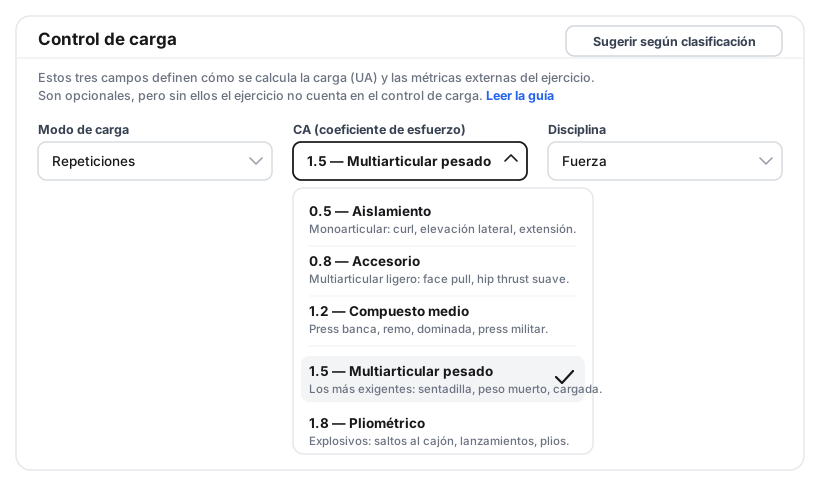
El **Control de carga** también es opcional. Sus tres campos —**modo de carga**, **coeficiente CA** y **disciplina**— definen cómo contribuye el ejercicio a la carga del cliente. Si los dejas vacíos, podrás usar el ejercicio con normalidad, pero no contará en el control de carga. Consulta [cómo configurar estos valores](/es/docs/guias/control-de-carga/configurar-ejercicios) si necesitas ejemplos.
***
## 5. En móvil, entra en cada sección [#5-en-móvil-entra-en-cada-sección]
En móvil, el mismo formulario se organiza como una lista. Toca **Nombre**, **Instrucciones**, **Etiquetas**, **Multimedia**, **Clasificación** o **Control de carga** para abrir su pantalla.
Toca una fila para editarla; vuelve atrás sin perder el borrador y pulsa «Hecho» para cerrar una sección.
Puedes cambiar de sección sin perder lo que ya has escrito. Cuando el ejercicio esté listo, pulsa **Guardar**.
***
## Preguntas frecuentes [#preguntas-frecuentes]
¿Qué campos son obligatorios para crear un ejercicio?
▼
Solo el nombre. Puedes crear ahora la ficha mínima y completar las instrucciones, la multimedia, la clasificación y el control de carga más tarde desde tu biblioteca.
¿Cómo sé si el ejercicio se puede guardar?
▼
El pie del diálogo muestra el estado. Si falta el nombre o algún valor no es válido, verás el motivo junto a los botones; durante una subida también muestra el progreso.
¿Cómo se elige la portada del ejercicio?
▼
La primera imagen, GIF o miniatura válida de YouTube se usa automáticamente como portada hasta que elijas otra.
¿Puedo cambiar el orden de los vídeos y las fotos?
▼
Sí. Arrastra los recursos en ordenador; en móvil, usa el menú de cada recurso para moverlo, convertirlo en portada o eliminarlo.
¿Qué ocurre si creo el ejercicio desde una rutina?
▼
Al guardar, el ejercicio recién creado vuelve seleccionado al buscador para que puedas añadirlo directamente sin salir del flujo.
¿Tengo que crear toda mi biblioteca antes de empezar?
▼
No. Añade los ejercicios a medida que los necesites y mantén nombres y etiquetas consistentes para encontrarlos con facilidad.
# ¿Cómo crear rutinas? (/es/docs/guias/como-crear-rutinas)
El planificador de rutinas es una herramienta poderosa que te permite crear entrenamientos personalizados para tus clientes. Con él puedes organizar ejercicios, definir series, repeticiones y cargas, y estructurar entrenamientos de forma visual e intuitiva.
## Qué es el planificador [#qué-es-el-planificador]
El planificador te permite crear rutinas de entrenamiento estructuradas por días y semanas. Cada rutina puede contener diferentes tipos de bloques y elementos que puedes organizar y personalizar según las necesidades de tu cliente.
## Tipos de bloques [#tipos-de-bloques]
El planificador incluye diferentes tipos de bloques que puedes usar para estructurar los entrenamientos:
### Bloques de ejercicios [#bloques-de-ejercicios]
Contienen ejercicios específicos con sus series, repeticiones y cargas. Puedes añadir múltiples ejercicios dentro de un bloque.
### Bloques de texto [#bloques-de-texto]
Permiten añadir instrucciones, notas o descripciones que el cliente verá en su aplicación.
### Bloques de descanso [#bloques-de-descanso]
Indican períodos de descanso entre ejercicios o series.
## Elementos del planificador [#elementos-del-planificador]
### Ejercicios [#ejercicios]
Cada ejercicio puede tener:
* **Series**: Número de series a realizar
* **Repeticiones**: Número de repeticiones por serie
* **Carga**: Peso o resistencia a usar
* **Tiempo**: Duración del ejercicio (si aplica)
* **Distancia**: Distancia a recorrer (para ejercicios cardiovasculares)
* **Ritmo**: Ritmo o velocidad objetivo
### Reordenamiento [#reordenamiento]
Todos los elementos del planificador se pueden reordenar:
* **Arrastra y suelta** bloques para cambiar su orden
* **Reorganiza ejercicios** dentro de un bloque
* **Mueve elementos** entre diferentes días o semanas
## Cómo crear una rutina [#cómo-crear-una-rutina]
1. **Selecciona el día** de la semana donde quieres añadir el entrenamiento
2. **Añade un bloque** haciendo clic en el botón correspondiente
3. **Añade ejercicios** al bloque desde tu biblioteca
4. **Configura las series y repeticiones** para cada ejercicio
5. **Ajusta la carga** según el nivel del cliente
6. **Reordena los elementos** arrastrándolos si es necesario
## Personalización avanzada [#personalización-avanzada]
### Copiar elementos [#copiar-elementos]
Puedes copiar bloques completos o ejercicios individuales para reutilizarlos en otros días o semanas.
### Duplicar semanas [#duplicar-semanas]
Si tienes una semana completa configurada, puedes duplicarla para mantener la misma estructura en semanas futuras.
### Plantillas [#plantillas]
Guarda rutinas como plantillas para reutilizarlas con otros clientes o en el futuro.
## Consejos de uso [#consejos-de-uso]
* **Empieza con bloques simples** y añade complejidad gradualmente
* **Usa bloques de texto** para dar contexto o instrucciones importantes
* **Reordena los ejercicios** según la lógica del entrenamiento (calentamiento, trabajo principal, vuelta a la calma)
* **Revisa la vista del cliente** para asegurarte de que todo se ve correctamente
## Exportar el entrenamiento [#exportar-el-entrenamiento]
Puedes descargar un programa de tu biblioteca o el plan de un cliente en PDF o Excel. Consulta la guía para elegir el formato, el periodo y el contenido que quieres compartir.
[Exportar entrenamientos a PDF y Excel](/es/docs/guias/exportar-rutinas-pdf-excel)
## Recursos adicionales [#recursos-adicionales]
* [Secciones del detalle del cliente](/es/docs/tutorial/secciones-detalle-cliente) - Descubre todas las secciones disponibles
* [Cómo crear clientes](/es/docs/tutorial/como-crear-clientes) - Guía para añadir nuevos clientes
* [Crear clientes](/es/docs/guias/como-crear-clientes) - Añade clientes a tu cuenta
# ¿Cómo dar acceso a mis clientes a la app? (/es/docs/guias/como-dar-acceso-a-mis-clientes)
Tu cliente **no tiene que registrarse en ningún sitio**. Cuando lo creas en TrainerStudio su cuenta ya existe y se genera un **enlace de acceso** propio: se lo mandas, lo toca y entra en la app **con la sesión ya iniciada**.
No hay usuario que recordar, ni contraseña que inventar, ni código de invitación. Copias, pegas y listo.
Copias el enlace del cliente, se lo mandas por donde ya habléis y entra directo en su app.
***
## 1. Copia el enlace del cliente [#1-copia-el-enlace-del-cliente]
Justo **al crear el cliente**, la ventana de confirmación te ofrece el botón **«Copiar enlace de la app»**. Es el camino más corto: creas al cliente y sales de ahí con su enlace ya en el portapapeles.
Nada más crear el cliente ya tienes su enlace a un clic.
Si cerraste esa ventana o quieres reenviárselo semanas después, el enlace sigue estando siempre en el mismo sitio. Ve a **«Clientes»**, pulsa **«Opciones»** en la fila del cliente y elige **«Ver enlace de acceso»**.
«Ver enlace de acceso» está en el menú «Opciones» de cada cliente, junto a «Establecer contraseña».
Se abre el enlace completo con dos botones: **«Copiar al portapapeles»** y **«Regenerar enlace»**.
Cada cliente tiene su propio enlace, con la forma tudominio.trainerstudio.io/welcome?token=…
***
## 2. Pégaselo por WhatsApp [#2-pégaselo-por-whatsapp]
Da igual el canal —WhatsApp, Telegram, email, Instagram—: usa el que ya uséis. Lo único importante es que le llegue el **enlace completo**, sin cortar.
Un mensaje, el enlace y una frase para que se instale la app. No hace falta más.
Un texto que funciona bien:
> ¡Hola Ana! Ya tienes tu app lista 💪
> Entra desde aquí y verás tus entrenamientos: *\[pega el enlace]*
> Cuando la abras, añádela a la pantalla de inicio del móvil para tenerla siempre a mano. Cualquier duda me escribes por aquí.
Y si al crear el cliente rellenaste su **email**, TrainerStudio le manda además un correo de bienvenida con ese mismo enlace. Aun así merece la pena escribirle tú: llega antes y no acaba en spam.
***
## 3. La primera vez, completa su cuenta [#3-la-primera-vez-completa-su-cuenta]
Al tocar el enlace tu cliente entra directo, sin pantalla de login. Solo la **primera vez**, si su cuenta aún no tiene email y contraseña, verá **«Completa tu cuenta»**: escribe su email, crea una contraseña y sigue. Es un paso único.
Email y contraseña, una sola vez. El nombre ya se lo pusiste tú al crearlo.
Esa contraseña le sirve para entrar también **sin el enlace**, desde la pantalla de inicio de sesión o desde la app nativa. Si prefieres ahorrarle el paso, puedes dejársela puesta tú desde **«Opciones» → «Establecer contraseña»**.
A partir de aquí ya está dentro: sus entrenamientos, su chat y sus métricas.
***
## 4. Que se instale la app [#4-que-se-instale-la-app]
Con el enlace ya puede usar la app desde el navegador, en el móvil o en el ordenador. Pero lo que le conviene es **instalársela**: se abre a pantalla completa, sin barra del navegador, queda con **tu logo y tus colores** y es la única forma de que reciba **notificaciones**.
Se instala desde el propio enlace, sin pasar por ninguna tienda: dos toques en iPhone y dos en Android. Lo tienes paso a paso, con capturas de las dos plataformas, en [¿Cómo instala mi cliente la app?](/es/docs/guias/como-instala-mi-cliente-la-app).
Y si prefieres no explicárselo tú, mándale directamente el manual para clientes: [Acceder con tu enlace](/client-docs/acceder-con-enlace) e [Instalar la app](/client-docs/instalar-app).
***
## Preguntas frecuentes [#preguntas-frecuentes]
¿Puedo mandar el mismo enlace a varios clientes?
▼
No. Cada enlace abre la cuenta de un cliente concreto, así que quien lo use entrará como esa persona y verá sus entrenamientos y sus datos. Nunca lo mandes a un grupo ni reutilices el de otro cliente: cada uno necesita el suyo.
¿El enlace caduca?
▼
No. No expira y se puede reutilizar: tu cliente puede guardarlo y volver a entrar las veces que quiera. Solo deja de servir si tú lo regeneras desde «Ver enlace de acceso».
¿Para qué sirve «Regenerar enlace»?
▼
Para revocar el enlace anterior: crea uno nuevo y el viejo deja de funcionar al instante. Úsalo si el enlace acabó donde no debía o se lo mandaste a la persona equivocada. Después acuérdate de enviarle el nuevo, porque con el antiguo ya no entra.
Mi cliente dice que el enlace no le funciona, ¿qué hago?
▼
Casi siempre es que le llegó cortado: pídele que lo copie entero, desde «https\://» hasta el final. Si lo abrió desde el navegador interno de Instagram o WhatsApp y le da problemas, que lo pegue en Safari (iPhone) o Chrome (Android). Y si tú regeneraste el enlace, el viejo ya no sirve: mándale el actual desde «Ver enlace de acceso».
Le está pidiendo una contraseña, ¿por qué?
▼
O está entrando desde la app de la tienda (que siempre pide email y contraseña) sin haber completado su cuenta, o está usando un enlace que ya regeneraste. Mándale el enlace actual, o asígnale tú una contraseña desde «Opciones» → «Establecer contraseña».
Cerré la ventana sin copiar el enlace, ¿lo he perdido?
▼
No, el enlace no cambia. Lo recuperas cuando quieras en «Clientes» → «Opciones» → «Ver enlace de acceso».
¿Y si mi cliente borra la app sin querer?
▼
No pierde nada: sus datos siguen en su cuenta. Solo tiene que volver a abrir su enlace de acceso —o iniciar sesión con su email y contraseña— y lo encuentra todo como lo dejó.
***
## Siguiente paso [#siguiente-paso]
* [¿Cómo crear clientes?](/es/docs/guias/como-crear-clientes)
* [¿Cómo personalizar tu app?](/es/docs/guias/como-personalizar-tu-app) — tu logo, tu nombre y tus colores en la app de tus clientes
* [¿Cómo ver la app como la ve tu cliente?](/es/docs/guias/como-ver-la-app-como-tu-cliente)
# Cómo usar el botón «Finalizar entreno» (/es/docs/guias/como-finalizar-un-entreno)
Saber si un cliente **entrenó hoy** no debería obligarte a abrir su plan y contar ejercicios uno a uno. Con el botón **«Finalizar entreno»** el propio cliente cierra su sesión del día con un toque y **tú recibes un aviso al instante** (push o WhatsApp), con cuántos ejercicios completó.
Es una función **opt-in**: la activas tú desde tus ajustes. Mientras esté apagada, el botón no aparece en la app del cliente y nada cambia. Los clientes que ya usas siguen exactamente igual.
El cliente finaliza su entreno desde el móvil; tú lo ves al momento en tu ordenador, con el X de Y de ejercicios que completó.
***
## 1. Actívalo desde tus ajustes [#1-actívalo-desde-tus-ajustes]
Ve a **[Ajustes → App del cliente](https://app.trainerstudio.io/d/settings/app)** y, en la fila **«Botón de finalizar entreno»**, cambia el selector a **Activado**. Está junto a los demás [ajustes de la app del cliente](/es/docs/guias/como-personalizar-tu-app) (*días de visibilidad*, *subida de archivos*…), y viene **desactivado por defecto**.
Un único selector activa el botón para todos tus clientes. Con «Desactivado» el botón se oculta en la app.
En cuanto lo activas, el botón aparece en [la app de tus clientes](/es/docs/guias/como-ver-la-app-como-tu-cliente) y la notificación **«Entreno finalizado»** se enciende con **push activado y WhatsApp desactivado** por defecto. Puedes ajustar por qué canal quieres recibirla en **[Ajustes → Notificaciones](https://app.trainerstudio.io/d/settings/notifications)**.
***
## 2. Qué ve tu cliente [#2-qué-ve-tu-cliente]
En la pantalla de su entreno del día aparece una **barra fija abajo** con el botón **«Finalizar entreno»**. Puede tocarlo cuando quiera: no hace falta que haya completado todos los ejercicios.
Al finalizar, la barra cambia a **«Entreno finalizado ✓»** con un botón **«Deshacer»** por si se equivocó. Deshacer devuelve el día a pendiente sin liarte con avisos repetidos (ver más abajo).
La barra «Finalizar entreno» siempre está a mano. Al terminar pasa a «Entreno finalizado ✓», con «Deshacer» disponible.
***
## 3. Marcar todo como terminado [#3-marcar-todo-como-terminado]
Si el cliente toca **«Finalizar entreno»** con **ejercicios sin marcar**, se abre una **hoja inferior** que le pregunta antes de cerrar: le dice cuántos lleva (**«Has completado 5 de 8»**) y le ofrece dos caminos:
* **Marcar todo como completado y terminar** — marca de golpe los ejercicios que quedaban y finaliza. Ideal para quien entrenó todo pero no fue anotando serie a serie.
* **Terminar sin completarlos** — finaliza dejando el registro tal cual. Tú ves el **X de Y real** (los pendientes no se auto-completan a tu espalda).
Con ejercicios pendientes, «Marcar todo como completado y terminar» los completa de una vez. Si prefiere, finaliza sin tocarlos y tú ves el conteo real.
Si **ya tenía todo completado**, no hay preguntas: un toque y listo.
***
## 4. Recibes el aviso al momento [#4-recibes-el-aviso-al-momento]
En cuanto el cliente finaliza, se dispara la notificación **«Entreno finalizado»** por los canales que tengas activos:
* **Push:** *«María ha finalizado su entreno (5/8 ejercicios)».*
* **WhatsApp:** el mismo aviso por plantilla, si activas ese canal en **[Ajustes → Notificaciones](https://app.trainerstudio.io/d/settings/notifications)**.
El aviso incluye el nombre del cliente y el **X/Y de ejercicios** que registró, así ves de un vistazo si completó todo o dejó cosas a medias.
***
## Lo que conviene saber [#lo-que-conviene-saber]
* **Es opt-in y global.** Un único selector en *[Ajustes → App del cliente](https://app.trainerstudio.io/d/settings/app)* enciende el botón para todos tus clientes. Apagado = el botón no existe para nadie.
* **Puede finalizar siempre.** No hace falta completar los 8 ejercicios para finalizar; con pendientes, la app abre una hoja inferior y ofrece *marcar todo como completado* o *terminar sin completarlos*.
* **El X/Y es real.** «Terminar sin completarlos» no completa nada por su cuenta: recibes el conteo tal como está, para que sepas cómo fue la sesión.
* **Deshacer no te bombardea.** Si el cliente deshace y vuelve a finalizar el mismo día, **no** recibes un segundo aviso: solo te llega la primera vez.
* **Solo cuenta la opción elegida.** En días con [varias opciones de entreno](/es/docs/guias/rutinas-flexibles-opciones-por-dia), el X/Y se calcula sobre la opción que el cliente hizo, no sobre la suma de todas.
* **Tú eliges el canal.** Por defecto llega por push; puedes añadir o quitar WhatsApp desde *[Ajustes → Notificaciones](https://app.trainerstudio.io/d/settings/notifications)*, junto al resto de avisos.
# ¿Cómo gestionar empleados en TrainerStudio? (/es/docs/guias/como-gestionar-empleados)
Cuando tienes muchos clientes, es probable que necesites contratar a un equipo para gestionarlos. Este equipo también entrará en TrainerStudio, pero seguramente quieras controlar lo que pueden hacer: por ejemplo, únicamente ver a ciertos clientes, no poder borrar ejercicios o rutinas, o no poder acceder a datos sensibles como la facturación de tu empresa.
La funcionalidad de **Equipos** te permite añadir empleados a tu empresa dentro de TrainerStudio y controlar qué permisos tienen.
## ¿Por qué necesitas equipos? [#por-qué-necesitas-equipos]
A medida que tu negocio crece, gestionar todos los clientes por ti mismo se vuelve imposible. Necesitas ayuda, pero también necesitas mantener el control. Con la funcionalidad de equipos puedes añadir colaboradores sin perder el control de tu negocio. Proteges información sensible como facturación o configuración de la empresa, asignas clientes específicos a cada empleado para evitar confusiones, y decides qué puede hacer cada miembro del equipo según su rol y experiencia.
***
## ¿Cómo funciona? [#cómo-funciona]
En TrainerStudio hay tres tipos de personas que pueden usar la plataforma: tú (el propietario de la cuenta), tus empleados y tus clientes. Tú tienes acceso completo a todo: clientes, configuración, facturación y equipo. Tus empleados solo ven y hacen lo que tú les permitas. Y tus clientes solo acceden a sus propios entrenamientos y datos.
Cada empleado puede tener permisos específicos por área funcional. Por ejemplo, puedes decidir si pueden ver ejercicios, crear nuevos ejercicios, editar ejercicios existentes o eliminar ejercicios. Lo mismo aplica para programas de entrenamiento, clientes, recetas, formularios y métricas. Puedes dar permisos muy específicos según lo que necesite cada empleado para hacer su trabajo.
**Importante:** Los empleados nunca pueden acceder a la configuración de la empresa (logo, colores, dominio), a la facturación y suscripción, ni a la gestión de otros empleados. Estos permisos no están disponibles para empleados y solo tú como propietario de la cuenta puedes gestionarlos.
Por defecto, un empleado solo puede ver los clientes que le hayas asignado específicamente. Esto te permite dividir la carga de trabajo de forma clara, mantener la privacidad entre clientes de diferentes empleados, y organizar por especialidad asignando clientes según la experiencia de cada empleado. Si necesitas que un empleado vea todos los clientes (por ejemplo, un coordinador), puedes darle el permiso para ver todos los clientes.
***
## Añadir un empleado [#añadir-un-empleado]
Para añadir un nuevo empleado, ve a la sección "Mi Equipo" desde el menú lateral y haz clic en "Añadir miembro". Completa la información básica: nombre, apellido, email (se usará para iniciar sesión) y contraseña temporal (el empleado podrá cambiarla después). También puedes añadir un cargo opcional como "Entrenador Personal", "Nutricionista" o "Fisioterapeuta".
TrainerStudio sugiere permisos por defecto que puedes ajustar según las necesidades del empleado. Los permisos por defecto incluyen ver ejercicios, ver programas, ver clientes asignados, editar clientes asignados, ver recetas, ver formularios y ver métricas. Puedes añadir o quitar permisos según lo que necesite cada empleado para hacer su trabajo.
Una vez completados los datos, haz clic en "Añadir miembro" y el empleado quedará creado. Puedes compartirle las credenciales (email y contraseña) para que pueda iniciar sesión en TrainerStudio.
***
## Gestionar permisos [#gestionar-permisos]
Los permisos se pueden modificar en cualquier momento desde el perfil del empleado. Para cada área funcional hay diferentes niveles de acceso disponibles.
Para ejercicios, puedes permitir ver la biblioteca de ejercicios, crear nuevos ejercicios, modificar ejercicios existentes o eliminar ejercicios. Para programas de entrenamiento, puedes permitir ver los programas existentes, crear nuevas rutinas, modificar programas existentes o eliminar programas.
Para clientes, puedes permitir ver todos los clientes de la empresa o solo los asignados, crear nuevos clientes, o editar datos de los clientes asignados. Para recetas y nutrición, puedes permitir ver el catálogo de recetas, añadir nuevas recetas, modificar recetas existentes o eliminar recetas.
Para formularios, puedes permitir acceder a los formularios de evaluación, crear nuevos formularios, modificar formularios existentes o eliminar formularios. Y para métricas, puedes permitir acceder a los conjuntos de métricas, crear nuevas métricas, modificar métricas existentes o eliminar métricas.
***
## Asignar clientes a empleados [#asignar-clientes-a-empleados]
Para asignar clientes a un empleado, ve a "Mi Equipo", haz clic en el empleado al que quieres asignar clientes, y en la sección "Clientes asignados" haz clic en "Añadir cliente". Selecciona los clientes de la lista y guarda los cambios.
También puedes asignar clientes directamente desde la lista de clientes. Selecciona un cliente y en el menú de acciones elige "Asignar entrenador". Selecciona el empleado al que quieres asignar el cliente.
Para desasignar un cliente, ve al perfil del empleado, busca el cliente en la sección "Clientes asignados" y haz clic en eliminar junto al cliente. Confirma la acción. Desasignar un cliente no elimina el trabajo previo del empleado con ese cliente, solo revoca el acceso futuro.
***
## Gestionar empleados existentes [#gestionar-empleados-existentes]
Puedes modificar el nombre, apellido, email y cargo de un empleado en cualquier momento desde su perfil. Los permisos también se pueden cambiar en cualquier momento: ve al perfil del empleado, en la sección "Permisos" marca o desmarca los permisos que quieras, y guarda los cambios. Los cambios se aplican inmediatamente.
Si un empleado olvida su contraseña, ve a su perfil y haz clic en "Restablecer contraseña". Establece una nueva contraseña temporal y compártela con el empleado para que pueda acceder de nuevo.
Para eliminar un empleado, ve a su perfil, haz clic en "Eliminar" en el menú de acciones y confirma. Eliminar un empleado revoca su acceso inmediatamente, pero no elimina el trabajo que realizó (entrenamientos, planificaciones, etc.). Los clientes que tenía asignados quedan sin asignar y puedes asignarlos a otro empleado después.
***
## Vista del empleado [#vista-del-empleado]
Cuando un empleado inicia sesión, ve una versión de TrainerStudio adaptada a sus permisos. Solo ve las secciones del menú para las que tiene permisos, una lista de clientes que incluye solo los asignados (o todos si tiene ese permiso), y recursos compartidos como ejercicios, programas y recetas según sus permisos. No puede ver la configuración de la empresa, información de facturación o suscripción, ni gestionar otros empleados.
Los empleados no pueden acceder a la configuración de la empresa, ver información de facturación o suscripción, gestionar otros empleados, acceder a clientes no asignados (a menos que tengan el permiso correspondiente), ni usar funcionalidades para las que no tienen permisos.
***
## Casos de uso comunes [#casos-de-uso-comunes]
Si tienes un nutricionista que solo debe gestionar planes de alimentación, dale permisos para ver, crear y editar recetas, ver clientes asignados y editar clientes asignados. No necesita acceso a ejercicios, programas o formularios. Asigna solo los clientes que necesitan plan nutricional.
Para un entrenador junior que trabaja con algunos clientes bajo tu supervisión, dale permisos para ver ejercicios y programas, ver clientes asignados y editar clientes asignados. No le des permisos para crear o eliminar recursos, solo para usar lo que ya existe. Asigna sus clientes específicos.
Si trabajas con un fisioterapeuta que evalúa a tus clientes ocasionalmente, dale permisos para ver clientes asignados, ver y crear formularios para evaluaciones, y ver métricas. No necesita acceso a ejercicios, programas o recetas. Asigna solo los clientes cuando necesiten evaluación.
Para un entrenador senior con autonomía que gestiona su propia cartera, dale permisos para ver, crear y editar ejercicios y programas, ver clientes asignados, crear clientes y editar clientes asignados. No le des permiso para ver todos los clientes, solo los suyos, ni para eliminar recursos importantes. Asigna su cartera propia y permite que capture nuevos clientes.
***
## Preguntas frecuentes [#preguntas-frecuentes]
¿Cuántos empleados puedo añadir?
▼
Depende de tu plan de suscripción. Consulta la sección de precios o tu configuración de cuenta para ver tu límite actual.
¿Los empleados cuentan como clientes?
▼
No, los empleados son cuentas separadas y no afectan a tu límite de clientes.
¿Un empleado puede añadir otros empleados?
▼
No, solo tú como propietario de la cuenta puedes gestionar el equipo.
¿Puedo ver qué hace cada empleado?
▼
Sí, los entrenamientos y cambios realizados por empleados quedan registrados en el sistema.
¿Qué pasa si elimino un empleado que tenía clientes?
▼
Los clientes permanecen en el sistema pero quedan sin asignar. Puedes asignarlos a otro empleado o gestionarlos tú directamente.
¿Los empleados pueden chatear con clientes?
▼
Sí, los empleados pueden usar el chat con los clientes que tengan asignados (si el chat está habilitado para esos clientes).
¿Puedo cambiar los permisos de un empleado después de crearlo?
▼
Sí, puedes modificar los permisos en cualquier momento desde el perfil del empleado. Los cambios se aplican inmediatamente.
¿Un empleado puede ver la facturación de la empresa?
▼
No, la información de facturación y suscripción solo es accesible para ti como propietario de la cuenta.
***
**TrainerStudio** - *Escala tu negocio sin perder el control*
# ¿Cómo hacer seguimiento del progreso con métricas? (/es/docs/guias/como-hacer-seguimiento-con-metricas)
Las métricas te permiten medir **cualquier cosa que necesites** para tus clientes: peso en kilos, grasa corporal en porcentaje, salto vertical en centímetros, esfuerzo percibido en escala del 1 al 10... Lo que se te ocurra.
## Vídeo tutorial [#vídeo-tutorial]
## Qué puedes medir [#qué-puedes-medir]
Tú decides qué medir. Cada métrica tiene un **nombre** y una **unidad de medida**. Algunos ejemplos:
* **Peso** → Kilogramos
* **Grasa corporal** → Porcentaje
* **Perímetro abdominal** → Centímetros
* **Salto vertical** → Centímetros
* **Esfuerzo percibido** → Escala (1-10)
* **Horas de sueño** → Horas
* **Ingesta de agua** → Litros
## Conjuntos de métricas [#conjuntos-de-métricas]
Las métricas se agrupan en **conjuntos** para organizarlas mejor. Por ejemplo, puedes tener:
* Un conjunto **"Estado físico"** con: Peso, Grasa corporal, Perímetro abdominal
* Un conjunto **"Rendimiento"** con: Salto vertical, Tiempo en sprint, Repeticiones máximas
Cada conjunto se asigna a los clientes que lo necesiten. Así cada cliente solo ve las métricas que le corresponden.
### Crear un conjunto [#crear-un-conjunto]
1. Ve a **Biblioteca** → **Métricas**
2. Pulsa **Crear**
3. Ponle un nombre fácil de recordar
4. Añade las métricas que necesites (nombre + unidad)
5. Pulsa **Guardar**
### Asignar a un cliente [#asignar-a-un-cliente]
1. Ve al **perfil del cliente** → **Métricas**
2. Pulsa **Asignar conjunto de métricas**
3. Selecciona el conjunto y confirma
> También puedes activar la **asignación automática** para que los nuevos clientes reciban el conjunto directamente.
## Añadir métricas al plan semanal [#añadir-métricas-al-plan-semanal]
Para que tu cliente reciba las métricas **un día concreto** y pueda registrar sus medidas desde la app:
1. Ve al **plan semanal** del cliente
2. Pulsa **Añadir elemento** → **Tomar medidas**
3. Selecciona el conjunto de métricas
El cliente verá las métricas en su app ese día y podrá subir sus valores directamente.
## Registrar valores [#registrar-valores]
### Como entrenador [#como-entrenador]
Puedes registrar valores en nombre de tus clientes:
1. Ve al **perfil del cliente** → **Métricas**
2. Selecciona la métrica
3. Pulsa **Añadir registro**
4. Introduce la fecha y el valor
### Como cliente [#como-cliente]
El cliente tiene dos formas de registrar sus métricas:
1. **Desde la rutina del día**: Si incluiste métricas en el plan, el cliente las ve como un ítem del día y puede rellenar todas las métricas del conjunto de una vez
2. **Desde Progreso**: En el menú inferior, sección Progreso → Métricas → seleccionar la métrica → añadir registro
## Gráficas de evolución [#gráficas-de-evolución]
TrainerStudio genera gráficas automáticas con la evolución de cada métrica. Puedes filtrar por:
* **Últimos 30 días**
* **Últimos 90 días**
* **Desde el principio**
* **Rango personalizado** (con fechas concretas)
También puedes ver estadísticas: valor inicial, valor actual, máximo, mínimo y la diferencia.
## Usa las métricas para tomar decisiones [#usa-las-métricas-para-tomar-decisiones]
Las métricas son datos objetivos. Te ayudan a:
* **Ajustar el plan**: si el peso no baja, revisa la nutrición o el volumen de entrenamiento
* **Detectar progreso real**: si las medidas mejoran pero el peso no cambia, el cliente está ganando músculo y perdiendo grasa
* **Motivar al cliente**: comparte las gráficas para que vea su evolución. Cuando un cliente dice "no veo cambios", una gráfica puede cambiar completamente su perspectiva
> Los datos objetivos eliminan la subjetividad. Es la mejor forma de tomar decisiones y demostrar resultados a tus clientes.
# ¿Cómo instala mi cliente la app? (/es/docs/guias/como-instala-mi-cliente-la-app)
Tu cliente **no necesita descargar nada de App Store ni de Google Play**. La app se instala desde su propio [enlace de acceso](/es/docs/guias/como-dar-acceso-a-mis-clientes): abre el enlace en el navegador y, desde ahí, la añade a la pantalla de inicio en dos toques.
Vale la pena que lo haga. Sin instalar, la app funciona igual pero se abre dentro del navegador. Instalada:
* se abre **a pantalla completa**, sin barra de direcciones, como cualquier otra app;
* queda con **tu logo, tu nombre y tus colores** si tienes [tu app personalizada](/es/docs/guias/como-personalizar-tu-app);
* y es la única forma de que reciba **notificaciones**.
> **Antes de nada:** el enlace tiene que abrirse en **Safari** (iPhone) o **Chrome** (Android). Si tu cliente lo abre desde el navegador interno de Instagram, WhatsApp o TikTok, entrará en la app pero **no le aparecerá la opción de instalar**. Que copie el enlace y lo pegue en el navegador.
***
## En iPhone [#en-iphone]
Con **Safari** —en iPhone la instalación solo funciona desde Safari, no desde Chrome ni otros navegadores—:
1. Abre el enlace de acceso y pulsa el **botón de compartir** en la barra inferior
2. Baja en el menú y elige **«Añadir a pantalla de inicio»**
3. Confirma con **«Añadir»**
En algunas versiones de iOS el botón de compartir está detrás del botón «•••» de la barra.
***
## En Android [#en-android]
Con **Chrome**:
1. Abre el enlace de acceso y pulsa el menú de los **tres puntos**, arriba a la derecha
2. Elige **«Instalar aplicación»** (en algunos móviles aparece como **«Añadir a pantalla principal»**)
3. Confirma
A partir de ahí tu cliente entra tocando el icono, sin necesidad del enlace.
***
## La alternativa: la app de las tiendas [#la-alternativa-la-app-de-las-tiendas]
Si tu cliente prefiere descargarla de la tienda de siempre, puede buscar **«TrainerStudio»** en App Store o Google Play. Por dentro es exactamente la misma app —mismos entrenamientos, mismo chat, mismas métricas—, con dos diferencias:
* Lleva el **icono y el nombre de TrainerStudio**, no los tuyos.
* **Se entra con email y contraseña**, no con el enlace. Tu cliente los crea la primera vez que entra por el enlace, en la pantalla «Completa tu cuenta»; también puedes asignarle tú una contraseña desde **«Opciones» → «Establecer contraseña»**.
Muchos entrenadores usan las dos vías: comparten su enlace y, si a algún cliente se le atraganta la instalación desde el navegador, le dicen que busque «TrainerStudio» en su tienda.
***
## Mándaselo hecho [#mándaselo-hecho]
Si prefieres no explicárselo tú, el manual para clientes tiene estos mismos pasos con capturas y puedes enviárselo tal cual: [Instalar la app](/client-docs/instalar-app).
***
## Preguntas frecuentes [#preguntas-frecuentes]
¿Es obligatorio instalar la app?
▼
No. Con el enlace de acceso tu cliente puede usarla desde el navegador, incluso desde el ordenador. Pero instalada la experiencia es mejor —pantalla completa, tu marca— y es la única forma de que reciba notificaciones.
No le aparece «Añadir a pantalla de inicio», ¿por qué?
▼
Es la causa número uno de «no me funciona»: abrió el enlace dentro de Instagram, WhatsApp o TikTok, y esos navegadores internos no permiten instalar. Que copie el enlace y lo pegue en Safari (iPhone) o Chrome (Android). En iPhone, además, la instalación solo funciona desde Safari.
¿La app instalada desde el navegador es peor que la de la tienda?
▼
No, son la misma app por dentro: mismas funciones, mismos entrenamientos, mismo chat, notificaciones incluidas. La diferencia es de fuera: la instalada desde el navegador lleva tu marca, la de la tienda lleva la de TrainerStudio.
¿Y si borra la app del móvil?
▼
No pierde nada: sus datos siguen en su cuenta. Vuelve a abrir su enlace de acceso —o inicia sesión con su email y contraseña— y la instala otra vez si quiere.
¿Funciona también en ordenador?
▼
Sí. El mismo enlace abre la app en Chrome, Safari, Edge o Firefox de escritorio, con la misma cuenta y los mismos datos.
***
## Siguiente paso [#siguiente-paso]
* [¿Cómo dar acceso a mis clientes a la app?](/es/docs/guias/como-dar-acceso-a-mis-clientes)
* [¿Cómo personalizar tu app?](/es/docs/guias/como-personalizar-tu-app) — tu logo, tu nombre y tus colores
* [¿Cómo ver la app como la ve tu cliente?](/es/docs/guias/como-ver-la-app-como-tu-cliente)
# ¿Cómo dejar que tus clientes cambien un ejercicio? (/es/docs/guias/como-ofrecer-alternativas-de-ejercicios)
Puedes dar a tus clientes la opción de **cambiar un ejercicio** por su cuenta durante el entrenamiento, pero solo por las alternativas que **tú** apruebes.
Tú defines, para cada ejercicio, una lista de alternativas válidas. Cuando ese ejercicio aparece en el plan del cliente, le aparece el botón **Cambiar ejercicio** para elegir entre esas opciones — y por **ninguna otra**. Es una lista cerrada: nadie improvisa con algo que tú no hayas elegido. Útil para cuando el banco está ocupado, falta material o ese día le molesta el hombro, sin que tenga que escribirte.
Esta guía cubre las dos partes: cómo **tú** preparas las alternativas y qué ve **tu cliente**.
***
## 1. Entra a editar el ejercicio [#1-entra-a-editar-el-ejercicio]
Las alternativas se gestionan a nivel de ejercicio, así que puedes configurarlas desde dos sitios (en ambos verás la misma lista):
* **Tu biblioteca de ejercicios** (pestaña **Ejercicios**) → en la tarjeta del ejercicio, abre el menú **⋮** y pulsa **Editar ejercicio**. También puedes hacer clic directamente sobre la tarjeta.
* **El plan de un cliente** → toca un ejercicio para abrir su ficha.
***
## 2. Abre la pestaña "Alternativas" [#2-abre-la-pestaña-alternativas]
Ya dentro del editor del ejercicio, cambia a la pestaña **Alternativas**.
> Como las alternativas viven en el ejercicio de tu biblioteca, lo que configures aquí vale para **todos** los clientes que tengan ese ejercicio en su plan. No hace falta repetirlo cliente a cliente.
***
## 3. Decide si las alternativas son recíprocas [#3-decide-si-las-alternativas-son-recíprocas]
Justo debajo del texto de ayuda verás la casilla **Hacer las alternativas recíprocas (A es alternativa de B y viceversa)**, marcada por defecto.
* **Marcada (recomendado):** si añades "Press con mancuernas" como alternativa del "Press de banca", el "Press de banca" se añade automáticamente como alternativa del "Press con mancuernas". El vínculo va en los dos sentidos.
* **Desmarcada:** el vínculo es de una sola dirección. Útil cuando quieres que un ejercicio difícil se pueda cambiar por uno más fácil, pero no al revés.
***
## 4. Añade las alternativas [#4-añade-las-alternativas]
Pulsa **Añadir alternativa**. Se abre el buscador de ejercicios: escribe el nombre y selecciona el que quieras de tu biblioteca.
Repite para cada alternativa que quieras ofrecer. Cada una aparece en la lista con su miniatura; para quitar una, pulsa el icono de la papelera a su derecha.
Un par de detalles a tener en cuenta:
* Un ejercicio **no puede ser alternativa de sí mismo**.
* Solo puedes elegir ejercicios de **tu propia biblioteca**.
***
## 5. Qué ve tu cliente [#5-qué-ve-tu-cliente]
En la app del cliente, cuando un ejercicio tiene alternativas aparece la acción **Cambiar ejercicio** (en la tarjeta del ejercicio y en su pantalla de detalle). Si un ejercicio no tiene alternativas, el botón no se muestra.
Al pulsarla se abre una ventana con las alternativas que tú aprobaste. Antes de elegir, el cliente decide el **alcance** del cambio:
* **Siempre** (opción por defecto): cambia el ejercicio en este entrenamiento y en los siguientes.
* **Solo hoy:** cambia el ejercicio únicamente en la sesión de hoy; el resto del plan se queda como estaba.
El cliente toca una alternativa y el ejercicio queda cambiado al instante. No puede salirse de tu lista: si intentara cambiarlo por un ejercicio que no está aprobado, la app lo impide.
***
## Lo que conviene saber [#lo-que-conviene-saber]
* **Lista cerrada.** El cliente solo cambia entre las alternativas que tú defines. Tu intención de programación se respeta siempre.
* **Se configura una vez.** Las alternativas se guardan en el ejercicio de tu biblioteca, así que valen para todos los clientes que lo tengan, sin trabajo extra por cliente.
* **El alcance lo elige el cliente.** "Siempre" para un cambio permanente (una lesión que va para largo, material que no tiene en casa), "Solo hoy" para un imprevisto puntual.
* **Recíprocas por defecto.** Salvo que lo desmarques, añadir A como alternativa de B también añade B como alternativa de A. Lo normal es dejarlo marcado.
* **Menos mensajes para ti.** El cliente resuelve los imprevistos del día sin escribirte, y tú sigues teniendo el control de qué puede y qué no puede hacer.
# ¿Cómo personalizar tu app? (/es/docs/guias/como-personalizar-tu-app)
Importante
Estas opciones de personalización se aplican a la web-app que tus clientes instalan desde el navegador. Si tus clientes usan la app nativa descargada desde App Store o Google Play, verán el nombre e icono de TrainerStudio. Las funciones internas (rutinas, chat, métricas) son idénticas en ambas versiones.
Cuando un cliente abre tu app, lo primero que ve es tu marca. El nombre en la pantalla de inicio, el icono, el logo en la cabecera y los colores. Todo esto se configura en unos minutos desde **Configuración > Personalizar App**.
## Qué puedes personalizar [#qué-puedes-personalizar]
| Elemento | Qué es | Dónde aparece |
| -------------------- | ------------------------------------------------------------- | ------------------------------ |
| **Nombre de la app** | El nombre que aparece bajo el icono en el móvil | Pantalla de inicio del cliente |
| **Icono de la app** | La imagen cuadrada que se ve en el móvil (192x192 px) | Pantalla de inicio del cliente |
| **Logo de cabecera** | Logo horizontal que aparece arriba en la app (600x80 px) | Cabecera de la app del cliente |
| **Color principal** | Color que se aplica a botones, enlaces y elementos destacados | Toda la app del cliente |
## Paso a paso [#paso-a-paso]
1. Ve a **Configuración > Personalizar App**.
2. Escribe el **nombre de tu app** (por ejemplo, el nombre de tu negocio o tu marca personal).
3. Sube tu **icono** (192x192 píxeles, formato cuadrado). Si no tienes uno, puedes usar tu logo recortado en cuadrado.
4. Sube tu **logo de cabecera** (600x80 píxeles, formato horizontal). Este aparece en la parte superior de la app.
5. Elige tu **color principal** usando el selector de color. Este color se aplica a botones, enlaces y elementos interactivos en toda la app.
6. Pulsa **Guardar cambios**.
Los cambios se aplican inmediatamente. La próxima vez que tu cliente abra la app verá tu marca.
## Recomendaciones para las imágenes [#recomendaciones-para-las-imágenes]
**Icono de la app (192x192 px)**
* Usa una imagen cuadrada, simple y reconocible a tamaño pequeño.
* Evita texto largo: en 192 píxeles no se lee bien.
* Formatos recomendados: PNG o JPG.
* Si usas fondo transparente, ten en cuenta que algunos móviles ponen fondo blanco o negro por defecto.
**Logo de cabecera (600x80 px)**
* Formato horizontal y alargado.
* Funciona mejor con fondo transparente (PNG) para que se integre con el color de la cabecera.
* Asegúrate de que se lea bien tanto en claro como en oscuro.
## Cómo elegir el color principal [#cómo-elegir-el-color-principal]
El color principal se aplica a botones, enlaces, barras de progreso y otros elementos interactivos. Elige un color que:
* Represente tu marca.
* Tenga suficiente contraste con el blanco (evita amarillos claros o colores pastel muy suaves).
* Sea coherente con tu logo e identidad visual.
El color por defecto de TrainerStudio es `#EB5E41` (naranja). Puedes cambiarlo a cualquier color usando el selector o escribiendo directamente el código hexadecimal.
## Configuración de funcionalidades del cliente [#configuración-de-funcionalidades-del-cliente]
Además de la parte visual, en esta misma pantalla puedes activar o desactivar funcionalidades que afectan a lo que tus clientes pueden hacer en la app:
### Subida de archivos [#subida-de-archivos]
* **Activado**: tus clientes pueden adjuntar fotos y vídeos a los ejercicios (útil para que te envíen vídeos de técnica).
* **Desactivado**: los clientes no pueden adjuntar archivos.
### Marcas de ejercicios [#marcas-de-ejercicios]
Controla si tus clientes pueden registrar sus pesos, repeticiones y series:
* **Siempre**: el cliente puede añadir series y variables libremente a cualquier ejercicio, incluso los que no has prescrito.
* **Activado**: el cliente solo puede registrar resultados en los ejercicios que le has prescrito.
* **Desactivado**: el cliente no puede registrar resultados. Solo ve el plan.
> Si trabajas con clientes autónomos que entrenan solos, "Siempre" o "Activado" son las mejores opciones. Si prefieres que el cliente solo siga instrucciones sin registrar nada, usa "Desactivado".
### Chat con el entrenador [#chat-con-el-entrenador]
* **Activado**: tus clientes pueden escribirte directamente desde TrainerStudio.
* **Desactivado**: el chat no aparece en la app del cliente.
## Preguntas frecuentes [#preguntas-frecuentes]
**¿Mis clientes tienen que hacer algo para ver los cambios?**
No. Los cambios se aplican automáticamente. La próxima vez que abran la app verán la nueva configuración.
**¿Puedo cambiar estos ajustes en cualquier momento?**
Sí. Puedes volver a Configuración > Personalizar App y modificar lo que quieras tantas veces como necesites.
**¿No tengo logo ni icono, qué hago?**
Puedes empezar sin ellos y añadirlos más adelante. La app funcionará con los valores por defecto. Pero te recomendamos configurarlos cuanto antes: que tu cliente vea tu marca genera confianza y profesionalidad.
**¿El color principal afecta a mi panel de entrenador?**
No. El color principal solo se aplica a la app que ven tus clientes. Tu panel de entrenador mantiene el diseño estándar de TrainerStudio.
**¿Qué tamaño deben tener las imágenes exactamente?**
* Icono: 192x192 píxeles (cuadrado)
* Logo de cabecera: 600x80 píxeles (horizontal)
Si subes imágenes de otro tamaño, se redimensionarán automáticamente, pero el resultado puede no ser óptimo.
# Cómo reutilizar sesiones y bloques con plantillas (/es/docs/guias/como-reutilizar-sesiones-y-bloques)
Si preparas a menudo el mismo **día de piernas**, un **calentamiento** o una secuencia de ejercicios, no hace falta volver a crearla cada vez. Con las **plantillas** puedes guardar una sesión completa o un bloque y reutilizarlo después en programas y planes de clientes.
La plantilla guarda una **copia del contenido tal como está en ese momento**: bloques, ejercicios, series, instrucciones y demás elementos. Al aplicarla, TrainerStudio crea una copia nueva en el día que hayas elegido, para que puedas adaptarla a cada caso sin modificar la plantilla original.
Guarda una estructura que ya funciona y recupérala desde el menú de cualquier día.
***
## Antes de empezar: sesión o bloque [#antes-de-empezar-sesión-o-bloque]
Puedes guardar dos tipos de plantilla:
* **Sesión:** incluye todo el contenido de un día. Es útil para repetir una sesión completa, como *Pierna A*, con su calentamiento, parte principal y vuelta a la calma.
* **Bloque:** incluye solo un bloque. Úsalo para piezas que combinas de distintas maneras, como un calentamiento de movilidad, un circuito de core o unos estiramientos finales.
Elige una **sesión** cuando quieras conservar el día entero; elige un **bloque** cuando quieras insertar solo una parte en otros entrenamientos.
## 1. Guarda una sesión como plantilla [#1-guarda-una-sesión-como-plantilla]
Puedes crear la plantilla desde un **programa** de tu biblioteca o desde el **plan de un cliente**.
1. Abre el día que ya tengas preparado.
2. Pulsa el menú de **tres puntos** del encabezado del día.
3. Elige **«Guardar sesión como plantilla»**.
4. Escribe un nombre claro, por ejemplo *Pierna A — fuerza*.
5. Si te ayuda a organizarte, añade etiquetas como *fuerza*, *principiante* o *gimnasio* y pulsa **«Guardar plantilla»**.
La sesión queda guardada con todos los bloques que contiene y en el mismo orden. Ponle un nombre que te permita reconocerla de un vistazo cuando tengas varias guardadas.
Ponle un nombre reconocible, añade etiquetas si las necesitas y comprueba el contenido antes de guardarla.
## 2. Guarda un bloque como plantilla [#2-guarda-un-bloque-como-plantilla]
Para reutilizar solo una parte del entreno, guarda ese bloque por separado.
1. En el bloque que quieres guardar, abre el menú de **tres puntos**.
2. Pulsa **«Guardar bloque como plantilla»**.
3. Dale un nombre, por ejemplo *Calentamiento tren inferior*.
4. Añade etiquetas si quieres y pulsa **«Guardar plantilla»**.
Una plantilla de bloque conserva el título, la descripción y todos los contenidos de ese bloque. Es una buena forma de mantener tu biblioteca de calentamientos, accesorios, circuitos o cierres de sesión lista para insertar.
Abre el menú del bloque para guardarlo y completa los datos en el panel lateral.
## 3. Carga una plantilla en otro día [#3-carga-una-plantilla-en-otro-día]
Cuando quieras reutilizar una plantilla, abre el día de destino —en un programa o en el plan de un cliente— y sigue estos pasos:
1. Abre el menú de **tres puntos** del día. También puedes abrir el menú de un bloque si ya estás trabajando dentro de él.
2. Pulsa **«Cargar plantillas»**.
3. Selecciona **«Sesiones»** para ver días completos o **«Bloques»** para ver bloques individuales.
4. Busca por nombre o filtra por etiqueta si hace falta.
5. Pulsa una plantilla para revisar su contenido y elige **«Usar plantilla»**.
La vista previa te enseña los bloques y ejercicios antes de aplicarla, así puedes comprobar que es la que necesitas.
Busca, revisa el contenido y usa la plantilla cuando tengas claro que es la adecuada.
## 4. Qué ocurre al usarla [#4-qué-ocurre-al-usarla]
La plantilla se **añade al día** que has abierto; no sustituye ni elimina los bloques que ya existían. Después puedes reordenar, editar o borrar esa copia como cualquier otro contenido del plan.
Esto te permite, por ejemplo, cargar *Pierna A — fuerza* y después cambiar el peso, un ejercicio o las series para un cliente concreto. Esos cambios solo afectan a esa copia: la plantilla guardada sigue intacta para el próximo uso.
Si cargas una plantilla en un día que estaba marcado como descanso, el día pasa a contener el entrenamiento que has añadido.
## Mantén tus plantillas ordenadas [#mantén-tus-plantillas-ordenadas]
En el panel **«Cargar plantillas»** puedes buscar por nombre y filtrar por etiquetas. Desde el menú de cada plantilla también puedes:
* **Cambiarle el nombre** si quieres que sea más fácil de encontrar.
* **Eliminarla** cuando ya no la necesites. Esto no borra las sesiones ni los bloques que ya habías creado a partir de ella.
Una convención sencilla funciona muy bien: usa el tipo de sesión y su objetivo en el nombre, por ejemplo *Full body — iniciación*, *Pierna A — hipertrofia* o *Core — 10 min*.
***
## Lo que conviene saber [#lo-que-conviene-saber]
* **Las plantillas son copias, no enlaces.** Editar una sesión o bloque que has cargado no modifica la plantilla original, y editar o borrar una plantilla no cambia los entrenos donde ya la usaste.
* **Se añaden, no reemplazan.** Antes de usar una plantilla, revisa el día de destino: su contenido se colocará junto al que ya tengas.
* **Puedes reutilizarlas en programas y clientes.** Guarda una estructura una vez y úsala al diseñar tus programas o directamente al personalizar el plan de un cliente.
* **Las etiquetas son opcionales, pero útiles.** Úsalas para separar, por ejemplo, objetivos, nivel, material o duración.
* **Guarda bloques para combinar.** Para elementos repetidos como calentamientos o trabajo de core, una plantilla de bloque suele ser más flexible que una sesión completa.
## También te puede interesar [#también-te-puede-interesar]
* [Cómo crear rutinas](/es/docs/guias/como-crear-rutinas)
* [Cómo añadir descripciones a bloques](/es/docs/guias/como-anadir-descripciones-a-bloques)
* [Cómo crear clientes](/es/docs/guias/como-crear-clientes)
# ¿Cómo se calcula el % de cumplimiento? (/es/docs/guias/como-se-calcula-el-cumplimiento)
El **% de cumplimiento** responde a una pregunta simple: *¿está entrenando este cliente lo que le programo?*
> **Cumplimiento = elementos completados ÷ elementos programados**
Un *elemento* es cada cosa que el cliente puede marcar como hecha en su día: ejercicios, tareas, formularios y métricas — incluyendo cada ejercicio individual de una superserie o de un circuito.
Es el mismo número en todo TrainerStudio: en tu lista de clientes, en la ficha de cada cliente y en la app que ve el propio cliente. Si tu cliente ve un 80%, tú ves un 80%.
***
## Para qué sirve: detectar bajas antes de que ocurran [#para-qué-sirve-detectar-bajas-antes-de-que-ocurran]
Un cliente casi nunca se da de baja de un día para otro. Primero **deja de entrenar** — se salta un día, luego una semana— y semanas después cancela. El % de cumplimiento hace visible esa deriva mientras todavía estás a tiempo:
* **Cumplimiento alto y estable** → cliente enganchado. Refuérzalo: celebra la racha, súbele el reto.
* **Cumplimiento cayendo** → 🚨 señal de riesgo. Cuanto más baja, **más probable es que ese cliente acabe dándose de baja**. Es el momento de escribirle, no de esperar.
Por eso la lista de clientes te muestra **tres ventanas: 7, 30 y 90 días**. Comparar entre ellas te dice la tendencia de un vistazo:
| Lectura | Qué significa |
| -------------- | ---------------------------------------------------------------------------------- |
| 7d ≪ 30d | Se está descolgando **esta semana** — actúa ya, es cuando más fácil es recuperarlo |
| 7d ≈ 30d ≈ 90d | Estable, sea alto o bajo |
| 7d ≫ 30d | Está remontando — refuérzalo |
Los colores siguen la misma idea: **verde** a partir del 60%, **ámbar** a partir del 40% y **rojo** por debajo — rojo es "este cliente necesita una conversación esta semana".
## Qué hacer cuando baja [#qué-hacer-cuando-baja]
El dato solo vale si actúas. Cuando veas caer el 7d de un cliente:
1. **Escríbele por [el chat](/es/docs/guias/como-usar-el-chat)** antes de tocar nada: muchas veces es una lesión, un viaje o una mala semana.
2. **Revisa su calendario** en la ficha (pestaña de cumplimiento): el calendario día a día te dice si falla días enteros o deja entrenos a medias.
3. **Ajusta el plan**: si deja sesiones a medias, probablemente sobra volumen; si falla días concretos, quizá el horario no le encaja. Un plan al 70% de cumplimiento retiene más que un plan perfecto al 20%.
## Cómo se calcula [#cómo-se-calcula]
Cuenta todo lo que el cliente puede marcar como hecho: ejercicios, tareas, formularios y métricas. En superseries y circuitos, **cada ejercicio cuenta por separado** — si tu cliente completa 7 de los 8 ejercicios de un circuito, puntúa 7/8, no cero. Un día de 10 elementos con 9 hechos aporta un 90% — el esfuerzo parcial cuenta.
El número está diseñado para ser **justo**, de modo que cuando baja sea de verdad porque el cliente entrena menos, no por ruido: los mensajes y recordatorios que le envías no le penalizan, los descansos y los días futuros no entran, los días que ocultas al cliente tampoco, y en las [rutinas con opciones por día](/es/docs/guias/rutinas-flexibles-opciones-por-dia) solo cuenta la opción que eligió, no todas las alternativas.
**Periodos**: la lista de clientes usa ventanas móviles de 7/30/90 días; la ficha del cliente abre en los últimos 30 días (con filtros de 7/90, desde siempre o rango a medida); y el cliente ve en su app su cumplimiento de los últimos 30 días — exactamente tu columna de 30d.
***
## Preguntas rápidas [#preguntas-rápidas]
**¿Le baja el cumplimiento si le mando un recordatorio?**
No. Los mensajes no son "completables" y no cuentan.
**¿Por qué antes veía números distintos en mi app y en la del cliente?**
Hasta julio de 2026 cada pantalla usaba su propia fórmula y periodo. Ahora todas comparten el mismo cálculo y la misma ventana de 30 días.
**¿Cada cuánto se actualiza?**
La lista de clientes se recalcula automáticamente varias veces por hora; la ficha y la app del cliente, al momento.
# ¿Cómo solicitar la firma de un documento? (/es/docs/guias/como-solicitar-la-firma-de-documentos)
TrainerStudio te permite solicitar la firma de documentos como un
consentimiento informado, una autorización o la recepción de información de
privacidad sin salir de la ficha del cliente.
Cada solicitud conserva la versión exacta del PDF presentada al cliente. Una
vez firmado, tanto tú como el cliente podéis descargar una copia con la firma
y los datos de la aceptación.
## Antes de empezar [#antes-de-empezar]
Para solicitar una firma:
* el documento debe ser un PDF subido a TrainerStudio;
* el cliente debe tener acceso al archivo;
* debes poder gestionar a ese cliente;
* no puede existir otra solicitud pendiente para el mismo PDF y cliente.
No puedes solicitar la firma de imágenes, vídeos, enlaces ni PDFs alojados en
una web externa.
## Solicitar la firma [#solicitar-la-firma]
1. Ve a **Clientes** y abre la ficha de la persona.
2. Entra en **Archivos compartidos**.
3. Abre el menú **Acciones** del PDF que quieres enviar.
4. Pulsa **Solicitar firma**.
El mismo menú agrupa las opciones habituales del archivo —como abrir,
descargar, editar o renombrar y borrar o dejar de compartir— junto con las
opciones de firma disponibles en cada momento.
La opción aparece en los PDFs compatibles dentro de los archivos del cliente.
Antes de enviar nada, TrainerStudio te mostrará:
* el nombre del cliente;
* el PDF que se va a conservar y presentar;
* el aviso de trazabilidad y la confirmación de la solicitud;
* una confirmación final.
Revisa el destinatario, el documento y el texto antes de crear la solicitud.
Al confirmar, TrainerStudio guarda una copia de esa versión del PDF y crea la
solicitud. Si el cliente tiene las notificaciones activadas, también recibe un
aviso en sus dispositivos.
## Qué verá el cliente [#qué-verá-el-cliente]
Las solicitudes que necesitan una acción aparecen primero en su sección
**Academia**, dentro de **Pendientes de firma**.
Las solicitudes pendientes permanecen visibles aunque el cliente no reciba la notificación push.
Al abrir el documento, el cliente puede:
1. consultar el PDF;
2. escribir o corregir su **Nombre completo**, precargado con el de su cuenta;
3. leer el texto de aceptación y marcar la casilla;
4. dibujar su firma con el dedo, ratón o puntero;
5. pulsar **Firmar documento** y confirmar en **Confirmar firma**.
El botón solo se activa con el nombre, la aceptación y la firma.
El cliente también puede elegir **No quiero firmar este documento** y
confirmar en **Rechazar solicitud**. En ese caso, la solicitud queda registrada
como rechazada y no se genera un documento firmado.
## Después de firmar [#después-de-firmar]
TrainerStudio añade una página de firma al final de la copia del PDF. Esa
página incluirá el firmante, la fecha, el texto aceptado, el identificador del
documento y la evidencia técnica de la conexión utilizada para firmar.
El cliente ve una confirmación y puede descargar su copia.
La copia firmada queda disponible para el cliente después de completar el proceso.
## Consultar el estado [#consultar-el-estado]
Regresa a **Clientes → Archivos compartidos** para consultar el estado más
reciente de cada PDF:
* **Sin solicitar**: todavía no se ha pedido ninguna firma;
* **Pendiente**: el cliente aún no ha abierto el documento;
* **Visto**: el cliente lo ha abierto, pero no ha tomado una decisión;
* **Procesando**: TrainerStudio está generando la copia final;
* **Firmado**: la copia firmada está disponible;
* **Rechazado**: el cliente decidió no firmarlo;
* **Cancelado**: la solicitud fue cancelada por un entrenador.
Desde el estado firmado puedes descargar el PDF final o consultar los detalles de la aceptación y su evidencia técnica.
## Recordar o cancelar una solicitud [#recordar-o-cancelar-una-solicitud]
Mientras una solicitud esté **Pendiente** o **Vista**, abre el menú
**Acciones** del archivo para:
* **Enviar recordatorio**: vuelve a avisar al cliente sin crear otra solicitud;
* **Cancelar solicitud**: impide que pueda firmarse después.
Una solicitud firmada, rechazada o cancelada no puede reabrirse. Si necesitas
otra firma, crea una solicitud nueva; TrainerStudio conserva ambas en el
historial.
## Preguntas frecuentes [#preguntas-frecuentes]
¿Qué información se conserva con la firma?
▼
Para mantener la trazabilidad, TrainerStudio conserva:
la copia exacta del PDF mostrado;
la cuenta autenticada y el nombre confirmado por el cliente;
el trazo de la firma y el texto exacto aceptado;
las fechas de solicitud, primera visualización y firma;
la dirección IP de conexión, la aplicación cliente, el idioma y el agente de usuario;
las huellas digitales SHA-256 del documento original y del resultado.
Estos datos no se muestran en notificaciones ni se incluyen en analítica de producto.
¿Puedo solicitar la firma a varios clientes a la vez?
▼
No. La solicitud se crea desde la ficha de cada cliente para que cada persona tenga su propia copia y estado.
¿Qué pasa si elimino el PDF de Academia?
▼
Las solicitudes conservan una copia independiente. Eliminar o renombrar el recurso de Academia no modifica las firmas anteriores.
¿Puedo cambiar el PDF después de solicitar la firma?
▼
No dentro de esa solicitud. Cancélala y crea otra con la versión correcta para que quede claro qué documento recibió el cliente.
¿Es una firma electrónica cualificada?
▼
No. TrainerStudio ofrece una firma electrónica sencilla con trazabilidad; no utiliza un certificado digital cualificado.
# ¿Cómo usar el chat de TrainerStudio? (/es/docs/guias/como-usar-el-chat)
¿Cansado de tener que alternar entre diferentes aplicaciones para hablar con tus clientes? El **Chat integrado** de TrainerStudio centraliza toda la comunicación en un solo lugar, ofreciéndote control total sobre cómo y cuándo te comunicas con cada cliente.
La funcionalidad de **Chat** te permite mantener conversaciones directas con tus clientes sin salir de la plataforma y compartir archivos, imágenes, vídeos y audios.
## ¿Por qué necesitas el chat integrado? [#por-qué-necesitas-el-chat-integrado]
Mantener la comunicación con tus clientes es esencial para ofrecer un buen servicio, pero usar aplicaciones externas como WhatsApp o Telegram tiene desventajas importantes. Con el chat integrado de TrainerStudio mantienes toda la comunicación organizada junto a los datos de tus clientes, tienes control total sobre quién puede chatear contigo, puedes compartir archivos, imágenes, vídeos y audios, y creas una experiencia profesional que diferencia tu servicio del resto.
**💡 Tip:** Puedes usar el chat como diferenciador de valor ofreciéndolo solo a clientes premium, aumentando así la percepción de valor de tus servicios.
***
## ¿Cómo funciona? [#cómo-funciona]
El chat de TrainerStudio funciona de forma similar a otras aplicaciones de mensajería, pero con control total para ti como entrenador. Tú decides qué clientes pueden acceder al chat y siempre eres tú quien inicia las conversaciones.
Cuando activas el chat, aparece una nueva sección en tu menú lateral desde donde puedes gestionar todas tus conversaciones. Las conversaciones se ordenan automáticamente por fecha del último mensaje, con las más recientes arriba, para que puedas identificar rápidamente qué requiere tu atención.
**Importante:** Los clientes nunca pueden iniciar conversaciones por su cuenta. Siempre tienes que ser tú quien dé el primer paso. Esto te da control total sobre cuándo y con quién te comunicas.
### Ventajas frente a aplicaciones externas [#ventajas-frente-a-aplicaciones-externas]
| Característica | Chat TrainerStudio | WhatsApp/Telegram |
| --------------------------- | ---------------------------------------- | ------------------------- |
| Control de acceso | Tú decides quién puede chatear | Cualquiera con tu número |
| Historial centralizado | Todo junto a los entrenamientos | Separado en otra app |
| Sin restricciones de tiempo | Puedes responder cuando quieras | Ventana de 24 horas |
| Privacidad | Solo tú y el cliente ven la conversación | Puede verse en otras apps |
| Integración | Todo dentro de TrainerStudio | Requiere app externa |
***
## Activar el Chat [#activar-el-chat]
Antes de empezar a usar el chat, debes activarlo a nivel de cuenta y también para cada cliente que quieras que tenga acceso.
### Paso 1: Activar chat en tu cuenta [#paso-1-activar-chat-en-tu-cuenta]
Para activar el chat en tu cuenta, ve a la sección **"Chat"** desde el menú lateral. Si es tu primera vez, verás un mensaje invitándote a activar el chat. Haz clic en **"Activar chat"** y el chat quedará habilitado para tu cuenta.
Una vez activado, verás la interfaz del chat con la lista de conversaciones vacía y un botón para crear tu primera conversación.
### Paso 2: Habilitar chat para clientes específicos [#paso-2-habilitar-chat-para-clientes-específicos]
No todos tus clientes tienen acceso al chat automáticamente. Esto es intencional para darte control total sobre quién puede comunicarse contigo.
Para habilitar el chat para un cliente específico:
1. Ve a la sección **"Clientes"** desde el menú lateral
2. Selecciona el cliente al que quieres dar acceso
3. En su perfil, busca la sección **"Chat"**
4. Activa el toggle de **"Habilitar chat"**
Una vez habilitado, el cliente verá la opción de chat en su aplicación y podrás iniciar conversaciones con él.
**💡 Tip:** Puedes usar esto para ofrecer diferentes niveles de servicio. Por ejemplo, clientes "premium" con acceso a chat y clientes estándar solo con entrenamientos. Esto te permite justificar un precio más alto para servicios premium.
***
## Conversaciones directas [#conversaciones-directas]
El chat de TrainerStudio funciona con conversaciones directas 1 a 1 entre tú y cada cliente. Este formato es ideal para:
* Resolver dudas específicas sobre entrenamientos
* Hacer seguimiento personalizado
* Compartir archivos, imágenes, vídeos o audios individuales
* Comunicación privada y confidencial
* Ofrecer un servicio premium y diferenciado
Cada cliente tiene su propia conversación contigo, manteniendo la privacidad y permitiéndote dar atención personalizada a cada uno.
***
## Crear conversaciones [#crear-conversaciones]
Una vez que tengas el chat activado y hayas habilitado el chat para algunos clientes, puedes empezar a crear conversaciones.
### Iniciar una conversación [#iniciar-una-conversación]
Para iniciar una conversación con un cliente:
1. Ve a la sección **"Chat"** desde el menú lateral
2. Haz clic en el botón **"Nueva conversación"** (o el icono de "+" según la interfaz)
3. Selecciona un cliente de la lista que aparece (solo aparecen clientes con chat habilitado)
4. Confirma que quieres iniciar la conversación
5. Escribe tu primer mensaje en el campo de texto
6. Haz clic en enviar o presiona Enter
La conversación queda creada inmediatamente y el cliente recibirá una notificación de que tiene un nuevo mensaje. A partir de ese momento, tanto tú como el cliente podréis enviar mensajes en esa conversación sin restricciones de tiempo.
***
## Funcionalidades del chat [#funcionalidades-del-chat]
### Mensajes de texto [#mensajes-de-texto]
Envía y recibe mensajes de texto de forma instantánea. Los mensajes se entregan en tiempo real y puedes ver cuándo fueron enviados.
### Compartir archivos y multimedia [#compartir-archivos-y-multimedia]
Puedes compartir diferentes tipos de contenido con tus clientes:
* **Mensajes de texto:** Comunicación escrita instantánea
* **Imágenes:** Fotos de técnica, antes/después, ejercicios, etc.
* **Vídeos:** Demostraciones de ejercicios, correcciones de técnica
* **Audios:** Mensajes de voz para explicaciones rápidas
* **Archivos:** Documentos PDFs, guías, planes de entrenamiento, etc.
Todos los tipos de contenido se muestran directamente en la conversación, permitiendo una comunicación rica y completa con tus clientes.
### Notificaciones [#notificaciones]
Tanto tú como tus clientes reciben notificaciones cuando hay nuevos mensajes:
* Notificaciones push en el móvil
* Indicador de mensajes no leídos en la app
* Badge en el menú de chat
***
## Vista del cliente [#vista-del-cliente]
Cuando un cliente tiene el chat habilitado, verá una nueva opción **"Chat"** en su menú de la aplicación.
### ¿Qué puede hacer el cliente? [#qué-puede-hacer-el-cliente]
* Ver todas sus conversaciones contigo
* Enviar mensajes de texto
* Compartir fotos, vídeos, audios y archivos
* Responder a tus mensajes
### ¿Qué NO puede hacer el cliente? [#qué-no-puede-hacer-el-cliente]
* **No puede iniciar conversaciones:** Siempre tienes que ser tú quien inicie la primera conversación
***
## Gestionar conversaciones [#gestionar-conversaciones]
### Organización [#organización]
Las conversaciones se ordenan automáticamente por fecha del último mensaje, con las más recientes arriba. Esto te permite identificar rápidamente qué conversaciones requieren tu atención.
### Marcar como leída [#marcar-como-leída]
Cuando abres una conversación, esta se marca automáticamente como leída y desaparece el indicador de mensajes no leídos. Esto te ayuda a mantener un seguimiento claro de qué conversaciones ya has revisado.
***
## Casos de uso comunes [#casos-de-uso-comunes]
### Servicio premium [#servicio-premium]
Ofrece chat solo a clientes con planes más costosos:
1. Crea diferentes niveles de servicio
2. Activa el chat solo para clientes premium
3. Usa el chat como diferenciador de valor
Esto te permite justificar un precio más alto para servicios premium y crear una experiencia exclusiva para tus mejores clientes.
### Onboarding de nuevos clientes [#onboarding-de-nuevos-clientes]
Crea un flujo de bienvenida:
1. Activa el chat cuando un cliente se registra
2. Inicia conversación con mensaje de bienvenida
3. Comparte recursos iniciales (guía, calendario, etc.)
4. Resuelve dudas en tiempo real
### Corrección de técnica [#corrección-de-técnica]
Usa el chat para revisar y corregir la técnica de tus clientes:
1. Pide a tu cliente que grabe un vídeo ejecutando un ejercicio
2. El cliente comparte el vídeo por chat
3. Revisas el vídeo y envías feedback con correcciones
4. Puedes compartir vídeos de ejemplo o imágenes explicativas
### Seguimiento personalizado [#seguimiento-personalizado]
Mantén comunicación constante con tus clientes:
1. Envía mensajes de motivación
2. Pregunta sobre su progreso
3. Comparte tips y consejos personalizados
4. Resuelve dudas sobre entrenamientos o nutrición
***
## Preguntas frecuentes [#preguntas-frecuentes]
¿Puedo desactivar el chat después de haberlo activado?
▼
Sí, puedes desactivar el chat a nivel de cuenta o para clientes específicos en cualquier momento. Las conversaciones existentes se mantienen pero no se pueden enviar nuevos mensajes.
¿Los mensajes se guardan?
▼
Sí, todo el historial de conversaciones se almacena y puedes consultarlo en cualquier momento. Los mensajes quedan guardados permanentemente junto a los datos de tus clientes.
¿Funciona en el móvil?
▼
Sí, el chat está disponible tanto en la versión web como en la aplicación móvil, tanto para ti como para tus clientes. Recibirás notificaciones push cuando haya nuevos mensajes.
¿Hay límite de mensajes?
▼
No hay límite en la cantidad de mensajes que puedes enviar o recibir. Puedes comunicarte con tus clientes tanto como necesites sin restricciones.
¿Los clientes pueden iniciar conversaciones?
▼
No, los clientes no pueden iniciar conversaciones por su cuenta. Siempre tienes que ser tú quien dé el primer paso iniciando la conversación. Una vez iniciada, el cliente puede responder y participar normalmente.
¿Hay alguna restricción de tiempo para responder?
▼
No, el chat interno de TrainerStudio no tiene restricciones de tiempo. Puedes responder a tus clientes cuando quieras, sin límites de ventana de respuesta. Esto es diferente de WhatsApp, que tiene una ventana de 24 horas.
¿Qué tipos de archivos puedo compartir?
▼
Puedes compartir mensajes de texto, imágenes, vídeos, audios y archivos de cualquier tipo (PDFs, documentos, etc.). Todos los tipos de contenido se muestran directamente en la conversación para una experiencia fluida.
***
**TrainerStudio** - *Comunicación centralizada, control total*
# ¿Cómo ver la app como la ve tu cliente? (/es/docs/guias/como-ver-la-app-como-tu-cliente)
¿Quieres ver exactamente lo que ve tu cliente cuando abre su aplicación? TrainerStudio te permite **ver la app como si fueras tu cliente**, directamente desde tu panel de entrenador.
## Cómo acceder [#cómo-acceder]
1. Ve a **"Clientes"** en el menú lateral
2. Haz clic en el **nombre del cliente** que quieres visualizar
3. En el menú lateral del cliente, selecciona **"Vista de Cliente"**
Verás una **simulación de teléfono móvil** con la aplicación de tu cliente cargada dentro.
## Qué puedes hacer [#qué-puedes-hacer]
Puedes **interactuar completamente** con la aplicación: navegar por todas las pantallas, ver entrenamientos, completar ejercicios, revisar métricas y probar todas las funcionalidades.
> **⚠️ Importante:** Estás logueado como tu cliente. Todos los cambios que hagas (completar entrenamientos, marcar ejercicios, etc.) se guardarán permanentemente en su cuenta. Ten cuidado al interactuar.
## Cuándo usarla [#cuándo-usarla]
* **Antes de enviar entrenamientos nuevos** - Asegúrate de que todo se ve bien
* **Para resolver problemas** - Si un cliente dice que algo no funciona, compruébalo tú mismo
* **Para mostrar a clientes potenciales** - Muéstrales cómo será su experiencia
**💡 Recuerda:** Para editar la planificación, debes volver al panel de entrenador. Recarga la vista después de hacer cambios para verlos reflejados.
# Exportar entrenamientos a PDF y Excel (/es/docs/guias/exportar-rutinas-pdf-excel)
Exporta un **programa de la biblioteca** para conservar una rutina reutilizable o un **plan de cliente** para obtener su planificación con las adaptaciones que hayas hecho.
El archivo es una copia del contenido al exportarlo. Los cambios posteriores en TrainerStudio no actualizan esa copia, y editar el Excel tampoco modifica el plan en la aplicación.
## Elige el formato [#elige-el-formato]
| Formato | Cuándo usarlo |
| --------- | ------------------------------------------- |
| **PDF** | Para imprimir o enviar a tu cliente. |
| **Excel** | Para editar y ajustar, una hoja por semana. |
En el diálogo, el formato se elige en **Formato** con un control segmentado **PDF | Excel**; **PDF** viene seleccionado por defecto y debajo se indica para qué sirve cada uno.
El **PDF** usa páginas A4 y tiene dos diseños, que eliges en **Diseño** (solo aparece con PDF):
| Diseño | Cómo es |
| ------------- | ---------------------------------------------------------------------------------------------------------------------------------------------------------------------------------------------------------------------------------------------------------------------------- |
| **Detallado** | Un día por página, con espacio para apuntar cargas. Cada día de entrenamiento empieza en una página nueva, con la semana como encabezado pequeño y el día como título, seguido de sus bloques y tablas de ejercicios con una columna **Registro**. Es el diseño por defecto. |
| **Compacto** | La semana entera en menos páginas. Cada semana fluye de forma continua, con una línea por ejercicio, por ejemplo «4 × 8 reps · 80 kg · Descanso 2 min». No incluye columna **Registro**. |
Detallado: un día por página con columna Registro. Compacto: la semana entera, una línea por ejercicio.
Los dos diseños empiezan con una portada con el nombre del programa o del cliente, el periodo, el número de semanas y sesiones, el entrenador y la descripción del programa, seguida de una **Vista general** en cuadrícula de semanas × días con el nombre de cada sesión y los días de descanso marcados. Los días sin entrenamiento no ocupan páginas: solo se ven en la vista general. Todo el PDF está en escala de grises, pensado para imprimirse en cualquier impresora. El pie de cada página muestra el título, el entrenador y el número de página.
El **Excel** empieza con una hoja **Resumen** (título, periodo, semanas, sesiones, entrenador, fecha de generación, descripción y la misma vista general de semanas × días), seguida de una hoja por semana. Cada hoja semanal tiene una fila de encabezados con **#**, **Ejercicio**, **Series**, **Tipo de serie** cuando hace falta, una columna por variable con su unidad en el encabezado (por ejemplo, «Peso (kg)»), **Registro** y **Notas**. Los días y los bloques aparecen como filas de color, las superseries y los circuitos como filas de etiqueta, y cada grupo de series idénticas ocupa una sola fila. Los números se guardan como números, así que puedes usarlos en fórmulas. Las hojas están preparadas para imprimirse en horizontal y repiten la fila de encabezados en cada página.
## Dónde encontrar Exportar [#dónde-encontrar-exportar]
En **Biblioteca → Programas**, abre el menú de tres puntos del programa y pulsa **Exportar**. En el editor del programa, abre **Archivo → Exportar**.
Para un cliente, abre su **Planificador** y usa **Exportar** desde las opciones del plan. El acceso está disponible tanto en la vista semanal como en la mensual. En móvil, búscalo en el menú de opciones.
Abre Exportar desde el programa que quieres descargar.
## El diálogo de exportación [#el-diálogo-de-exportación]
El diálogo **Exportar entrenamiento** tiene dos paneles: a la izquierda, las opciones (**Formato**, **Diseño** y **Periodo**, seguidas del aviso de que el archivo es una copia); a la derecha, la **Vista previa** del archivo. En móvil ocupa toda la pantalla y la vista previa aparece debajo de las opciones.
La vista previa se actualiza sola al cambiar el diseño o el periodo:
* **PDF:** muestra las páginas reales del PDF que vas a descargar (hasta 12). Si el archivo tiene más, se indica cuántas páginas más hay en el archivo.
* **Excel:** muestra las hojas como en una hoja de cálculo, con pestañas para **Resumen** y cada semana.
Si el periodo no tiene entrenamientos, la vista previa lo indica y el botón de descarga queda desactivado. Si no se puede preparar el archivo, aparece un botón **Reintentar**.
## Exportar un programa de la biblioteca [#exportar-un-programa-de-la-biblioteca]
1. Abre **Exportar** en el programa que quieras descargar.
2. En **Formato**, elige **PDF** o **Excel**.
3. Si es un PDF, elige el diseño **Detallado** o **Compacto**.
4. En **Periodo**, selecciona **Programa completo**, la semana actual o **Rango de semanas**.
5. Revisa la vista previa y pulsa **Descargar PDF** o **Descargar Excel**. En la app móvil, el botón indica **Compartir PDF** o **Compartir Excel**.
El diálogo abre con **PDF**, **Detallado** y **Programa completo** seleccionados. El periodo se elige en una lista de opciones: **Programa completo**, **Semana N** (la semana actual, con su número) y **Rango de semanas**, que añade los campos **Primera semana** y **Última semana**. Desde la lista de programas, la semana actual es la semana 1; desde el editor semanal, la semana que estás viendo, y desde el editor mensual, la primera semana del mes seleccionado.
«Programa completo» llega hasta la última semana con contenido, aunque haya semanas vacías en medio. Completa esa semana con sus siete días: un día vacío se indica como sin planificación, no como descanso. Las semanas vacías posteriores al último contenido no se añaden.
El programa se organiza por semanas y días, sin asignarle fechas de un cliente. Si necesitas entregar una versión adaptada a una persona, exporta desde su planificador.
Elige formato, diseño y semanas, y revisa la vista previa antes de descargar.
## Exportar el plan de un cliente [#exportar-el-plan-de-un-cliente]
1. Entra en el **Planificador** del cliente y abre **Exportar**.
2. En **Formato**, escoge **PDF** o **Excel** y, si es un PDF, el diseño **Detallado** o **Compacto**.
3. Revisa las fechas **Desde** y **Hasta** del periodo que quieres entregar.
4. Decide si necesitas **Incluir días ocultos**. Si vas a compartir el archivo con el cliente, revisa esta opción antes de continuar.
5. Revisa la vista previa y pulsa **Descargar PDF** o **Descargar Excel** (**Compartir PDF** o **Compartir Excel** en la app móvil).
El periodo inicial es la **semana que estás viendo** o el **mes seleccionado** si abres la exportación desde la vista mensual. Puedes editar ambas fechas; no hay una opción de «todo el histórico del cliente».
**Incluir días ocultos** está desmarcado inicialmente: esos días se omiten del archivo. Si lo marcas, se incluyen y quedan identificados como ocultos. Se exportan todos los días del periodo elegido, incluidos los fines de semana, aunque el planificador muestre solo cinco días.
La exportación utiliza el contenido actual del plan del cliente, incluidas tus modificaciones. No vuelve a copiar el programa original de la biblioteca. Las fechas de inicio y fin forman parte del periodo exportado.
Comprueba las fechas y la visibilidad antes de compartir el plan.
## Qué contiene el archivo [#qué-contiene-el-archivo]
La exportación recoge el **entrenamiento prescrito**, con su orden de días, bloques, ejercicios y series.
| Contenido | Cómo aparece |
| ------------------------------------------------------- | --------------------------------------------------------------------------------------------------------------------------------------------------------------------------------------------------------------------------------------------------------------------------------------------------------- |
| Ejercicios y series | Códigos de orden (A, B, C…) y prescripciones con sus variables, valores, rangos y unidades: repeticiones, carga, descanso, RIR/RPE, duración, distancia, tempo y otras variables configuradas. Las series idénticas consecutivas se agrupan en una línea, por ejemplo «4 × 8–10 reps · 80 kg · 2:30 min». |
| Columna Registro | Huecos en blanco para cada serie, para que el cliente anote las cargas reales en el gimnasio. En el PDF solo aparece en el diseño **Detallado**. |
| Circuitos y superseries | Numerados B1, B2… y mostrados juntos en una tabla, con el formato del circuito, las rondas y la duración cuando existan. |
| Alternativas del día | Aparecen bajo «Elige una de estas opciones» como Opción 1, Opción 2…; no se presentan como sesiones que deban hacerse todas. |
| Instrucciones y notas | Texto de los bloques, ejercicios y tareas. |
| Descanso y días sin entrenamiento | Se distingue un descanso planificado de un día sin planificación. En el PDF se muestran en la vista general; en el Excel aparecen como filas. Los días ocultos se identifican como tales. |
| Tareas, formularios, métricas, recordatorios y adjuntos | Referencias para consultarlos en la app. |
Las cargas relativas conservan el porcentaje de **1RM**. Si hay una carga calculada disponible, se añade como referencia; si falta la marca necesaria, el archivo no inventa un peso. Un valor calculado corresponde a los datos disponibles al exportar, no a una reconstrucción de las marcas del pasado.
Los resultados que registra el cliente al entrenar no sustituyen las series prescritas. Este archivo no es un informe de cumplimiento ni de progreso.
## Guardar y compartir [#guardar-y-compartir]
El archivo se crea y se guarda en un solo paso.
* **En la web:** pulsa **Descargar PDF** o **Descargar Excel**. Al empezar la descarga verás el aviso «Archivo descargado» y el diálogo se cierra. Busca el archivo en la lista de descargas del navegador o en la carpeta configurada.
* **En la app para iOS o Android:** pulsa **Compartir PDF** o **Compartir Excel** y elige una app o una opción de guardado en el menú de compartir del sistema. Las opciones disponibles dependen de tu dispositivo.
El botón se desactiva mientras se prepara la vista previa o el archivo, y cuando el periodo no tiene entrenamientos. **Cancelar** cierra el diálogo sin exportar. Si cierras el menú de compartir sin elegir un destino, no has compartido el archivo; vuelve a abrir **Exportar** para intentarlo de nuevo.
El archivo no se envía automáticamente al cliente. Tú eliges cómo guardarlo o con quién compartirlo.
## Límites y dudas habituales [#límites-y-dudas-habituales]
**¿Incluye vídeos, imágenes y archivos adjuntos?**\
El documento recoge el contenido en texto. Los medios y las interacciones, como responder formularios o registrar resultados, se consultan en TrainerStudio.
**¿Puedo volver a importar el Excel?**\
Este exportador no ofrece reimportación. Editar el archivo fuera de TrainerStudio no sincroniza los cambios con el programa ni con el plan del cliente.
**¿Puedo exportar sin conexión?**\
Necesitas conexión para obtener los datos actuales y crear el archivo. Una vez guardado, puedes abrirlo con una aplicación compatible sin entrar en TrainerStudio.
**¿Qué hago si no hay contenido o falla la exportación?**\
La vista previa te avisa si el periodo no tiene entrenamientos: revisa el periodo y si el contenido está en días ocultos. Si aparece un error, comprueba la conexión y pulsa **Reintentar**. Para planes largos, divide la exportación en periodos más pequeños.
**¿Se incluyen cambios que todavía estoy editando?**\
Termina la edición y espera a que se guarden los cambios antes de exportar. Si modificas el entrenamiento después, vuelve a exportarlo para obtener una copia actualizada.
## También te puede interesar [#también-te-puede-interesar]
* [Cómo crear rutinas](/es/docs/guias/como-crear-rutinas)
* [Planificador de rutinas](/es/docs/tutorial/planificador-rutinas)
* [Cómo compartir archivos con clientes](/es/docs/guias/como-compartir-archivos-con-clientes)
# ¿Cómo recuperar planificaciones modificadas por error? (/es/docs/guias/historial-y-versiones-del-plan)
A todos nos ha pasado: copias una semana mal, sobrescribes un mesociclo que estaba bien, asignas un programa que no era… y de repente el plan del cliente está hecho un lío. Para eso existe el **Historial de cambios**: cada plan guarda hasta 10 instantáneas a las que puedes volver con dos clics. Esta guía te lleva paso a paso desde abrirlo hasta dejar el plan exactamente como estaba antes del desastre.
> Para revertir el **último** cambio que acabas de hacer no hace falta el historial: pulsa **Deshacer** (Ctrl/Cmd + Z) o el icono de flecha hacia atrás de la barra superior del planificador. El historial está pensado para recuperar el plan tal como estaba hace horas, días o semanas, cuando el undo ya no llega.
***
## 1. Abre el panel del historial [#1-abre-el-panel-del-historial]
Dentro del plan del cliente, despliega el menú **Ver** de la barra superior y elige **Historial de cambios**. Es la misma barra donde tienes Editar, Deshacer y los controles de semana.
Al pulsarlo se abre un panel lateral a la derecha con todas las versiones del plan de ese cliente. No afecta a nadie más: cada cliente tiene su propio historial.
***
## 2. Localiza la versión que quieres recuperar [#2-localiza-la-versión-que-quieres-recuperar]
Las versiones aparecen ordenadas de la más reciente a la más antigua. De cada una ves la fecha, hace cuánto se guardó y de dónde salió. Hay tres tipos:
* **Versión manual** — la guardaste tú a propósito desde este mismo panel (con o sin etiqueta). Son las más fiables porque sabes qué punto del plan querías congelar.
* **Snapshot automático** — TrainerStudio la creó por ti mientras editabas. Sirven como red de seguridad cuando se te olvida guardar.
* **Antes de restaurar** — copia que se crea automáticamente justo antes de aplicar otra restauración. Es tu vuelta atrás si te equivocas al restaurar.
Si la versión no tiene nombre, haz clic encima de "Añade una etiqueta" para ponerle uno (por ejemplo "Antes de cambiar el bloque de fuerza"). Es opcional, pero te ahorra dudas más adelante cuando tengas varias versiones acumuladas.
***
## 3. Comprueba el contenido con la vista previa [#3-comprueba-el-contenido-con-la-vista-previa]
Antes de aplicar nada, pulsa el **icono del ojo** que aparece a la izquierda del botón Restaurar. Se abre una ventana de solo lectura con los días, bloques, ejercicios y series tal como estaban en esa instantánea. No modifica nada — solo te deja mirar.
Si te has equivocado de versión, cierra la ventana y prueba con otra. Cuando confirmes que es la buena, puedes restaurarla desde la propia vista previa o desde el panel — da igual, el resultado es el mismo.
***
## 4. Restaura la versión [#4-restaura-la-versión]
Pulsa **Restaurar** en la versión elegida y confirma el aviso. TrainerStudio hace dos cosas en este orden:
1. **Guarda automáticamente una versión "antes de restaurar"** con el plan que tenías hasta ese momento. Si te arrepientes, la tienes en el panel para volver atrás.
2. **Reemplaza los entrenamientos futuros del cliente** por los de la versión elegida. Las sesiones que ya pasaron no se tocan.
Si después de restaurar te das cuenta de que no era lo que querías, hay dos salidas: **Deshacer** (Ctrl/Cmd + Z) revierte la restauración entera al instante, o puedes restaurar la versión "antes de restaurar" que se acaba de crear en el panel.
***
## Lo que conviene saber [#lo-que-conviene-saber]
* **Máximo 10 versiones por cliente.** Cuando llegas al tope, el botón Guardar se deshabilita hasta que borres alguna (icono de papelera junto a Restaurar). Borrar una versión solo elimina la instantánea — no toca el plan actual del cliente.
* **Las versiones no caducan.** Se quedan ahí hasta que tú decidas borrarlas, aunque pasen meses.
* **Sólo afecta al futuro.** Restaurar reemplaza únicamente los entrenamientos a partir de hoy. El historial de sesiones ya completadas por el cliente se queda intacto.
* **Trabajo en equipo.** Si varios entrenadores tocáis al mismo cliente, avisa antes de restaurar: lo que tu compañero estuviera editando se sustituye por la versión que elijas.
* **Guarda tú una versión antes de cambios grandes.** Si vas a reescribir un mesociclo o asignar un programa nuevo, dedica dos segundos a pulsar "Guardar versión" con una etiqueta clara. Es la forma más rápida de tener un punto de retorno conocido si la cosa no sale como esperabas.
# Guías (/es/docs/guias)
Estas guías responden a tareas concretas. Cada una mantiene un vídeo, una captura o ambos para que puedas seguir el flujo visualmente.
## Primeros pasos [#primeros-pasos]
* [¿Cómo crear clientes?](/es/docs/guias/como-crear-clientes)
* [¿Cómo dar acceso a mis clientes a la app?](/es/docs/guias/como-dar-acceso-a-mis-clientes)
* [¿Cómo instala mi cliente la app?](/es/docs/guias/como-instala-mi-cliente-la-app)
* [¿Cómo personalizar tu app?](/es/docs/guias/como-personalizar-tu-app)
* [¿Cómo crear rutinas?](/es/docs/guias/como-crear-rutinas)
* [Exportar entrenamientos a PDF y Excel](/es/docs/guias/exportar-rutinas-pdf-excel)
* [Temporizador de circuitos (Tabata, EMOM, AMRAP…)](/es/docs/guias/temporizador-de-circuitos)
* [¿Cómo crear ejercicios?](/es/docs/guias/como-crear-ejercicios)
* [¿Cómo completar tu perfil público?](/es/docs/guias/como-completar-tu-perfil-publico)
## Seguimiento [#seguimiento]
* [¿Cómo hacer seguimiento del progreso con métricas?](/es/docs/guias/como-hacer-seguimiento-con-metricas)
* [¿Cómo hacer seguimiento con formularios?](/es/docs/guias/como-hacer-seguimiento-con-formularios)
* [¿Cómo ver la app como la ve tu cliente?](/es/docs/guias/como-ver-la-app-como-tu-cliente)
## Operativa [#operativa]
* [¿Cómo usar el chat de TrainerStudio?](/es/docs/guias/como-usar-el-chat)
* [¿Cómo gestionar empleados en TrainerStudio?](/es/docs/guias/como-gestionar-empleados)
* [Calendario y citas](/es/docs/guias/calendario-y-citas)
* [¿Cómo gestionar pagos y cobros?](/es/docs/guias/pagos)
* [¿Cómo compartir archivos con tus clientes?](/es/docs/guias/como-compartir-archivos-con-clientes)
* [¿Cómo solicitar la firma de un documento?](/es/docs/guias/como-solicitar-la-firma-de-documentos)
* [¿Cómo crear cursos en la Academia?](/es/docs/guias/como-crear-cursos-en-academia)
* [¿Cómo añadir descripciones a los bloques?](/es/docs/guias/como-anadir-descripciones-a-bloques)
* [¿Cómo cambiar el idioma de TrainerStudio?](/es/docs/guias/como-cambiar-idioma)
* [¿Cómo activar el modo oscuro en TrainerStudio?](/es/docs/guias/como-activar-modo-oscuro)
# ¿Cómo dejar que tus clientes creen sus propios entrenos? (/es/docs/guias/modo-autonomo-clientes)
Puedes dar a tus clientes libertad para crear y registrar sus propios entrenamientos desde la app. Las opciones aparecen dentro de la vista habitual del entreno, sin un editor separado.
El permiso solo se aplica a los entrenos que **crea el propio cliente**. No puede modificar ni borrar los que tú le has programado.
***
## Cómo activarlo [#cómo-activarlo]
En la app de entrenador, entra en **Configuración → App para clientes** y busca **Marcas de ejercicios**.
Selecciona **Siempre**. Debajo aparece el selector **Entrenos creados por clientes**.
Elige **Crear y modificar** y guarda los cambios.
\[Imagen pendiente] Marcas de ejercicios en Siempre y el selector Entrenos creados por clientes en Crear y modificar
> El selector solo aparece cuando **Marcas de ejercicios** está configurado en **Siempre**, porque el cliente necesita poder añadir series y variables a los ejercicios que elija.
***
## Cómo crea su entreno el cliente [#cómo-crea-su-entreno-el-cliente]
Al abrir un día sin entrenamiento, el cliente puede pulsar **Añadir bloque**. Si el día ya tiene contenido, puede añadir un bloque propio junto al entreno programado.
* Añadir, ordenar y quitar sus propios bloques.
* Buscar ejercicios en tu biblioteca y en la biblioteca pública.
* Añadir, ordenar y quitar ejercicios dentro de esos bloques.
* Crear circuitos y agrupar ejercicios en superseries.
* Añadir ejercicios dentro de sus circuitos y superseries.
\[Imagen pendiente] Vista habitual del entreno con las acciones para añadir bloques y ejercicios
Los bloques que hayas programado tú permanecen protegidos: el cliente puede completarlos y registrar sus resultados, pero no cambiar su estructura.
## Cómo configura las series [#cómo-configura-las-series]
Al abrir uno de los ejercicios que ha añadido, el cliente entra en su detalle habitual y pulsa **Series**. Desde la tabla puede:
* Añadir o quitar series.
* Elegir libremente las variables de la tabla, como repeticiones, carga, tiempo, distancia, RIR, RPE, ritmo, tempo o descanso.
* Cambiar las unidades disponibles para cada variable.
* Introducir un valor diferente en cada serie.
No se añaden comentarios personales al ejercicio: la configuración se centra en la estructura del entreno y sus series.
\[Imagen pendiente] Tabla de series con variables configurables
***
## Qué ves tú [#qué-ves-tú]
El entreno aparece en el calendario del cliente. Puedes abrirlo para consultar sus bloques, ejercicios, series y resultados.
Sus marcas también se incluyen en el historial de ejercicios y en las estadísticas correspondientes.
***
## Si desactivas el permiso [#si-desactivas-el-permiso]
Si eliges **Desactivado** en el selector o cambias **Marcas de ejercicios** a **Activado** o **Desactivado**:
* El cliente deja de poder crear, modificar o borrar entrenos propios.
* Los entrenos y resultados anteriores siguen visibles.
* Los entrenos que tú le has programado continúan funcionando como siempre.
# Cómo registrar el peso usado y ver el progreso de un ejercicio (/es/docs/guias/registrar-peso-y-ver-progreso-ejercicios)
Sí. Tu cliente puede registrar lo que ha hecho realmente en cada serie —por ejemplo, **Leg press: 50 kg × 10**— y tú puedes revisar todas esas sesiones desde su plan. Así no dependes de mensajes ni de recordar cuánto levantó la semana anterior.
El cliente registra su resultado; tú tienes el historial por ejercicio y por serie.
## 1. Añade las columnas que quieres registrar [#1-añade-las-columnas-que-quieres-registrar]
En el editor de series del ejercicio añade las variables que debe completar el cliente. Para este caso, **Peso** y **Repeticiones**. También puedes usar RPE, RIR, tiempo o distancia.
El valor que programas es la referencia; el cliente puede reemplazarlo por el resultado real. Si un ejercicio no tiene columna de peso, no tendrá un campo de peso que registrar.
## 2. El cliente registra cada serie en el móvil [#2-el-cliente-registra-cada-serie-en-el-móvil]
Abre el ejercicio, escribe peso y repeticiones en cada fila, y marca la serie como hecha. Por ejemplo: 50 kg, 50 kg y 55 kg en las tres series de Leg press.
Cada fila guarda lo que hizo de verdad, no solo lo prescrito.
Los datos se guardan al guardar o completar el ejercicio. Puede anotarlos serie a serie o al final del entreno.
## 3. Revisa el historial desde el plan [#3-revisa-el-historial-desde-el-plan]
Abre el plan del cliente y pulsa el ejercicio. En el panel lateral derecho, selecciona **Historial**. Verás las sesiones por fecha, con cada serie y las variables registradas.
Compara lo registrado hoy con las sesiones anteriores.
Si trabajas con cargas, la pestaña **1RM** del mismo panel ayuda a mantener actualizado el máximo del cliente. Puedes combinarlo con [el cálculo de peso a partir del 1RM](/es/docs/guias/calcular-peso-desde-1rm).
## Preguntas frecuentes [#preguntas-frecuentes]
¿Puede escribir un peso diferente del programado?▼
Sí. La prescripción es la referencia; sus campos guardan el resultado real.
¿Puedo seguir ejercicios sin peso?▼
Sí. El historial muestra tiempo, distancia, RPE, repeticiones y cualquier variable que configures. Las opciones de 1RM solo aparecen en ejercicios con carga.
# ¿Cómo dar a tus clientes varias rutinas para elegir cada día? (/es/docs/guias/rutinas-flexibles-opciones-por-dia)
A veces no quieres atar cada rutina a un día concreto. Tienes clientes que según el día entrenan distinto (un día con **peso libre**, otro en **máquinas**), clientes que por horario **no pueden tener días fijos**, o quieres dejar siempre a mano una **rutina exprés** para los días con prisa.
Para eso están las **opciones de entreno**: en un mismo día defines **varias opciones** y el cliente **elige cuál hizo** y la registra con normalidad. Cada opción puede tener **varios bloques** (calentamiento, parte principal...), así que una opción no es un ejercicio suelto: es un mini-entreno completo. Tú decides qué opciones ofrecer; él decide cuál hace.
Un mismo día ofrece varias rutinas. El cliente elige la que hizo y registra reps, cargas y sensaciones como siempre.
Funciona **junto con** tu calendario de siempre: los clientes que sí quieren días fijos no notan ningún cambio. Las opciones solo aparecen donde tú las pongas.
***
## 1. Crea las opciones de un día [#1-crea-las-opciones-de-un-día]
En el editor de una rutina (o en el plan de un cliente), ve a un día con bloques y abre el menú de tres puntos **⋮** del día → **Añadir opción**.
La primera vez, los bloques que ya tiene el día pasan a ser la **Opción A** y se crea una **Opción B** vacía. En la cabecera del día aparece un **desplegable** con la opción activa: desde ahí cambias entre opciones, las **renombras**, **añades** más y las **borras**.
El desplegable del día gestiona las opciones (cambiar, renombrar, añadir, borrar). Debajo solo se ven los bloques de la opción activa.
La clave: **una opción es un conjunto de bloques**. Selecciona una opción en el desplegable y todos los bloques que añadas al día (calentamiento, parte principal...) caen en ella. Cambia de opción para montar la siguiente. Así, "Peso libre" puede tener su calentamiento + su parte principal, y "Máquinas" los suyos.
Ponle nombres claros a las opciones: lo que escribas en **Renombrar** es **exactamente lo que verá tu cliente** en el selector. Cuando un día no tiene ninguna opción, funciona como siempre (todos los bloques se hacen).
***
## 2. Asigna la rutina como siempre [#2-asigna-la-rutina-como-siempre]
No hay nada nuevo aquí: asigna la rutina al cliente igual que cualquier otra. Las opciones viajan con ella. Si más adelante editas la rutina, los próximos días reflejan los cambios.
Para los **clientes sin días fijos**, la receta es sencilla: crea una rutina con las opciones que quieras (Día A, Día B, Exprés...) y asígnala. Cada día les ofrecerá esas mismas opciones para que elijan según les venga.
***
## 3. Qué ve tu cliente [#3-qué-ve-tu-cliente]
En el día que tenga opciones, antes de la lista de ejercicios le aparece la pregunta **¿Qué rutina quieres hacer hoy?** con las opciones disponibles. Al tocar una, se despliegan **todos sus bloques** (por ejemplo, calentamiento + parte principal) y los registra con normalidad.
Al elegir "Peso libre" se le muestran sus dos bloques (calentamiento + parte principal). Registra reps, cargas y sensaciones igual que en cualquier entreno.
Puede **cambiar de opción** mientras no haya registrado nada. Una vez empieza a anotar series en una, esa queda fijada como la rutina del día (para no perder lo registrado). Si necesita cambiarla después, puede reiniciar el progreso de la opción.
***
## Lo que conviene saber [#lo-que-conviene-saber]
* **Coexiste con el calendario.** Las opciones solo aparecen en los días donde tú las pongas. Los clientes con días fijos siguen exactamente igual.
* **Solo cuenta la elegida.** En las estadísticas y en el progreso del día se cuenta únicamente la rutina que el cliente eligió, no la suma de todas las opciones.
* **Rotativas sin esfuerzo.** Para un cliente que alterna Día A / Día B a su ritmo, ofrécele esas dos opciones cada día y que elija él según toque.
* **La exprés siempre a mano.** Añade una opción **Exprés** corta (aunque sea un solo bloque) junto a las demás para los días con prisa.
* **Una opción = varios bloques.** Pon el mismo **nombre de opción** a los bloques que van juntos (calentamiento + principal) y el cliente los hará todos al elegir esa opción.
* **Registro de siempre.** Reps, cargas, comentarios y sensaciones se registran igual que en cualquier entreno; no cambia nada del flujo que ya conoce.
# 3. Crear una app personalizada (/es/docs/tutorial/app-personalizada)
Uno de los puntos fuertes de TrainerStudio es que puedes ofrecer a tus clientes una app completamente personalizada con tu marca. En este tutorial aprenderás cómo configurarla.
## Qué es la app personalizada [#qué-es-la-app-personalizada]
La app personalizada es la web-app que tus clientes instalan desde el navegador. Lleva tu nombre, tu logo y tus colores, dándole un aspecto completamente profesional y único. Tus clientes también pueden usar la app nativa de TrainerStudio desde App Store o Google Play — las funciones son las mismas, pero el branding exterior será el de TrainerStudio.
## Cómo crear tu app personalizada [#cómo-crear-tu-app-personalizada]
1. Accede a la sección de configuración de tu app
2. Personaliza el nombre de la app
3. Sube tu logo
4. Elige los colores de tu marca
5. Configura las opciones que quieres que tus clientes vean
## Qué pueden hacer tus clientes con la app [#qué-pueden-hacer-tus-clientes-con-la-app]
Una vez configurada, tus clientes podrán:
* **Ver sus rutinas** de entrenamiento asignadas
* **Registrar su progreso** en cada sesión
* **Consultar sus métricas** y evolución
* **Comunicarse contigo** a través del chat integrado
* **Acceder a su plan de nutrición** si lo tienen asignado
## Recursos adicionales [#recursos-adicionales]
* [Crear cuenta](/es/docs/tutorial/como-crear-cuenta) - Cómo crear tu cuenta de entrenador
* [Resumen de la sección de clientes](/es/docs/tutorial/resumen-seccion-clientes) - Navegación por la lista de clientes
# 4. Crear clientes (/es/docs/tutorial/como-crear-clientes)
Añadir nuevos clientes es muy rápido. En solo unos segundos tendrás el cliente creado y un **enlace de acceso** listo para compartir.
## Cómo empezar [#cómo-empezar]
Desde la lista de clientes, haz clic en el botón **"Add customer"** que verás en la parte superior.
## Qué información necesitas [#qué-información-necesitas]
Lo único imprescindible es el **nombre** del cliente:
* **Nombre** del cliente (obligatorio)
* **Apellido** del cliente
* **Email** o **teléfono** (opcionales)
El email no es obligatorio para crear el cliente ni para que pueda acceder. Si añades uno, debe ser único: no puede estar ya registrado en tu cuenta.
## Pasos para crear un cliente [#pasos-para-crear-un-cliente]
1. **Abre el formulario** haciendo clic en "Add customer"
2. **Completa los datos**: al menos el nombre
3. **Haz clic en "Create"**
4. **Copia el enlace de acceso** que aparece automáticamente y mándaselo a tu cliente
## El enlace de acceso [#el-enlace-de-acceso]
Una vez creado el cliente, recibirás un **enlace de acceso** que puedes compartir con él por WhatsApp, email o el canal que prefieras. Este enlace:
* Es personalizado con tu marca (si configuraste un nombre de app)
* Lleva al cliente **directamente dentro de la app, con la sesión ya iniciada** (no tiene que registrarse ni crear contraseña)
* **No caduca y es reutilizable**: el cliente puede guardarlo y volver a entrar cuando quiera
* Es **revocable**: si lo necesitas, puedes **regenerarlo** desde la ficha del cliente y el anterior deja de funcionar
## Qué pasa después [#qué-pasa-después]
Una vez creado el cliente:
* **Aparece inmediatamente** en tu lista de clientes activos
* **Puede recibir rutinas** desde el primer momento
* **Puede acceder a su app** en cuanto le mandes su enlace de acceso
## Qué puedes hacer después [#qué-puedes-hacer-después]
Con el cliente creado puedes:
* **Ver su perfil completo** haciendo clic en su nombre
* **Asignarle rutinas** de entrenamiento
* **Organizarlo en grupos** para mejor gestión
* **Habilitar el chat** si tienes esa funcionalidad
## Consejos útiles [#consejos-útiles]
### Organización [#organización]
* Si vas a usar grupos, créalos antes de añadir clientes
* Usa un formato consistente para nombres (siempre "Juan Pérez", no alternar con "Pérez, Juan")
### Enlace de acceso [#enlace-de-acceso]
* Comparte el enlace lo antes posible para que el cliente pueda acceder
* Si pierdes el enlace, puedes volver a copiarlo desde el menú de acciones del cliente con **"Ver enlace de acceso"**
* Si necesitas revocarlo, usa **"Regenerar enlace"**: el anterior dejará de funcionar
## Si algo no funciona [#si-algo-no-funciona]
### El email ya está registrado [#el-email-ya-está-registrado]
Esto significa que ya tienes un cliente con ese email. Revisa tu lista de clientes activos o archivados.
### El enlace no funciona [#el-enlace-no-funciona]
* Asegúrate de copiar el enlace completo
* Si el cliente lo abrió desde el navegador interno de Instagram o WhatsApp, pídele que lo copie y lo pegue en Safari (iPhone) o Chrome (Android)
* Si lo regeneraste, recuerda que el enlace anterior deja de servir: comparte el nuevo
### No puedo crear más clientes [#no-puedo-crear-más-clientes]
Revisa tu plan de suscripción para ver cuántos clientes puedes tener. Si llegaste al límite, puedes archivar clientes antiguos o actualizar tu plan.
## Recursos adicionales [#recursos-adicionales]
* [Resumen de la sección de clientes](/es/docs/tutorial/resumen-seccion-clientes) - Aprende a gestionar tu lista de clientes
* [Secciones del detalle del cliente](/es/docs/tutorial/secciones-detalle-cliente) - Descubre todas las funcionalidades disponibles para cada cliente
* [Guías prácticas](/es/docs/guias) - Tareas concretas con vídeo o capturas
# 1. Crear cuenta (/es/docs/tutorial/como-crear-cuenta)
Crear tu cuenta en TrainerStudio es muy sencillo. Solo necesitas unos minutos y tendrás acceso a todas las herramientas para gestionar tus clientes y crear planes de entrenamiento personalizados.
## Qué necesitas [#qué-necesitas]
Para crear tu cuenta solo necesitas:
* **Tu nombre**
* **Tu email**
* **Tu teléfono**
* **Una contraseña**
* **Nombre de tu app** (opcional): Si quieres personalizar la aplicación que verán tus clientes
* **Código de referido** (opcional): Si alguien te invitó a TrainerStudio
* **Un color** para personalizar tu marca
## Cómo crear tu cuenta [#cómo-crear-tu-cuenta]
1. Completa el formulario con tus datos
2. Elige un color para tu marca
3. Si quieres, añade un nombre personalizado para tu app
4. Haz clic en "Create account"
Al crear tu cuenta, TrainerStudio te prepara automáticamente:
* **2 clientes de ejemplo** para que puedas explorar la plataforma
* **Rutinas de demostración** para ver cómo funcionan
* **Ejercicios de ejemplo** en tu biblioteca
* **Datos de muestra** para familiarizarte con todas las funcionalidades
Una vez creada la cuenta, entrarás directamente a tu panel principal y podrás empezar a explorar.
## Qué incluye tu cuenta [#qué-incluye-tu-cuenta]
Con tu cuenta de TrainerStudio tienes acceso a:
* Gestión de clientes ilimitada
* Editor de rutinas avanzado
* Biblioteca de ejercicios
* Seguimiento de métricas y progreso
* Planes de nutrición
* Chat integrado (según tu plan)
* Gestión de equipos (según tu plan)
## Qué hacer después [#qué-hacer-después]
Una vez dentro de TrainerStudio:
1. **Explora los clientes de ejemplo** para familiarizarte con la interfaz
2. **Personaliza tu perfil** añadiendo tu foto e información
3. **Crea tu primer cliente real** cuando estés listo
4. **Diseña tu primera rutina** de entrenamiento
## Recursos adicionales [#recursos-adicionales]
* [Resumen de la sección de clientes](/es/docs/tutorial/resumen-seccion-clientes) - Aprende a navegar por tu lista de clientes
* [Cómo crear clientes](/es/docs/tutorial/como-crear-clientes) - Guía para añadir nuevos clientes
* [Guías prácticas](/es/docs/guias) - Tareas concretas con vídeo o capturas
# Tutorial (/es/docs/tutorial)
Bienvenido al tutorial completo de TrainerStudio. Aquí encontrarás guías paso a paso para aprender a usar todas las funcionalidades de la plataforma.
## Contenido del tutorial [#contenido-del-tutorial]
* [Crear cuenta](/es/docs/tutorial/como-crear-cuenta) - Cómo crear tu cuenta de entrenador
* [Resumen de la sección de clientes](/es/docs/tutorial/resumen-seccion-clientes) - Navegación por la lista de clientes
* [Crear una app personalizada](/es/docs/tutorial/app-personalizada) - Personaliza la app móvil para tus clientes
* [Cómo crear clientes](/es/docs/tutorial/como-crear-clientes) - Añadir nuevos clientes a tu plataforma
* [Secciones del detalle del cliente](/es/docs/tutorial/secciones-detalle-cliente) - Explorar el perfil completo de un cliente
* [Planificador de rutinas](/es/docs/tutorial/planificador-rutinas) - Crear y gestionar rutinas de entrenamiento
* [Métricas y progreso](/es/docs/tutorial/metricas-y-progreso) - Seguimiento del avance de tus clientes
# 7. Métricas y progreso (/es/docs/tutorial/metricas-y-progreso)
El sistema de métricas te permite realizar un seguimiento detallado del progreso de tus clientes. Registra peso, medidas corporales, composición y cualquier otra medición que necesites, con histórico completo y gráficos de evolución.
## Qué son los conjuntos de métricas [#qué-son-los-conjuntos-de-métricas]
Un conjunto de métricas es una agrupación lógica de mediciones relacionadas. Por ejemplo:
* **"Composición Corporal"**: Peso, Grasa Corporal, Masa Muscular
* **"Medidas Corporales"**: Cintura, Cadera, Brazo, Pecho
* **"Rendimiento"**: VO2 Max, Frecuencia Cardíaca en Reposo
Cada conjunto pertenece a tu compañía y puede asignarse a uno o varios clientes.
## Crear un conjunto de métricas [#crear-un-conjunto-de-métricas]
1. Ve a **Biblioteca** → **Conjuntos de Métricas**
2. Haz clic en **Crear Nuevo Conjunto**
3. Ingresa el nombre del conjunto (ej: "Composición Corporal")
4. Activa **"Asignar automáticamente a nuevos clientes"** si quieres que todos los clientes nuevos lo tengan
5. Añade las métricas que quieras incluir:
* **Nombre**: Peso, Grasa, etc.
* **Unidad**: kg, %, cm, etc.
6. Guarda el conjunto
## Asignar conjuntos a clientes [#asignar-conjuntos-a-clientes]
### Asignación automática [#asignación-automática]
Si activas esta opción al crear el conjunto, todos los clientes nuevos lo tendrán automáticamente.
### Asignación manual [#asignación-manual]
1. Ve al perfil del cliente → Sección **Métricas**
2. Haz clic en **Asignar Conjunto**
3. Selecciona el conjunto que quieres asignar
4. El cliente ya puede empezar a registrar valores
## Ordenar las métricas de un cliente [#ordenar-las-métricas-de-un-cliente]
En el perfil del cliente → **Métricas**, arrastra directamente el asa junto al nombre de un conjunto en el panel lateral para moverlo, o el de una métrica para cambiar su posición dentro del conjunto. El orden se guarda automáticamente al soltar. También puedes enfocar un asa con el teclado, pulsar **Espacio**, mover con las flechas y pulsar **Espacio** para soltar, o **Escape** para cancelar el arrastre.
Si el guardado falla, se restaura el orden anterior y aparece un aviso. Vuelve a arrastrar para intentarlo de nuevo.
El orden se guarda para ese cliente y se mantiene al volver a entrar. No cambia el orden de otros clientes ni los valores registrados. Los conjuntos nuevos se muestran después de los que ya has ordenado.
## Registrar valores [#registrar-valores]
### Como entrenador [#como-entrenador]
1. Ve al perfil del cliente → Sección **Métricas**
2. Selecciona la métrica que quieres actualizar
3. Haz clic en **Añadir Valor**
4. Ingresa la fecha y el valor
5. Guarda
### Como cliente [#como-cliente]
Los clientes pueden registrar sus propios valores desde su app:
1. **Desde Progreso**: Selecciona el conjunto → métrica → **Añadir Registro**
2. **Desde Rutina**: Si incluyes métricas en la rutina del día, aparece un formulario con todas las métricas del conjunto
## Ver el progreso [#ver-el-progreso]
Cada métrica tiene su propia vista con:
* **Gráfico de evolución**: Visualiza la tendencia a lo largo del tiempo
* **Lista de valores**: Todos los registros ordenados por fecha
* **Estadísticas**: Valor inicial, actual, máximo y mínimo
### Filtros disponibles [#filtros-disponibles]
* Últimos 7 días
* Últimos 3 meses
* Último año
* Todo el histórico
## Editar conjuntos existentes [#editar-conjuntos-existentes]
Puedes modificar tus conjuntos en cualquier momento:
* **Cambiar el nombre** del conjunto
* **Añadir nuevas métricas**: Se añaden automáticamente a todos los clientes que tienen el conjunto
* **Editar métricas existentes**: Cambiar nombre o unidad
* **Eliminar métricas**: Se archivan pero el histórico se preserva
## Desasignar y archivar [#desasignar-y-archivar]
### Desasignar un conjunto [#desasignar-un-conjunto]
Si desasignas un conjunto de un cliente:
* El histórico se **preserva completamente**
* El cliente puede seguir viendo sus registros anteriores
* No puede añadir nuevos valores
* Si lo reasignas, recupera todo su histórico
### Archivar un conjunto [#archivar-un-conjunto]
Si archivas un conjunto completo:
* Los clientes **pierden acceso** al conjunto
* El histórico se preserva
* No se asigna automáticamente a nuevos clientes
* Puedes restaurarlo en cualquier momento
## Incluir métricas en rutinas [#incluir-métricas-en-rutinas]
Puedes añadir un bloque de métricas en el planificador de rutinas para recordar al cliente que debe registrar sus medidas ese día.
1. En el planificador, añade un bloque de **Métricas**
2. Selecciona el conjunto que quieres que el cliente rellene
3. El cliente verá el formulario en su rutina del día
Cuando el cliente complete todas las métricas del conjunto, el item se marca automáticamente como completado.
## Consejos de uso [#consejos-de-uso]
* **Crea conjuntos específicos** según el objetivo del cliente (pérdida de peso, ganancia muscular, etc.)
* **Programa recordatorios** incluyendo métricas en las rutinas
* **Revisa los gráficos regularmente** para ajustar el plan si es necesario
* **Usa los filtros** para analizar tendencias a corto y largo plazo
## Recursos adicionales [#recursos-adicionales]
* [Seguimiento con métricas](/es/docs/guias/como-hacer-seguimiento-con-metricas) - Guía práctica con vídeo
* [Secciones del detalle del cliente](/es/docs/tutorial/secciones-detalle-cliente) - Todas las secciones disponibles
* [Planificador de rutinas](/es/docs/tutorial/planificador-rutinas) - Cómo crear entrenamientos
# 6. Planificador de rutinas (/es/docs/tutorial/planificador-rutinas)
El planificador de rutinas es una herramienta poderosa que te permite crear entrenamientos personalizados para tus clientes. Con él puedes organizar ejercicios, definir series, repeticiones y cargas, y estructurar entrenamientos de forma visual e intuitiva.
## Qué es el planificador [#qué-es-el-planificador]
El planificador te permite crear rutinas de entrenamiento estructuradas por días y semanas. Cada rutina puede contener diferentes tipos de bloques y elementos que puedes organizar y personalizar según las necesidades de tu cliente.
## Tipos de bloques [#tipos-de-bloques]
El planificador incluye diferentes tipos de bloques que puedes usar para estructurar los entrenamientos:
### Bloques de ejercicios [#bloques-de-ejercicios]
Contienen ejercicios específicos con sus series, repeticiones y cargas. Puedes añadir múltiples ejercicios dentro de un bloque.
### Bloques de texto [#bloques-de-texto]
Permiten añadir instrucciones, notas o descripciones que el cliente verá en su aplicación.
### Bloques de descanso [#bloques-de-descanso]
Indican períodos de descanso entre ejercicios o series.
## Elementos del planificador [#elementos-del-planificador]
### Ejercicios [#ejercicios]
Cada ejercicio puede tener:
* **Series**: Número de series a realizar
* **Repeticiones**: Número de repeticiones por serie
* **Carga**: Peso o resistencia a usar
* **Tiempo**: Duración del ejercicio (si aplica)
* **Distancia**: Distancia a recorrer (para ejercicios cardiovasculares)
* **Ritmo**: Ritmo o velocidad objetivo
### Reordenamiento [#reordenamiento]
Todos los elementos del planificador se pueden reordenar:
* **Arrastra y suelta** bloques para cambiar su orden
* **Reorganiza ejercicios** dentro de un bloque
* **Mueve elementos** entre diferentes días o semanas
## Cómo crear una rutina [#cómo-crear-una-rutina]
1. **Selecciona el día** de la semana donde quieres añadir el entrenamiento
2. **Añade un bloque** haciendo clic en el botón correspondiente
3. **Añade ejercicios** al bloque desde tu biblioteca
4. **Configura las series y repeticiones** para cada ejercicio
5. **Ajusta la carga** según el nivel del cliente
6. **Reordena los elementos** arrastrándolos si es necesario
## Personalización avanzada [#personalización-avanzada]
### Copiar elementos [#copiar-elementos]
Puedes copiar bloques completos o ejercicios individuales para reutilizarlos en otros días o semanas.
### Duplicar semanas [#duplicar-semanas]
Si tienes una semana completa configurada, puedes duplicarla para mantener la misma estructura en semanas futuras.
### Plantillas [#plantillas]
Guarda rutinas como plantillas para reutilizarlas con otros clientes o en el futuro.
## Consejos de uso [#consejos-de-uso]
* **Empieza con bloques simples** y añade complejidad gradualmente
* **Usa bloques de texto** para dar contexto o instrucciones importantes
* **Reordena los ejercicios** según la lógica del entrenamiento (calentamiento, trabajo principal, vuelta a la calma)
* **Revisa la vista del cliente** para asegurarte de que todo se ve correctamente
## Exportar el entrenamiento [#exportar-el-entrenamiento]
Puedes descargar un programa de tu biblioteca o el plan de un cliente en PDF o Excel. Consulta la guía para elegir el formato, el periodo y el contenido que quieres compartir.
[Exportar entrenamientos a PDF y Excel](/es/docs/guias/exportar-rutinas-pdf-excel)
## Recursos adicionales [#recursos-adicionales]
* [Secciones del detalle del cliente](/es/docs/tutorial/secciones-detalle-cliente) - Descubre todas las secciones disponibles
* [Cómo crear clientes](/es/docs/tutorial/como-crear-clientes) - Guía para añadir nuevos clientes
* [Guías prácticas](/es/docs/guias) - Tareas concretas con vídeo o capturas
# 2. Resumen de la sección de clientes (/es/docs/tutorial/resumen-seccion-clientes)
La sección de clientes es tu centro de operaciones. Desde aquí puedes ver todos tus clientes, organizarlos, buscar entre ellos y acceder rápidamente a sus perfiles.
## Qué verás en la lista [#qué-verás-en-la-lista]
En la lista de clientes verás:
* **Nombre completo** de cada cliente
* **Email** de contacto
* **Estado** (activo o archivado)
* **Grupo** al que pertenece
* **Acciones rápidas** para cada cliente
## Cómo filtrar tus clientes [#cómo-filtrar-tus-clientes]
### Por estado [#por-estado]
Puedes ver solo los clientes activos o solo los archivados. Cada opción te muestra cuántos clientes tienes en ese estado.
### Por grupo [#por-grupo]
Si organizas tus clientes en grupos, puedes filtrar para ver solo los de un grupo específico. Los grupos son útiles para organizar por:
* Tipo de entrenamiento
* Ubicación
* Plan de suscripción
* Cualquier categoría que necesites
### Por nombre [#por-nombre]
Escribe en el buscador y verás solo los clientes que coincidan con lo que escribes. La búsqueda funciona al instante.
## Trabajar con varios clientes a la vez [#trabajar-con-varios-clientes-a-la-vez]
Puedes seleccionar varios clientes marcando las casillas y realizar acciones en grupo:
* **Archivar** varios clientes de una vez
* **Activar** clientes archivados
* **Habilitar o deshabilitar el chat** para varios clientes
* **Asignar un programa** de entrenamiento a múltiples clientes
Para seleccionar todos los clientes de la página, marca la casilla del encabezado.
## Ver más clientes [#ver-más-clientes]
Si tienes muchos clientes, la lista se carga automáticamente mientras haces scroll hacia abajo. No necesitas hacer clic en "siguiente página", simplemente sigue bajando.
## Acciones individuales [#acciones-individuales]
Cada cliente tiene un menú (tres puntos) donde puedes:
* **Ver su perfil completo**
* **Archivarlo o activarlo**
* **Habilitar o deshabilitar el chat**
* **Asignarlo a un grupo**
* **Eliminarlo** (con confirmación)
## Añadir un nuevo cliente [#añadir-un-nuevo-cliente]
El botón "Add customer" está siempre visible. Al hacer clic, se abre un formulario donde solo necesitas el nombre (apellido, email y teléfono son opcionales).
Una vez creado, recibirás un **enlace de acceso** que puedes compartir con tu cliente para que entre directo a la app.
## Recursos adicionales [#recursos-adicionales]
* [Cómo crear clientes](/es/docs/tutorial/como-crear-clientes) - Guía detallada para añadir nuevos clientes
* [Secciones del detalle del cliente](/es/docs/tutorial/secciones-detalle-cliente) - Explora todas las secciones disponibles para cada cliente
* [Guías prácticas](/es/docs/guias) - Tareas concretas con vídeo o capturas
# 5. Secciones del detalle del cliente (/es/docs/tutorial/secciones-detalle-cliente)
Cada cliente tiene un perfil completo con diferentes secciones para gestionar su entrenamiento, seguimiento y comunicación. Esta guía te explica qué hace cada sección.
## Cómo navegar entre secciones [#cómo-navegar-entre-secciones]
En el lado izquierdo del perfil verás un menú con todas las secciones. Cada una tiene un icono y su nombre. La sección en la que estás se resalta para que sepas dónde estás.
Haz clic en cualquier sección para cambiar instantáneamente.
## Las secciones disponibles [#las-secciones-disponibles]
### 1. Plan [#1-plan]
Aquí gestionas los entrenamientos del cliente. Puedes:
* Ver su planificación semanal
* Crear y editar rutinas
* Asignar ejercicios para cada día
* Copiar semanas completas
* Ver entrenamientos pasados
**Úsala para:** Crear planes de entrenamiento y modificar rutinas existentes.
### 2. Activity Feed [#2-activity-feed]
Un timeline con todas las actividades del cliente:
* Entrenamientos completados
* Métricas registradas
* Fotos de progreso
* Comentarios y notas
**Úsala para:** Ver cómo está progresando el cliente y qué tan activo está siendo.
### 3. Photos [#3-photos]
Galería con todas las fotos de progreso que el cliente ha subido.
**Úsala para:** Evaluar cambios físicos, motivar al cliente mostrando su progreso y documentar el antes y después.
### 4. Metrics [#4-metrics]
Seguimiento de medidas corporales y de rendimiento:
* Peso, medidas, porcentaje de grasa, etc.
* Gráficos de evolución
* Comparación entre fechas
**Úsala para:** Registrar mediciones periódicas y analizar el progreso del cliente.
### 5. Nutrition [#5-nutrition]
Gestiona el plan nutricional del cliente:
* Crea planes de alimentación
* Crea nutrición avanzada día a día con planes de 7, 14 o más días reutilizables
* Carga planes guardados en la biblioteca de nutrición como punto de partida
* Sube PDFs con dietas
* Escribe guías nutricionales
* Comparte recetas
**Úsala para:** Asignar planes de alimentación y complementar el entrenamiento con nutrición.
### 6. Private Notes [#6-private-notes]
Notas privadas que solo tú puedes ver.
**Úsala para:** Recordar información importante, documentar conversaciones o guardar observaciones que el cliente no debe ver.
### 7. Form Responses [#7-form-responses]
Respuestas a formularios que hayas enviado al cliente:
* Cuestionarios
* Evaluaciones iniciales
* Datos recopilados
**Úsala para:** Revisar evaluaciones y analizar respuestas a cuestionarios periódicos.
### 8. Profile [#8-profile]
Información personal y configuración del cliente:
* Datos de contacto
* Zona horaria
* Foto de perfil
* Preferencias
**Úsala para:** Actualizar información del cliente y configurar sus preferencias.
### 9. Load Control [#9-load-control]
Análisis de la carga de entrenamiento:
* Gráficos de volumen e intensidad
* Patrones de entrenamiento
* Prevención de sobreentrenamiento
**Úsala para:** Analizar la carga de trabajo y optimizar la planificación del entrenamiento.
### 10. Customer View [#10-customer-view]
Vista previa de cómo ve el cliente su aplicación.
**Nota:** Solo disponible después de que el cliente haya entrado por primera vez con su enlace de acceso.
**Úsala para:** Verificar cómo se ven los entrenamientos para el cliente y probar la experiencia desde su perspectiva.
## Cambiar entre clientes [#cambiar-entre-clientes]
Desde cualquier sección puedes cambiar rápidamente a otro cliente:
1. Haz clic en el **avatar o nombre** del cliente en la parte superior del menú
2. Se abre un buscador de clientes
3. Busca o selecciona el cliente al que quieres cambiar
4. Automáticamente verás la misma sección del nuevo cliente
Esto te permite trabajar con varios clientes sin volver a la lista principal.
## Consejos de uso [#consejos-de-uso]
* **Empieza por Plan** para asignar entrenamientos
* **Revisa el Activity Feed** regularmente para ver el progreso
* **Actualiza las métricas** periódicamente para tener datos actualizados
* **Usa las notas privadas** para recordar información importante
## Recursos adicionales [#recursos-adicionales]
* [Resumen de la sección de clientes](/es/docs/tutorial/resumen-seccion-clientes) - Aprende a gestionar tu lista de clientes
* [Cómo crear clientes](/es/docs/tutorial/como-crear-clientes) - Guía para añadir nuevos clientes
* [Guías prácticas](/es/docs/guias) - Tareas concretas con vídeo o capturas
# 8. Series Avanzadas (/es/docs/tutorial/series-avanzadas)
Además de indicar instrucciones de texto libre para cada ejercicio, puedes registrar entrenamientos con variables estructuradas para obtener estadísticas avanzadas y realizar un control de carga efectivo.
## Variables Disponibles [#variables-disponibles]
Para obtener estadísticas avanzadas y realizar un control de carga efectivo, TrainerStudio utiliza variables estructuradas organizadas en categorías. El sistema utiliza las variables de **carga externa**, **volumen** e **intensidad** para calcular métricas como tonelaje total, carga promedio y carga planificada vs. realizada.
Ver todas las variables disponibles
Categoría
Variable
Descripción
Unidades
CARGA
Peso
Peso o resistencia externa aplicada al ejercicio
kg, lb, stone
Tensión de banda
Resistencia proporcionada por bandas elásticas
kg, lb
VOLUMEN
Repeticiones
Número de repeticiones realizadas
count
Distancia
Distancia total recorrida durante el ejercicio
m, km, mi, yd, ft
Tiempo
Duración del trabajo activo durante el ejercicio o serie
s, min, h
INTENSIDAD
RIR
Reps In Reserve - Repeticiones restantes antes del fallo (0-10)
count
RPE
Rate of Perceived Exertion - Nivel de esfuerzo percibido (1-10)
scale
% 1RM
Porcentaje del máximo de una repetición
%
Zona de frecuencia cardíaca
Zona de frecuencia cardíaca objetivo como porcentaje del máximo o reserva
zone, %
Frecuencia cardíaca objetivo
Frecuencia cardíaca objetivo específica en pulsaciones por minuto
bpm
Ritmo
Velocidad expresada como tiempo por unidad de distancia (ej: minutos por kilómetro)
min/km, min/mi, min/100m, min/500m
Velocidad
Velocidad de movimiento expresada como distancia por unidad de tiempo
m/s, km/h, mph
EJECUCIÓN
Tempo
Código de tempo en formato ecc-bot-con-top (ej: 3-0-1-0)
code
Ancho de base
Distancia entre los pies durante el ejercicio
cm, in
Ancho de agarre
Distancia entre las manos en la barra o implemento
cm, in
CONFIGURACIÓN
Descanso
Tiempo de recuperación entre series o ejercicios
s, min
Altura del cajón
Altura de la caja o plataforma para saltos al cajón o step-ups
cm, in
Inclinación
Ángulo de inclinación hacia arriba de la superficie (cinta de correr, banco, etc.)
%, deg
Lado
Lado del cuerpo para ejercicios unilaterales (izquierdo, derecho o bilateral)
code
## Cómo Usar [#cómo-usar]
1. **Añade un ejercicio** al entrenamiento del cliente
2. **Escribe instrucciones** (opcional) en el campo de texto libre para dar indicaciones sobre técnica o ejecución
3. **Configura las series**:
* **Series estándar**: Selecciona el tipo de prescripción y completa los campos
* **Series personalizadas**: Selecciona las variables que necesitas del catálogo usando el botón "+ Añadir variable de entreno" y configura valores exactos o rangos
4. **Revisa y guarda** el ejercicio
Cuando registras entrenamientos con variables estructuradas, TrainerStudio calcula automáticamente estadísticas avanzadas como volumen total, carga promedio, progresión y tendencias de volumen e intensidad a lo largo del tiempo.
## Ejemplos Prácticos [#ejemplos-prácticos]
### Ejemplo 1: Entrenamiento Tradicional [#ejemplo-1-entrenamiento-tradicional]
**Ejercicio:** Sentadilla
**Instrucciones:** "Mantén el pecho alto y baja hasta que los muslos estén paralelos al suelo."
**Series:** 4 series × 8-12 repeticiones @ 100kg, descanso 3 minutos
**Variables registradas:** Repeticiones: 8-12, Peso: 100kg, Descanso: 3 minutos
### Ejemplo 2: Entrenamiento Autoregulado [#ejemplo-2-entrenamiento-autoregulado]
**Ejercicio:** Press de banca
**Instrucciones:** "Controla la velocidad de descenso. Pausa de 1 segundo en el pecho."
**Series:** 3 series × 8-10 repeticiones @ RIR 2-3, descanso 2 minutos
**Variables registradas:** Repeticiones: 8-10, RIR: 2-3, Descanso: 2 minutos
### Ejemplo 3: Series Personalizadas [#ejemplo-3-series-personalizadas]
**Ejercicio:** Peso muerto
**Instrucciones:** "Mantén la barra cerca del cuerpo durante todo el movimiento."
**Series:** 3 series × 5 repeticiones @ 120kg, velocidad 0.8-1.0 m/s, RIR 2
**Variables registradas:** Repeticiones: 5, Peso: 120kg, Velocidad: 0.8-1.0 m/s, RIR: 2
# Agenda del equipo y permisos (/es/docs/guias/calendario-y-citas/agenda-del-equipo-y-permisos)
TrainerStudio mantiene una agenda independiente para cada **coach o empleado activo** de la empresa. Al entrar en Calendario, las agendas que falten se preparan automáticamente y aparecen en el selector múltiple **Equipo**.
Cada entrenador conserva el mismo color en filtros y citas. Así puedes trabajar con toda la empresa en una sola vista sin perder de vista quién atiende cada sesión.
## Qué puede hacer cada rol [#qué-puede-hacer-cada-rol]
| Acción | Coach o administrador | Empleado |
| ------------------------------------------------------- | --------------------- | ----------------- |
| Ver las agendas de toda la empresa | Sí | Sí |
| Crear citas | En cualquier agenda | Solo en la propia |
| Editar, mover o eliminar citas creadas en TrainerStudio | En cualquier agenda | Solo en la propia |
| Asignar recursos a una cita editable | Sí | Sí |
| Crear o gestionar recursos | Sí | No |
Los clientes no tienen acceso a esta sección del panel de coach.
## Citas de solo lectura [#citas-de-solo-lectura]
Un empleado puede abrir una cita de otro entrenador para consultar su título, horario, cliente de referencia, recursos y notas. El formulario se abre como **Detalles de la cita** y solo muestra el botón **Cerrar**.
Una cita de solo lectura no se puede guardar, eliminar, mover ni redimensionar. Ocultar agendas mediante los filtros tampoco cambia estos permisos.
## Cambiar una cita de entrenador [#cambiar-una-cita-de-entrenador]
Un coach o administrador puede abrir una cita editable y elegir otra agenda en el campo **Entrenador**. Un empleado no puede mover citas entre agendas: en sus formularios solo está disponible su propio calendario.
Para coordinar salas o material entre todas estas agendas, continúa con [espacios y recursos](/es/docs/guias/calendario-y-citas/espacios-y-recursos).
# Organizar clases grupales (/es/docs/guias/calendario-y-citas/clases-grupales)
Utiliza una **clase grupal** cuando varias personas compartan el mismo horario, entrenador y espacio: por ejemplo, una sesión de CrossFit, movilidad o entrenamiento en grupos reducidos.
A diferencia de una cita individual, la clase mantiene una lista de asistentes y un **aforo máximo**. Así puedes ver desde el calendario cuántas plazas están ocupadas y quién está esperando.
## Crear la clase [#crear-la-clase]
1. Pulsa **Nueva cita** o selecciona un intervalo vacío en el calendario.
2. En **Tipo de cita**, elige **Clase grupal**.
3. Completa el título, el horario y el entrenador.
4. Indica el **aforo**. Por ejemplo, `12` para una clase con doce plazas.
5. Busca a los clientes por nombre y añádelos como asistentes.
6. Selecciona la sala o el material necesario y pulsa **Crear cita**.
La sala o el recurso se reserva una sola vez para toda la clase, no una vez por asistente.
## Cómo se asignan las plazas [#cómo-se-asignan-las-plazas]
TrainerStudio ordena a los asistentes según el momento en que los añades:
* Los primeros quedan **Confirmados** hasta completar el aforo.
* Los siguientes pasan automáticamente a **Lista de espera**.
* En el bloque del calendario verás los confirmados respecto al aforo, por ejemplo `CrossFit · 8/12`.
La lista de espera no envía avisos ni promociona automáticamente a un cliente cuando queda una plaza libre. Abre la clase y guarda los cambios para revisar el listado después de quitar o añadir asistentes.
## Añadir o quitar asistentes [#añadir-o-quitar-asistentes]
Abre la clase desde el calendario. Utiliza el buscador para añadir más clientes o pulsa la **X** junto a un asistente para quitarlo. Después, pulsa **Guardar cambios**.
Cambiar asistentes no crea citas individuales en sus agendas ni envía invitaciones. La clase sigue siendo un bloque interno para organizar al equipo.
## Cambiar el aforo [#cambiar-el-aforo]
Puedes aumentar o reducir el aforo al editar la clase. TrainerStudio vuelve a calcular quién queda confirmado y quién pasa a la lista de espera respetando el orden de los asistentes.
El aforo de la clase es independiente de la capacidad informativa del recurso. Si una sala indica capacidad para diez personas, TrainerStudio no modifica automáticamente el aforo de la clase: debes elegir el valor adecuado.
## Reprogramar o cancelar la clase [#reprogramar-o-cancelar-la-clase]
Puedes mover, redimensionar, cancelar o eliminar una clase igual que cualquier otra cita. Los recursos seleccionados permanecen ocupados mientras su estado sea **Confirmada** o **Provisional**; una clase **Cancelada** los deja libres.
Para repasar el resto de campos y acciones, vuelve a [crear y gestionar citas](/es/docs/guias/calendario-y-citas/crear-y-gestionar-citas).
# Consultar la agenda (/es/docs/guias/calendario-y-citas/consultar-la-agenda)
Al abrir **Calendario**, TrainerStudio muestra por defecto las agendas de todos los entrenadores activos de tu empresa. Cada una utiliza un color distinto para que puedas reconocer rápidamente a quién pertenece cada cita.
En cada evento verás su **título**. Si has escrito un nombre de cliente, también aparecerá junto al título. Pulsa cualquier cita para abrir todos sus detalles.
## Navegar por fechas [#navegar-por-fechas]
La barra superior contiene los controles principales:
* **Hoy:** vuelve al periodo que contiene la fecha actual.
* **Anterior y siguiente:** avanza o retrocede un mes, una semana o un día, según la vista elegida.
* **Periodo actual:** el título de la barra indica el mes, semana o día que estás consultando.
* **Selector de vista:** cambia entre Mes, Semana, Día, Agenda y Recursos.
* **Equipo:** abre un selector múltiple para mostrar una o varias agendas sin salir del calendario.
La semana comienza en **lunes** en todas las vistas.
## Elegir la vista adecuada [#elegir-la-vista-adecuada]
* **Mes:** ofrece una visión general de la carga de trabajo y muestra hasta tres citas por día antes de agrupar las restantes.
* **Semana:** distribuye las citas por horas y es la más cómoda para organizar o mover sesiones durante la semana.
* **Día:** amplía una sola jornada para trabajar con horarios muy ajustados.
* **Agenda:** presenta las citas como una lista cronológica semanal, útil cuando prefieres leerlas en lugar de compararlas en una cuadrícula.
* **Recursos:** muestra las salas en filas y el tiempo en horizontal. Elige Día, 3 días o Semana para comparar la disponibilidad que necesites.
En escritorio la vista inicial es **Mes**. En móvil se prioriza **Agenda**, porque la lista semanal se adapta mejor a una pantalla estrecha. Puedes cambiar de vista en cualquier momento.
## Filtrar por entrenador [#filtrar-por-entrenador]
En la barra superior, junto al selector de vista y **Nueva cita**, está el selector **Equipo**:
* **Todos** muestra de nuevo todas las agendas de la empresa.
* Marca o desmarca el nombre de cada entrenador para ocultar o mostrar su agenda.
* El punto de color de cada opción coincide con el color de sus citas.
* Puedes dejar varios entrenadores visibles a la vez o desmarcarlos todos para vaciar temporalmente la vista.
Los filtros solo cambian lo que ves. No cambian tus permisos ni la comprobación de recursos ocupados: TrainerStudio sigue teniendo en cuenta todas las agendas de la empresa al guardar una cita.
## Si la agenda no carga [#si-la-agenda-no-carga]
Si falla la carga inicial, verás un mensaje de error con el botón **Reintentar**. Los cambios necesitan conexión; el calendario no dispone actualmente de modo sin conexión.
Cuando ya controles las vistas, sigue con [crear y gestionar citas](/es/docs/guias/calendario-y-citas/crear-y-gestionar-citas).
# Crear y gestionar citas (/es/docs/guias/calendario-y-citas/crear-y-gestionar-citas)
Puedes crear una cita de dos maneras:
1. Pulsa **Nueva cita**. TrainerStudio propone la próxima franja de media hora y una duración inicial de una hora.
2. En las vistas **Mes**, **Semana** o **Día**, selecciona directamente un hueco o intervalo vacío. El formulario se abrirá con ese horario ya preparado. En la vista **Agenda**, utiliza el botón **Nueva cita**.
## Completar la cita [#completar-la-cita]
El formulario incluye estos campos:
* **Título:** obligatorio. Por ejemplo, “Valoración inicial” o “Entrenamiento personal”.
* **Empieza y termina:** fecha y hora de inicio y fin. La hora de fin debe ser posterior a la de inicio.
* **Entrenador:** agenda en la que se guardará la cita.
* **Estado:** Confirmada, Provisional o Cancelada.
* **Tipo de cita:** elige **Cita individual** para una sesión con un cliente o **Clase grupal** para una actividad compartida, como CrossFit o movilidad.
* **Cliente:** buscador opcional para localizar y seleccionar un cliente de tu empresa. Al elegirlo, se completan y guardan sus datos de referencia.
* **Ubicación:** texto opcional para indicar dónde tendrá lugar la sesión cuando esa información no quede cubierta por un recurso.
* **Espacios y recursos:** uno o varios recursos previamente creados por la empresa. El selector los agrupa por categoría e indica si están libres u ocupados para el horario elegido; los recursos ocupados no se pueden seleccionar.
* **Notas:** información interna adicional sobre la cita.
Las horas se muestran en la zona horaria local del dispositivo desde el que estás trabajando.
Los selectores de hora avanzan en intervalos de **cinco minutos**, para que puedas ajustar el comienzo y el final de la sesión sin escribir la hora manualmente.
Pulsa **Crear cita** para guardarla. Si falta un campo obligatorio, el horario no es válido o un recurso está ocupado, la cita no se guardará y verás un aviso.
## Crear una clase grupal [#crear-una-clase-grupal]
Selecciona **Clase grupal** cuando varias personas compartan un único horario y espacio. Además del horario y el entrenador, podrás definir un aforo, añadir asistentes y gestionar automáticamente la lista de espera.
Consulta [cómo organizar clases grupales](/es/docs/guias/calendario-y-citas/clases-grupales) para ver el flujo completo y qué ocurre cuando se llena el aforo.
## Editar una cita [#editar-una-cita]
Pulsa una cita del calendario para abrirla. Si tienes permiso para modificarla, podrás cambiar cualquiera de sus campos y pulsar **Guardar cambios**.
En las vistas **Mes**, **Semana** y **Día** también puedes reprogramarla visualmente:
* **Moverla:** arrástrala hasta otra fecha u hora.
* **Cambiar su duración:** arrastra uno de sus extremos en las vistas **Semana** o **Día**.
* **Cambiarla de entrenador:** abre el formulario y elige otra agenda, siempre que tengas permiso sobre ella.
* **Eliminarla:** pulsa **Eliminar** y confirma la acción. El borrado es definitivo.
Si falla un movimiento o un cambio de duración, la cita vuelve automáticamente a su posición anterior.
## Estados de la cita [#estados-de-la-cita]
* **Confirmada:** la sesión está cerrada y reserva los recursos seleccionados.
* **Provisional:** todavía puede cambiar, pero también reserva los recursos para evitar otro uso en la misma franja.
* **Cancelada:** permanece visible como registro en la agenda, pero deja libres sus recursos.
## Vincular un cliente a la cita [#vincular-un-cliente-a-la-cita]
En **Cliente**, escribe parte de su nombre y selecciona el resultado adecuado. El buscador muestra también el email para ayudarte a distinguir resultados similares. Al guardar, la cita queda vinculada a esa ficha y conserva sus datos actuales como referencia.
Seleccionar un cliente no envía emails, recordatorios ni invitaciones de calendario, y la cita tampoco aparece automáticamente en su app.
## Funciones que todavía no están disponibles [#funciones-que-todavía-no-están-disponibles]
La versión actual no incluye citas recurrentes, recordatorios automáticos, videollamadas, adjuntos, sincronización con calendarios externos ni un enlace público para que el cliente reserve por su cuenta.
Para entender qué citas puedes modificar, consulta [agenda del equipo y permisos](/es/docs/guias/calendario-y-citas/agenda-del-equipo-y-permisos).
# Espacios y recursos (/es/docs/guias/calendario-y-citas/espacios-y-recursos)
Los recursos representan cualquier elemento compartido que necesites tener en cuenta al organizar una sesión: una sala, una pista, una camilla, un equipo de medición o material específico.
El botón **Gestionar espacios** aparece en la barra superior del Calendario para los coaches con permiso de gestión del equipo. Los empleados pueden seleccionar esos recursos en sus propias citas, pero no crearlos ni editarlos.
## Categorías pensadas para tu centro [#categorías-pensadas-para-tu-centro]
El catálogo se organiza automáticamente en tres categorías fijas:
* **Salas y espacios:** salas de entrenamiento, box, pista, zona de valoración o consulta.
* **Material y equipamiento:** una máquina, un rack, una báscula, un plicómetro o cualquier material compartido.
* **Otros recursos:** servicios o elementos que no encajan en las categorías anteriores.
Abre **Gestionar espacios**, selecciona una de las pestañas y pulsa **Añadir**. El recurso se guarda directamente dentro de esa categoría; no tienes que crear ni mantener grupos técnicos. El listado muestra nombre, descripción y capacidad, con acciones para editar o eliminar cada recurso.
Completa el nombre obligatorio y, si te ayuda a organizarte, la capacidad y una descripción. Después puedes editar el recurso o eliminarlo. TrainerStudio pide confirmación antes de borrarlo.
## Asignar recursos a una cita [#asignar-recursos-a-una-cita]
Abre una cita editable, despliega **Espacios y recursos** y elige uno o varios elementos. El selector los agrupa por las mismas categorías del catálogo, para localizar rápidamente una sala o el material que necesitas. Cada recurso muestra si está libre u ocupado en ese horario; cuando está ocupado, también verás el tramo y la cita que lo reserva. Al guardar, TrainerStudio comprueba si esos mismos recursos están siendo utilizados por otra cita de cualquier entrenador de la empresa.
## Cómo se detectan los solapamientos [#cómo-se-detectan-los-solapamientos]
* Las citas **Confirmadas** y **Provisionales** mantienen ocupado el recurso durante todo su intervalo.
* Las citas **Canceladas** dejan de bloquearlo.
* Dos citas consecutivas son válidas si una termina exactamente cuando empieza la otra.
* La comprobación utiliza todas las agendas de la empresa, aunque hayas ocultado algunas con los filtros.
* Si el recurso ya está ocupado, la operación se rechaza y la cita no se guarda o vuelve a su horario anterior.
La **capacidad** es informativa: no permite varias reservas simultáneas hasta alcanzar ese número. La gestión actual está pensada para la coordinación interna del equipo; no sustituye un motor de reservas públicas sometido a muchas solicitudes simultáneas.
## Consultar la disponibilidad de salas [#consultar-la-disponibilidad-de-salas]
Selecciona **Recursos** en el selector de vista del Calendario. Verás cada sala o espacio en una fila y el tiempo en horizontal, con cada reserva situada en su horario. Elige **Día**, **3 días** o **Semana**, y usa los controles de navegación para cambiar de periodo. Pulsa una reserva para abrir sus detalles.
La vista se centra en salas y espacios; si no hay ninguno creado, muestra el resto de recursos disponibles.
Vuelve a la [visión general de Calendario y citas](/es/docs/guias/calendario-y-citas) para repasar el flujo completo.
# Calendario y citas (/es/docs/guias/calendario-y-citas)
El **Calendario** reúne en una sola pantalla las citas de todos los entrenadores de tu empresa. Cada entrenador tiene su propia agenda y su propio color, pero puedes verlas juntas, filtrarlas o trabajar únicamente con la tuya.
En escritorio lo encontrarás en el menú lateral, dentro de **Clientes → Gestión → Calendario**. En móvil, abre **Más** y entra en la misma sección.
## Cómo está organizada esta guía [#cómo-está-organizada-esta-guía]
Puedes empezar por el funcionamiento básico y consultar después únicamente la parte que necesites.
### Empieza aquí [#empieza-aquí]
* **[Consultar la agenda](/es/docs/guias/calendario-y-citas/consultar-la-agenda):** cambia entre Mes, Semana, Día, Agenda y Recursos, navega por fechas y muestra solo los entrenadores que necesites.
* **[Crear y gestionar citas](/es/docs/guias/calendario-y-citas/crear-y-gestionar-citas):** añade citas individuales o clases grupales con aforo y asistentes, asígnalas a un entrenador, muévelas o elimínalas.
### Citas [#citas]
* **[Organizar clases grupales](/es/docs/guias/calendario-y-citas/clases-grupales):** define el aforo, añade asistentes y entiende cómo funciona la lista de espera.
### Equipo y recursos [#equipo-y-recursos]
* **[Coordinar al equipo](/es/docs/guias/calendario-y-citas/agenda-del-equipo-y-permisos):** consulta todas las agendas de la empresa y entiende qué puede modificar cada rol.
* **[Gestionar espacios y recursos](/es/docs/guias/calendario-y-citas/espacios-y-recursos):** crea salas, pistas o equipamiento y asígnalos a las citas sin perder de vista posibles solapamientos.
## El flujo habitual [#el-flujo-habitual]
1. Si utilizas salas o equipamiento compartido, créalos primero desde **Gestionar espacios**. Esta opción solo aparece a quienes tienen permiso para gestionar el equipo.
2. Pulsa **Nueva cita** o, en las vistas Mes, Semana o Día, selecciona un hueco directamente en el calendario.
3. Indica el entrenador, horario, tipo de cita y los recursos necesarios. En una clase grupal, define el aforo y añade asistentes.
4. Guarda la cita. Si un recurso ya está ocupado en otra agenda, TrainerStudio no permitirá guardar el solapamiento.
5. Usa el selector múltiple **Equipo** para revisar una o varias agendas, o vuelve a **Todos** para recuperar la vista completa.
## Qué representa cada cita [#qué-representa-cada-cita]
Una cita es un bloque interno de agenda. Puede incluir un título, horario, entrenador, estado, datos de referencia del cliente, recursos y notas.
Al seleccionar un cliente desde el buscador, la cita queda vinculada a su ficha y guarda su nombre y email actuales. Esto no le envía una invitación ni hace que la cita aparezca en su app: el calendario sigue pensado para la organización interna del equipo de entrenadores.
Si es la primera vez que lo usas, empieza por [consultar la agenda y sus vistas](/es/docs/guias/calendario-y-citas/consultar-la-agenda).
# Calculadora y cómo interpretar la carga (/es/docs/guias/control-de-carga/calculadora)
La forma más rápida de internalizar la escala de [carga interna](/es/docs/guias/control-de-carga/carga-interna-ua) es jugar con los parámetros. La siguiente calculadora aplica la fórmula `carga = minutos × (intensidad / 10)² × CA` en tiempo real. Carga uno de los presets para ver casos canónicos (sentadilla pesada, plancha, carrera, HIIT, pliométricos), o ajusta los valores a un escenario propio. El botón "Comparar dos ejercicios" abre una segunda calculadora para ver dos casos lado a lado.
Al cargar los presets verás patrones reveladores:
* Una **sentadilla 4×8 a RPE 7** y un **HIIT 6×30 s a RPE 9.5** dan cargas similares (\~4 UA). El HIIT tiene mucho menos volumen pero su intensidad casi máxima compensa al cuadrado.
* La **tirada larga de 10 km** acumula \~3× la carga de la sentadilla. Es coherente: una hora a RPE 6 es trabajo serio que el organismo nota.
* **Sentadilla 5×1 a RPE 10 (1RM)** sale baja en UA (\~1.3) porque son apenas 50 s de trabajo activo. El estrés neural del 1RM se complementa **siempre** con tonelaje y % 1RM, no con UA aislada.
* **Saltos al cajón 5×5** suman poco trabajo activo pero su CA de 1.8 los pone a la par con la sentadilla pesada — refleja el alto impacto neural y articular de los pliométricos.
Estos contrastes son la razón por la que la UA no se usa aislada. Siempre se interpreta junto a las [métricas externas](/es/docs/guias/control-de-carga/metricas-externas) (Capa 2) y los [indicadores derivados](/es/docs/guias/control-de-carga/indicadores-derivados) (Capa 3).
## Cómo interpretar los números [#cómo-interpretar-los-números]
La carga UA es relativa. Lo importante no es el valor absoluto de una sesión, sino el patrón a lo largo del tiempo:
* **Comparar entre semanas**: ¿la semana pasada acumuló más o menos carga?
* **Detectar saltos bruscos**: subir más de un 30 % de carga semanal respecto a la media de 4 semanas activa el indicador ACWR.
* **Equilibrar planificado vs realizado**: si lo prescrito sumaba 50 UA y el cliente hizo 25, hay una desviación significativa que merece conversación.
* **Acumulado vs descarga**: en una semana de descarga la carga debe caer al 50-70 % de la media reciente, no al 90 %.
* **Mirar las tres capas juntas**: una sesión con poca UA pero altísimo tonelaje en piernas no es "ligera". Una sesión con mucha UA pero CA bajo en todo es probablemente cardio largo.
## Limitaciones [#limitaciones]
* **Series sin intensidad no computan**: si no hay RPE/RIR/%1RM ni referencia equivalente, esa serie no contribuye al total. No se asumen valores por defecto.
* **El CA es subjetivo**: dos coaches asignarán CA distintos. No hay verdad absoluta. Lo importante es consistencia dentro del sistema de cada coach.
* **La fuerza máxima sale baja en UA**: un set de 1RM aporta muy poco tiempo activo y por tanto poca UA. La métrica relevante para fuerza máxima vive en Capa 2 (tonelaje, % 1RM). La UA no la sustituye.
* **No predice fatiga individual**: la carga es una herramienta de programación y monitorización, no un modelo fisiológico del cliente concreto.
* **No reemplaza la observación**: si el cliente acumula carga baja pero reporta agotamiento, la UA no lo captura. Hay que combinarla con feedback subjetivo (sueño, energía, dolores).
* **El descanso prescrito no se contabiliza**: dos sesiones con el mismo trabajo activo pero descansos muy distintos tendrán la misma UA, aunque la densidad real sea diferente.
## Qué leer después [#qué-leer-después]
Vuelve al [marco de tres capas](/es/docs/guias/control-de-carga) para repasar cómo encajan carga interna, métricas externas e indicadores derivados. Las [referencias científicas](/es/docs/guias/control-de-carga#referencias) del modelo están en la página principal de la guía.
# Capa 1 · La carga interna (UA) (/es/docs/guias/control-de-carga/carga-interna-ua)
La **carga interna** es el número global de esfuerzo percibido: una sola cifra que resume toda la sesión y permite comparar y sumar entrenamientos muy distintos. Se basa en el método **session-RPE** (Foster, 2001), validado en más de 200 estudios y utilizado por la mayoría de equipos profesionales del mundo, con dos ajustes que mejoran el comportamiento práctico en entrenamiento mixto.
## La fórmula [#la-fórmula]
```
carga = minutos_trabajo × (intensidad / 10)² × CA
```
* **minutos\_trabajo**: duración del trabajo activo del ejercicio.
* **intensidad**: esfuerzo percibido, normalizado en escala 0-10 (ver [Fuentes de intensidad](/es/docs/guias/control-de-carga/fuentes-de-intensidad)). Cuenta **al cuadrado**.
* **CA**: coeficiente del ejercicio. Captura cuán estresante es ese ejercicio por unidad de trabajo (ver [El coeficiente CA](/es/docs/guias/control-de-carga/coeficiente-ca)).
El resultado es una unidad arbitraria (UA). No representa kilos ni minutos reales: es una medida relativa que permite poner en la misma escala una sesión de sentadillas, una plancha y una carrera.
Tres factores: cuánto trabajaste (minutos), cuán duro fue (intensidad al cuadrado) y qué tan exigente es el ejercicio (CA).
## Por qué intensidad al cuadrado [#por-qué-intensidad-al-cuadrado]
La forma original de session-RPE (Foster) multiplica intensidad de manera lineal. En la práctica, RPE 9-10 estresa al organismo desproporcionadamente más que RPE 6-7 — la fatiga neural y metabólica no escala linealmente. Banister propuso compensar esto con una curva exponencial (TRIMP, `I × e^(b·I)`), pero su complejidad pedagógica supera el beneficio en práctica diaria.
**TrainerStudio usa el término medio**: intensidad al cuadrado. Es trivial de explicar (cualquiera entiende `x²`), captura el castigo no lineal a intensidades altas sin sobrecomplicar, y produce ratios entre sesiones que coinciden con la intuición de un coach experimentado:
| Diferencia RPE | Lineal | **Al cuadrado** |
| -------------- | ------ | --------------- |
| RPE 5 → 7 | +40 % | +96 % |
| RPE 7 → 9 | +29 % | +65 % |
| RPE 8 → 10 | +25 % | +56 % |
## Cómo se calculan los minutos según el ejercicio [#cómo-se-calculan-los-minutos-según-el-ejercicio]
Cada ejercicio tiene un **modo de carga** que define cómo se mide su volumen:
| Modo | Quién lo usa | Cálculo de minutos |
| --------- | ----------------------------- | ------------------------------------------------------------------------------------- |
| Reps | Fuerza, pliométricos | `series × reps × 10 / 60` |
| Tiempo | Isométricos, cardio en tiempo | `series × segundos / 60` |
| Distancia | Cardio en distancia | `series × (distancia_km × pace_s_por_km) / 60` — requiere `pace` registrado en el set |
La constante de 10 segundos por repetición no es el tempo del movimiento — es el tiempo total que ocupa una rep contando setup, respiración, breath-hold y reset. Una sentadilla pesada con tempo controlado son \~5 s de movimiento, pero antes y después hay preparación mental y respiración que también cuentan como esfuerzo activo. 10 s es la media razonable para cualquier ejercicio de fuerza o pliométrico.
Los descansos prescritos entre series **no se incluyen** en los minutos de trabajo. Solo se cuenta tiempo activo.
## Qué leer después [#qué-leer-después]
La carga interna se interpreta **siempre** junto a las [métricas externas](/es/docs/guias/control-de-carga/metricas-externas) — especialmente en fuerza máxima, donde un 1RM aporta poca UA pero un impacto enorme. Para entender de dónde sale el número de intensidad, revisa [Fuentes de intensidad](/es/docs/guias/control-de-carga/fuentes-de-intensidad); para el factor CA, [El coeficiente CA](/es/docs/guias/control-de-carga/coeficiente-ca).
# El coeficiente CA de cada ejercicio (/es/docs/guias/control-de-carga/coeficiente-ca)
El CA es una propiedad de cada ejercicio. Captura **cuánto estrés genera ese ejercicio por unidad de trabajo a intensidad media**. Es la única decisión que el coach debe tomar conscientemente al dar de alta un ejercicio en la biblioteca, y el tercer factor de la [fórmula de carga interna](/es/docs/guias/control-de-carga/carga-interna-ua).
## Valores de referencia [#valores-de-referencia]
| Tipo de ejercicio | CA sugerido |
| ---------------------------------------------------------- | ----------- |
| Aislamiento monoarticular (curl bíceps, extensión tríceps) | 0.5 – 0.7 |
| Multiarticular medio (press banca, remo horizontal) | 1.0 – 1.2 |
| Multiarticular grande (sentadilla, peso muerto, dominadas) | 1.4 – 1.6 |
| Isométrico | 0.6 – 1.0 |
| Cardio continuo aeróbico | 0.5 – 0.7 |
| Cardio intervalado / HIIT | 1.0 – 1.4 |
| Pliométrico explosivo | 1.5 – 2.0 |
| Levantamientos olímpicos | 1.6 – 2.0 |
Estos son valores de referencia, no leyes. Dos coaches pueden tener criterios distintos y eso está bien: lo importante es **consistencia interna** dentro del sistema de cada coach. Si en tu sistema "press banca" es CA 1.0, mantén ese criterio en todo el catálogo.
## Por qué se asigna a mano [#por-qué-se-asigna-a-mano]
El CA se asigna manualmente porque ningún algoritmo automático puede capturar el contexto que tiene el coach: tempo de ejecución, rango de movimiento, características del cliente concreto. El sistema **sugiere** un valor al crear el ejercicio, pero el coach decide.
Junto al CA, al dar de alta un ejercicio defines su **modo de carga** (reps, tiempo o distancia), que determina [cómo se cuentan los minutos de trabajo](/es/docs/guias/control-de-carga/carga-interna-ua).
## Qué leer después [#qué-leer-después]
Para ver el efecto del CA combinado con intensidad y minutos, prueba la [calculadora interactiva](/es/docs/guias/control-de-carga/calculadora): comprueba, por ejemplo, cómo unos saltos al cajón con CA 1.8 igualan a una sentadilla pesada pese a sumar mucho menos trabajo activo.
# Configurar un ejercicio para el control de carga (/es/docs/guias/control-de-carga/configurar-ejercicios)
El control de carga no se enciende cliente a cliente: se **configura una vez por ejercicio** en tu biblioteca. Cada ejercicio necesita tres datos para poder contribuir a la carga. Sin ellos, el ejercicio se sigue pudiendo programar y registrar, pero **no aparecerá en el control de carga** del cliente.
## Dónde se configura [#dónde-se-configura]
Ve a **Biblioteca → Ejercicios**, abre un ejercicio (clic en la tarjeta o menú **⋮ → Editar Ejercicio**) y baja hasta la sección **Control de carga**.
Desde la biblioteca, abre el menú ⋮ de la tarjeta y pulsa "Editar Ejercicio" (o haz clic sobre la tarjeta).
Dentro del editor, baja hasta la sección **Control de carga**:
Los tres campos del control de carga en el editor de ejercicio. Cada opción del CA trae una descripción para elegir sin dudar.
## 1. Modo de carga [#1-modo-de-carga]
Define **cómo se mide el volumen** del ejercicio, y por tanto cómo se calculan sus minutos de trabajo:
* **Repeticiones** — el ejercicio se mide por series × reps (fuerza, pliométricos).
* **Tiempo** — se mide por tiempo de trabajo (isométricos, planchas, cardio cronometrado).
* **Distancia** — se mide en kilómetros (carrera, ciclismo, natación, remo).
El detalle del cálculo de minutos de cada modo está en [Capa 1 · La carga interna](/es/docs/guias/control-de-carga/carga-interna-ua).
## 2. CA (coeficiente de esfuerzo) [#2-ca-coeficiente-de-esfuerzo]
El **CA** captura cuánto estresa el ejercicio por unidad de trabajo. Es la decisión más importante y la que más criterio requiere. El desplegable ofrece cinco valores, cada uno con ejemplos:
| Valor | Etiqueta | Cuándo elegirlo |
| ------- | --------------------- | ----------------------------------------------------------------------------- |
| **0.5** | Aislamiento | Monoarticulares: curl de bíceps, elevación lateral, extensión de cuádriceps. |
| **0.8** | Accesorio | Multiarticular ligero o de asistencia: face pulls, hip thrust con carga baja. |
| **1.2** | Compuesto medio | Compuestos: press banca, remo, dominada, press militar. |
| **1.5** | Multiarticular pesado | Los más exigentes: sentadilla, peso muerto, cargada, arrancada. |
| **1.8** | Pliométrico | Explosivos: saltos al cajón, lanzamientos, flexiones pliométricas. |
Lo importante no es acertar un valor "correcto" (no existe), sino ser **consistente** en toda tu biblioteca. Si en tu sistema el press banca es 1.2, mantén ese criterio siempre. Encontrarás el marco conceptual completo en [El coeficiente CA](/es/docs/guias/control-de-carga/coeficiente-ca).
## 3. Disciplina [#3-disciplina]
Indica el tipo de actividad: **Fuerza, Ciclismo, Carrera, Natación, Remo, CrossFit u Otro**. Sirve para interpretar la intensidad con la referencia adecuada de cada deporte (por ejemplo, %FTP en ciclismo o %velocidad crítica en carrera). Ver [Fuentes de intensidad](/es/docs/guias/control-de-carga/fuentes-de-intensidad).
## Atajo: sugerir según clasificación [#atajo-sugerir-según-clasificación]
Si el ejercicio ya está clasificado (grupo muscular, patrón de movimiento…), pulsa **Sugerir según clasificación** y TrainerStudio rellena los tres campos con una propuesta. Es un punto de partida: **revísalo y ajústalo** a tu criterio antes de guardar.
## Lo que conviene saber [#lo-que-conviene-saber]
* **Se configura una vez.** Los tres campos viven en el ejercicio de tu biblioteca, así que valen para todos los clientes que lo tengan, sin trabajo extra por cliente.
* **Son opcionales, pero necesarios para la carga.** Un ejercicio sin modo de carga o sin CA no contribuye a la carga UA y aparecerá como aviso en la página del cliente (ver [Leer la página de control de carga](/es/docs/guias/control-de-carga/leer-la-pagina)).
* **La consistencia manda.** Dedica un rato a revisar el CA de tus ejercicios más usados; a partir de ahí, el control de carga es automático.
# Desglosar la carga por grupos (/es/docs/guias/control-de-carga/desglose-por-grupos)
La vista **Gráficos** te da la foto global del cliente: toda su carga sumada. El **Desglose** es lo contrario y, para muchos entrenadores, la parte más útil del control de carga: es un panel que **montas tú**.
La idea es sencilla y potente: **tú decides qué ejercicios agrupar y qué quieres medir de cada grupo**. No hay una plantilla fija ni una "forma correcta"; construyes los indicadores que a ti te sirven para tomar decisiones con ese cliente concreto.
Ábrelo en **Control de Carga → Desglose**.
## Dos libertades que se combinan [#dos-libertades-que-se-combinan]
### 1. Agrupa los ejercicios como quieras [#1-agrupa-los-ejercicios-como-quieras]
Un grupo es, simplemente, un puñado de ejercicios que quieres seguir juntos. Cómo los agrupes es cosa tuya:
* **Por músculo o patrón** — todos los empujes en "Pecho", todos los tirones en "Espalda".
* **Por disciplina** — todo lo de correr en "Carrera", todo lo de bici en "Ciclismo".
* **Por objetivo** — los levantamientos pesados en "Fuerza principal", separados del accesorio.
* **Por lo que se te ocurra** — "Core", "Trabajo de hombro tras la lesión", "Días de casa"…
Un mismo cliente puede tener varios grupos a la vez, y cada uno es independiente.
### 2. Mide de cada grupo lo que te importe [#2-mide-de-cada-grupo-lo-que-te-importe]
De cada grupo eliges **qué métricas seguir**. No todas tienen sentido en todos los grupos: en pecho querrás kilos, en carrera kilómetros. Estas son las seis disponibles:
| Métrica | Qué mide | Cuándo te sirve |
| ---------------------- | ---------------------------- | --------------------------------------------------------- |
| **Carga interna (UA)** | El esfuerzo global del grupo | Vigilar el estrés real de una zona o de los básicos |
| **Tonelaje** | Kilos totales movidos | Volumen de fuerza / hipertrofia por músculo |
| **Series** | Número de series | Volumen de trabajo, "series semanales por grupo muscular" |
| **Repeticiones** | Número de reps | Volumen en trabajos de resistencia muscular |
| **Distancia** | Kilómetros recorridos | Asegurar el volumen de carrera, bici, natación… |
| **Minutos** | Tiempo de trabajo | Carga de acondicionamiento y cardio |
La gracia está en combinar las dos libertades: **el grupo que quieras, midiendo lo que quieras**. Un grupo "Pecho" que sigue tonelaje y series; uno "Carrera" que sigue kilómetros y minutos; uno "Básicos" que sigue solo la carga interna. Tú montas el panel.
## Cómo crear un grupo, paso a paso [#cómo-crear-un-grupo-paso-a-paso]
Pulsa **Añadir grupo**. Se abre esta ventana, donde aterrizan las dos libertades de arriba. Lo vemos con un ejemplo real: un grupo para controlar el volumen de **pecho**.
Un grupo = un nombre + las métricas que te importan + los ejercicios que lo forman.
1. **Ponle nombre.** En **Nombre del grupo** escribe lo que quieras seguir: `Pecho`.
2. **Elige qué medir.** Marca las métricas que te importan en ese grupo. Aquí, **Tonelaje** (kilos movidos) y **Series** (volumen de trabajo); los porcentajes de carrera o bici no pintan nada en pecho, así que los dejas fuera.
3. **Elige los ejercicios.** Busca y marca los que forman el grupo: `Press banca`, `Press mancuerna`, `Aperturas`. Aparecen como etiquetas arriba; para quitar uno, pulsa su **×**.
4. **Guarda.** El botón **Guardar** se activa cuando hay nombre, al menos una métrica y al menos un ejercicio.
Puedes crear tantos grupos como quieras, y editarlos (icono del lápiz) o borrarlos (papelera) cuando quieras.
## Cómo se lee un grupo [#cómo-se-lee-un-grupo]
Cada grupo aparece como una tarjeta. Por cada métrica que elegiste, muestra sus totales **Planificado** (verde) y **Real** (amarillo) y te deja verla de dos formas con el conmutador de la cabecera: como **gráfica** para captar la tendencia de un vistazo, o como **tabla** con las cifras exactas.
La misma métrica, en gráfica o en tabla. La gráfica te da la tendencia; la tabla, la cifra exacta de la semana que se quedó corta.
Los grupos respetan el **periodo y el rango de fechas** que tengas seleccionados arriba (Día / Semana / Mes), igual que el resto de la página.
## Ejemplos: el mismo panel, tres preguntas distintas [#ejemplos-el-mismo-panel-tres-preguntas-distintas]
Fíjate en cómo cada grupo responde a una pregunta concreta según lo que decidas medir en él.
Mismos ingredientes (ejercicios + métricas), distintas preguntas. Cada grupo es una lente que tú eliges.
### "¿Está haciendo el volumen de pecho que le puse?" [#está-haciendo-el-volumen-de-pecho-que-le-puse]
Grupo `Pecho` (press banca, press mancuerna, aperturas), midiendo **Tonelaje**. Así se ve en la app:
Y en cifras exactas:
| Semana | Planificado | Real |
| --------- | ------------- | ------------- |
| 2 jun | 9 800 kg | 9 150 kg |
| 9 jun | 10 200 kg | 10 050 kg |
| 16 jun | 9 500 kg | **8 000 kg** |
| 23 jun | 10 500 kg | 10 400 kg |
| **Total** | **40 000 kg** | **37 600 kg** |
La semana del 16 se quedó a 1 500 kg del plan: casi seguro faltó una sesión de empuje. El total mensual lo escondería; el grupo lo saca a la luz.
### "¿Está cumpliendo los kilómetros de carrera?" [#está-cumpliendo-los-kilómetros-de-carrera]
Grupo `Carrera` (rodaje, series en pista, tirada larga), midiendo **Distancia**. Objetivo: 30 km/semana.
| Semana | Distancia real | Objetivo |
| ------ | -------------- | -------- |
| 2 jun | 31 km | 30 km |
| 9 jun | 28 km | 30 km |
| 16 jun | 24 km | 30 km |
| 23 jun | 33 km | 30 km |
Dos semanas por debajo a mitad de mes. Entre todo el entrenamiento pasarían desapercibidas; aisladas en su grupo, saltan a la vista.
### "¿Cómo va el estrés de los levantamientos pesados?" [#cómo-va-el-estrés-de-los-levantamientos-pesados]
Grupo `Fuerza principal` (sentadilla, peso muerto, press banca), midiendo **Carga interna (UA)**. Aquí no te interesan los kilos sueltos, sino el **esfuerzo global** de los básicos, aislado del accesorio.
| Semana | Carga (UA) | vs. semana previa |
| ------ | ---------- | ----------------- |
| 2 jun | 42 | — |
| 9 jun | 48 | +14 % |
| 16 jun | 55 | +15 % |
| 23 jun | 68 | +24 % |
La carga sube un 24 % de golpe en la última semana: justo el salto que conviene vigilar (y que, cuando exista la [Capa 3](/es/docs/guias/control-de-carga/indicadores-derivados), disparará el indicador ACWR). Toca plantear una descarga.
## Qué leer después [#qué-leer-después]
El desglose usa las mismas métricas que el resto de la página: repasa qué mide cada una en [Métricas externas](/es/docs/guias/control-de-carga/metricas-externas) y [Capa 1 · La carga interna](/es/docs/guias/control-de-carga/carga-interna-ua). Para interpretar los saltos y decidir descargas, mira [Cómo interpretar la carga](/es/docs/guias/control-de-carga/calculadora).
# Las fuentes de intensidad (/es/docs/guias/control-de-carga/fuentes-de-intensidad)
La [carga interna](/es/docs/guias/control-de-carga/carga-interna-ua) necesita un valor de **intensidad**, pero ese valor puede provenir de referencias muy distintas según la disciplina: un RPE en fuerza, un %FCmax en cardio, un %FTP en bici. TrainerStudio normaliza cualquiera a una escala **0-10** común para que todas entren en la misma fórmula.
Da igual de dónde venga la intensidad: todo acaba en una escala 0–10 común. Si falta el dato que necesita esa referencia, la serie no contribuye a la carga.
| Referencia | Cómo se normaliza | Pre-requisito |
| ------------------------- | --------------------------------------- | ---------------------------------------------- |
| **RPE** (1-10) | `RPE` directo | Ninguno |
| **RIR** (reps en reserva) | `10 − RIR` (clampado a \[0, 10]) | Ninguno |
| **%1RM** | Tabla Helms-Reynolds según reps | Reps prescritas (no aplica a sets sin reps) |
| **%FCmax** | `%FCmax / 10` | FCmax del cliente (medida o estimada 220−edad) |
| **%FCR** (Karvonen) | `((FC − FCrep) / (FCmax − FCrep)) × 10` | FCmax + FC reposo del cliente |
| **%FTP** (potencia bici) | `%FTP / 10` (capado a 10) | FTP del cliente |
| **%vCrítica** (running) | `%vCS / 10` | Velocidad crítica del cliente |
| **%Vmáx / %Pmáx** | `% / 10` | Máximo del atleta para esa disciplina |
Cuando una referencia requiere un dato del cliente (FCmax, FTP, etc.) y ese dato no está registrado, la serie no contribuye a la carga UA. **TrainerStudio no asume valores por defecto** — preferimos mostrar carga "real conocida" a inventar números que distorsionen las tendencias.
El caso `%1RM` no es lineal: 80 % a una repetición equivale a RPE \~6, mientras que 80 % a ocho repeticiones equivale a RPE \~9-10. La tabla Helms-Reynolds tiene esto en cuenta y se usa internamente.
## Qué leer después [#qué-leer-después]
Una vez tienes la intensidad en escala 0-10, entra al cuadrado en la [fórmula de carga interna](/es/docs/guias/control-de-carga/carga-interna-ua). El otro factor que decides tú es el [coeficiente CA](/es/docs/guias/control-de-carga/coeficiente-ca) del ejercicio.
# ¿Cómo realizar el control de carga? (/es/docs/guias/control-de-carga)
El control de carga es la herramienta que permite **cuantificar el esfuerzo de un entrenamiento** para poder compararlo, sumarlo y monitorizarlo en el tiempo. Responde a las preguntas que un coach se hace cada semana: ¿este cliente está acumulando demasiado? ¿la progresión es estable? ¿el entrenamiento de la semana pasada fue parecido al de hace un mes?
TrainerStudio adopta el enfoque que utiliza hoy el deporte de élite: **no una sola métrica universal, sino tres capas complementarias** que juntas dan una visión completa. Esta guía te explica cada capa por separado y cómo leerlas en conjunto.
## El marco de tres capas [#el-marco-de-tres-capas]
Las tres capas no compiten: se leen juntas. La UA resume, las métricas externas concretan y los indicadores derivados avisan del riesgo.
| Capa | Qué mide | Para qué sirve |
| ---------------------------- | ------------------------- | --------------------------------------- |
| **1. Carga interna (UA)** | Esfuerzo percibido global | Tendencias semanales, comparar sesiones |
| **2. Métricas externas** | Trabajo físico concreto | Programar, ajustar volumen específico |
| **3. Indicadores derivados** | Riesgo y variabilidad | Decidir descargas, prevenir lesiones |
Ningún número aislado responde por sí solo a la pregunta "¿cómo va este cliente?". Las tres capas se leen juntas.
## Cómo está organizada esta guía [#cómo-está-organizada-esta-guía]
La guía tiene dos partes. Si lo que quieres es **ponerlo en marcha**, empieza por la parte práctica; si quieres entender **por qué los números son como son**, ve a la parte del modelo.
### Cómo usar el control de carga (práctica) [#cómo-usar-el-control-de-carga-práctica]
* **[Configurar un ejercicio](/es/docs/guias/control-de-carga/configurar-ejercicios)** — cómo indicar el modo de carga, el coeficiente CA y la disciplina para que el ejercicio cuente.
* **[Rellenar el perfil físico del cliente](/es/docs/guias/control-de-carga/perfil-fisico-cliente)** — FCmax, FTP, velocidad crítica… los datos que necesita el cardio y la resistencia.
* **[Leer la página de control de carga](/es/docs/guias/control-de-carga/leer-la-pagina)** — las vistas Gráficos y Tablas, los controles de periodo, los totales y los avisos.
* **[Desglosar la carga por grupos](/es/docs/guias/control-de-carga/desglose-por-grupos)** — seguir métricas por músculo, disciplina u objetivo.
### Cómo funciona (el modelo) [#cómo-funciona-el-modelo]
* **[Capa 1 · La carga interna (UA)](/es/docs/guias/control-de-carga/carga-interna-ua)** — la fórmula `carga = minutos × (intensidad / 10)² × CA`, por qué la intensidad va al cuadrado y cómo se calculan los minutos.
* **[Capa 2 · Las métricas externas](/es/docs/guias/control-de-carga/metricas-externas)** — tonelaje, minutos, distancia y reps: los números reales para programar volumen.
* **[Capa 3 · Los indicadores derivados](/es/docs/guias/control-de-carga/indicadores-derivados)** — ACWR, monotonía y strain para decidir descargas (próximamente).
* **[Las fuentes de intensidad](/es/docs/guias/control-de-carga/fuentes-de-intensidad)** — cómo RPE, RIR, %1RM, %FCmax, %FTP y otras referencias se normalizan a una escala 0–10.
* **[El coeficiente CA de cada ejercicio](/es/docs/guias/control-de-carga/coeficiente-ca)** — qué es el CA y con qué valores de referencia trabajar.
* **[Calculadora y cómo interpretar la carga](/es/docs/guias/control-de-carga/calculadora)** — juega con la fórmula, lee casos canónicos y aprende a interpretar los números y sus límites.
Si es tu primera vez, la ruta rápida es: configura tus ejercicios → (si hay cardio) rellena el perfil del cliente → lee la página de carga.
## Referencias [#referencias]
El modelo se apoya en la literatura científica de monitorización de carga de entrenamiento:
* Foster, C. (2001). *Monitoring training in athletes with reference to overtraining syndrome*. Medicine & Science in Sports & Exercise.
* Banister, E.W. (1991). *Modeling elite athletic performance*. En Physiological Testing of the High-Performance Athlete.
* Gabbett, T.J. (2016). *The training-injury prevention paradox: should athletes be training smarter and harder?* British Journal of Sports Medicine.
* Halson, S.L. (2014). *Monitoring training load to understand fatigue in athletes*. Sports Medicine.
* Impellizzeri, F.M. et al. (2019). *Internal and External Training Load: 15 Years On*. International Journal of Sports Physiology and Performance.
* Helms, E.R. et al. (2017). *RPE and Velocity Relationships for the Back Squat, Bench Press, and Deadlift*. Journal of Strength and Conditioning Research.
# Capa 3 · Los indicadores derivados (/es/docs/guias/control-de-carga/indicadores-derivados)
> **Próximamente.** Esta capa está descrita aquí como referencia conceptual del marco completo, pero los indicadores ACWR, monotonía y strain **aún no están implementados** en el producto. La primera versión expone las [Capas 1](/es/docs/guias/control-de-carga/carga-interna-ua) y [2](/es/docs/guias/control-de-carga/metricas-externas); la Capa 3 llegará cuando haya suficiente histórico de carga acumulada por cliente para que los ratios tengan sentido estadístico.
Los indicadores derivados son los que utilizan los Sports Scientists para decidir cuándo descargar o cuándo el riesgo de lesión sube. **No se calculan directamente** — se derivan de la [carga UA](/es/docs/guias/control-de-carga/carga-interna-ua) acumulada a lo largo de las semanas.
## ACWR (Acute:Chronic Workload Ratio) [#acwr-acutechronic-workload-ratio]
Ratio entre la carga aguda (última semana) y la crónica (media de las últimas 4 semanas). Propuesto por Gabbett (2016) y considerado hoy el principal indicador de riesgo de lesión.
```
ACWR = carga_semana_actual / media_carga_4_semanas
```
| ACWR | Interpretación |
| ----------- | --------------------------------- |
| Menor a 0.8 | Subcarga: pérdida de adaptaciones |
| 0.8 – 1.3 | Zona segura (sweet spot) |
| 1.3 – 1.5 | Vigilancia: progresión rápida |
| Mayor a 1.5 | Riesgo alto de lesión |
## Monotonía [#monotonía]
Mide la variabilidad de la carga diaria a lo largo de la semana. Cargas planas (sin variación) generan peor adaptación que cargas con variedad.
```
monotonía = carga_media_diaria / desviación_estándar
```
Valores por debajo de 1.5 indican variedad sana. Por encima de 2.0 la planificación está siendo demasiado uniforme.
## Strain [#strain]
Combina volumen y monotonía. Un atleta puede acumular mucha carga sin riesgo si hay variedad, o poca carga con alto riesgo si la planificación es plana.
```
strain = carga_semanal_total × monotonía
```
Es un indicador combinado: vigilar saltos de strain semana a semana, no el valor absoluto.
## Qué leer después [#qué-leer-después]
Estos indicadores se alimentan de la carga UA, así que su fiabilidad depende de registrar bien la intensidad de cada serie: revisa [Fuentes de intensidad](/es/docs/guias/control-de-carga/fuentes-de-intensidad) y [cómo interpretar la carga](/es/docs/guias/control-de-carga/calculadora).
# Leer la página de control de carga (/es/docs/guias/control-de-carga/leer-la-pagina)
Cuando ya tienes ejercicios [configurados](/es/docs/guias/control-de-carga/configurar-ejercicios) y, si hace falta, el [perfil físico del cliente](/es/docs/guias/control-de-carga/perfil-fisico-cliente) relleno, toda la carga se ve en un sitio: entra en el cliente y abre **Control de Carga** en el menú lateral.
"Control de Carga" está en el menú lateral del cliente. El perfil físico vive en "Perfil → Datos avanzados".
Ya dentro, esta es la página:
Anatomía de la página: controles arriba, la vista en el centro y los totales del periodo siempre visibles abajo.
## Los controles de arriba [#los-controles-de-arriba]
* **Vista:** **Gráficos**, **Tablas** o **[Desglose](/es/docs/guias/control-de-carga/desglose-por-grupos)**.
* **Periodo:** **Día**, **Semana** o **Mes** — agrupa los datos en esos intervalos.
* **Total / Promedio:** al agrupar por semana o mes, eliges si cada barra es el total del intervalo o su promedio (con "Día" no aparece).
* **Rango de fechas:** el selector **Desde / Hasta**, con atajos (Últimos 7 días, Últimos 30 días, Este mes, El mes pasado, Este año).
## Vista Gráficos [#vista-gráficos]
Muestra una gráfica por métrica, apiladas:
Una gráfica por métrica. La de Carga interna compara planificado vs real; las demás muestran cada métrica externa en su escala.
1. **Carga interna** (UA) — es la clave: **barras verdes = Planificado** y **línea amarilla = Real**. Comparar ambas de un vistazo te dice si el cliente está cumpliendo, quedándose corto o pasándose respecto a lo que programaste.
2. **Tonelaje** (kg), 3. **Minutos** (min), 4. **Distancia** (km), 5. **Reps** — las métricas externas, cada una en su escala. El botón **ⓘ** junto a "Carga interna" abre la explicación de la fórmula.
## Vista Tablas [#vista-tablas]
Los mismos datos en una tabla con una fila por periodo y estas columnas: **Fecha · Carga Planificada (UA) · Carga Real (UA) · Tonelaje (kg) · Minutos (min) · Distancia (km) · Reps**. Útil para leer cifras exactas o exportarlas.
Las tres capas, semana a semana, con la fila de totales al pie. Ideal para detectar la semana exacta que se salió de plan.
## Totales del periodo [#totales-del-periodo]
En el pie, siempre visible, seis tarjetas resumen el rango elegido, cada una con su color: **Carga Planificada** (verde) y **Carga Real** (amarillo) en UA, más **Tonelaje**, **Minutos**, **Distancia** y **Reps**. En modo **Promedio** cambian a "media por día / semana / mes".
## Avisos: sets que no cuentan [#avisos-sets-que-no-cuentan]
Si algunas series no pudieron convertirse a carga, arriba aparece un aviso naranja que te dice **cuántos sets** quedaron fuera y **por qué**:
El aviso desglosa el motivo de cada set descartado y enlaza directo al perfil del cliente para arreglarlo.
Los motivos más habituales y cómo resolverlos:
| Motivo | Solución |
| ------------------------------------------------ | ---------------------------------------------------------------------------------- |
| Ejercicio sin coeficiente CA / sin modo de carga | [Configura el ejercicio](/es/docs/guias/control-de-carga/configurar-ejercicios). |
| Sets sin intensidad reportada (RPE / RIR / %) | Programa o pide que se registre la intensidad de la serie. |
| Cliente sin FCmax / FTP / velocidad crítica | [Rellena su perfil físico](/es/docs/guias/control-de-carga/perfil-fisico-cliente). |
El aviso trae un enlace directo (**Editar perfil fisiológico del cliente**) para resolverlo sin salir del flujo.
## Qué leer después [#qué-leer-después]
Para sacar conclusiones de estos números (comparar semanas, detectar picos, planificar descargas), pasa a [Calculadora y cómo interpretar la carga](/es/docs/guias/control-de-carga/calculadora). Para seguir métricas por músculo, disciplina u objetivo, monta un [desglose por grupos](/es/docs/guias/control-de-carga/desglose-por-grupos).
# Capa 2 · Las métricas externas (/es/docs/guias/control-de-carga/metricas-externas)
La carga UA es útil para tendencias globales, pero para programar un ejercicio concreto el coach necesita **números reales** — kilos movidos, minutos de trabajo, kilómetros recorridos. TrainerStudio expone estas métricas en paralelo a la [carga interna (UA)](/es/docs/guias/control-de-carga/carga-interna-ua):
| Métrica | Cuándo aplica | Cómo se calcula |
| ------------------- | ------------------- | ------------------------------------------- |
| **Tonelaje (kg)** | Modo reps con carga | `series × reps × kg` |
| **Minutos totales** | Cualquier modo | Suma de minutos de trabajo |
| **Distancia (km)** | Modo distancia | Suma de distancia recorrida |
| **Reps totales** | Modo reps | Suma de repeticiones (NL — Number of Lifts) |
Estas métricas **no se mezclan** entre sí ni con la UA. Cada una vive en su escala natural. El coach las consulta cuando necesita ajustar un parámetro físico concreto: si quiere subir volumen de tonelaje en piernas, mira tonelaje; si quiere asegurar 30 km semanales en running, mira distancia.
## Por qué son críticas en fuerza máxima [#por-qué-son-críticas-en-fuerza-máxima]
La Capa 2 es **imprescindible para fuerza máxima**. Un set de 1RM ocupa muy poco tiempo activo y por eso aporta poca UA, pero su impacto neural es enorme. El coach que programa fuerza máxima debe leer **siempre** la UA junto al tonelaje y la intensidad relativa (% 1RM o RPE 9-10).
Es el ejemplo más claro de por qué el marco tiene varias capas: mirar solo la UA infravaloraría una sesión de fuerza máxima, y mirar solo el tonelaje infravaloraría una sesión metabólica de alta intensidad. Las dos capas juntas dan la imagen real.
## Qué leer después [#qué-leer-después]
Para entender por qué el 1RM sale bajo en UA (y cómo se reparten los minutos por modo de carga), vuelve a [Capa 1 · La carga interna (UA)](/es/docs/guias/control-de-carga/carga-interna-ua). Para ver los contrastes en la práctica, prueba la [calculadora](/es/docs/guias/control-de-carga/calculadora).
# Rellenar el perfil físico del cliente (/es/docs/guias/control-de-carga/perfil-fisico-cliente)
Para los ejercicios de fuerza basta con el RPE o el %1RM, y no hace falta nada del cliente. Pero para **cardio y deportes de resistencia** (correr, bici, natación, remo), la intensidad se mide como % de un máximo del atleta: %FCmax, %FTP, %velocidad crítica… TrainerStudio necesita esos máximos para poder traducir esos porcentajes a la escala 0–10 de la carga.
Esos datos se guardan una vez en el **perfil fisiológico** del cliente.
## Dónde se rellena [#dónde-se-rellena]
Entra en el cliente, abre la pestaña **Datos avanzados** y verás la tarjeta **Perfil fisiológico**.
Todos los campos son opcionales. Rellena solo los de las disciplinas que programes a ese cliente.
## General [#general]
| Campo | Unidad | Para qué se usa |
| -------------------------------------- | ------ | -------------------------------------------------- |
| **Fecha de nacimiento** | — | Estima la FCmax (220 − edad) si no la mides. |
| **Frecuencia cardíaca máxima (FCmax)** | bpm | Necesaria para %FCmax y %FCR. |
| **FC en reposo (FCrest)** | bpm | Necesaria (junto a la FCmax) para %FCR (Karvonen). |
## Por disciplina [#por-disciplina]
| Campo | Unidad | Para qué se usa |
| -------------------------------- | ------ | -------------------------------------------------------- |
| **FTP en ciclismo** | W | Necesaria para intensidades en %FTP en bici. |
| **Velocidad crítica en carrera** | m/s | Necesaria para %velocidad crítica al correr. |
| **CSS en natación** | m/s | Velocidad crítica de nado para intensidades en natación. |
| **FTP en remo** | W | Necesaria para intensidades en %FTP en remo. |
## Cómo se relaciona con la carga [#cómo-se-relaciona-con-la-carga]
Cada campo desbloquea una **fuente de intensidad**. Si programas una serie de bici al 85 % FTP y el cliente **no tiene FTP registrado**, esa serie no se puede convertir a UA y **no cuenta** en la carga — TrainerStudio nunca inventa un valor por defecto. Lo verás como aviso en la página de control de carga, con un acceso directo para volver aquí. El mapa completo de referencia → dato necesario está en [Fuentes de intensidad](/es/docs/guias/control-de-carga/fuentes-de-intensidad).
Rellena los campos, pulsa **Guardar** y a partir de ahí todas las sesiones de ese cliente en esas disciplinas empezarán a contribuir a la carga.
## Lo que conviene saber [#lo-que-conviene-saber]
* **Solo lo que uses.** Si un cliente solo hace fuerza, no necesitas rellenar nada aquí. Rellena FTP o velocidad crítica únicamente si le programas bici, carrera, natación o remo por porcentajes.
* **Sin datos inventados.** Un campo vacío significa "esa fuente de intensidad no se aplica", no un valor por defecto. Es preferible mostrar carga real conocida a distorsionar las tendencias.
* **Se rellena una vez.** El perfil acompaña al cliente; solo lo actualizas cuando cambian sus máximos (nueva prueba de FTP, nueva FCmax, etc.).
# Crear y asignar un formulario (/es/docs/guias/como-hacer-seguimiento-con-formularios/crear-y-asignar)
Los formularios se guardan en la biblioteca para que puedas reutilizarlos con todos los clientes que quieras. Después los añades al plan de cada persona en una fecha concreta.
## 1. Crea el formulario [#1-crea-el-formulario]
Ve a **Biblioteca → Formularios** y pulsa **Crear**. Escribe un nombre que puedas reconocer fácilmente, como «Valoración inicial» o «Check-in semanal», y añade una descripción opcional para dejar claro su propósito.
La biblioteca reúne tus plantillas para editarlas, duplicarlas o volver a asignarlas cuando las necesites.
Puedes combinar cuatro tipos de pregunta:
* **Texto libre:** para respuestas abiertas, como molestias, observaciones o cambios de la semana.
* **Selección única:** el cliente elige una sola opción entre varias.
* **Selección múltiple:** puede marcar todas las opciones que correspondan.
* **Escala:** elige un número dentro del rango que definas, por ejemplo del 1 al 10.
Elige el tipo al añadir cada pregunta. Puedes reordenar tanto las preguntas como las opciones de respuesta arrastrando su control.
En las preguntas de selección necesitas al menos dos opciones. En las escalas puedes elegir un mínimo desde 0 y un máximo de hasta 10. La vista previa se actualiza mientras editas para que compruebes cómo responderá el cliente.
Cuando esté listo, pulsa **Guardar**. Desde la lista de formularios también puedes **editar**, **duplicar** o **eliminar** una plantilla.
## 2. Añádelo al plan del cliente [#2-añádelo-al-plan-del-cliente]
1. Abre la ficha del cliente y entra en su **Planificador**.
2. Busca el día en el que quieres que responda.
3. Dentro de un bloque, pulsa para añadir contenido y elige **Añadir formulario**.
4. Busca el formulario en tu biblioteca y selecciónalo.
Primero elige la fecha y el bloque en el que quieres que aparezca el formulario.
Al pulsar **Añadir ejercicios o contenido**, elige **Añadir formulario** y después busca la plantilla que acabas de crear.
Los formularios se añaden como un contenido más dentro del bloque del día.
Busca por nombre y selecciona el formulario que quieres programar.
Al seleccionarlo, queda programado en esa fecha y aparece como una tarjeta morada en el plan.
Puedes repetir el mismo formulario en distintas fechas. Para un check-in semanal, colócalo una vez por semana; así cada envío alimentará su histórico y su vista de evolución.
Al asignarlo, TrainerStudio guarda una copia de las preguntas en ese día. Si más adelante editas la plantilla de la biblioteca, los formularios que ya estaban colocados conservan su versión anterior. Puedes sustituir uno desde su tarjeta en el planificador si necesitas actualizarlo.
## 3. Qué hace el cliente [#3-qué-hace-el-cliente]
El cliente abre el día correspondiente, entra en el formulario, responde las preguntas y pulsa **Enviar**. Para que quede marcado como completado debe contestarlas todas. Si ya lo había enviado, puede modificar sus respuestas y pulsar **Enviar de nuevo**.
Después puedes comprobar el resultado en **[Respuestas a formularios](/es/docs/guias/como-hacer-seguimiento-con-formularios/revisar-respuestas)** dentro de su ficha.
# Formularios (/es/docs/guias/como-hacer-seguimiento-con-formularios)
Los **formularios** sirven para pedir información a tus clientes de forma ordenada: una valoración inicial, un check-in semanal, una escala de energía o una encuesta de satisfacción. Tú preparas las preguntas una vez, eliges qué día debe responder cada cliente y TrainerStudio guarda el histórico.
El flujo siempre es el mismo:
1. **Creas el formulario** en tu biblioteca.
2. **Lo añades al plan** del cliente en la fecha en la que quieres que aparezca.
3. **El cliente responde** desde su app y lo envía.
4. **Tú revisas las respuestas** en su ficha y, si has repetido el formulario, comparas cómo evoluciona.
Construyes las preguntas a la izquierda y compruebas a la derecha cómo quedará el formulario para tu cliente.
## Dos usos habituales [#dos-usos-habituales]
* **Recoger información una vez:** por ejemplo, una valoración inicial sobre objetivos, experiencia, lesiones y disponibilidad.
* **Hacer seguimiento periódico:** programa el mismo check-in cada semana para comparar energía, descanso, adherencia o molestias a lo largo del tiempo.
Para empezar, sigue estas dos guías:
* **[Crear y asignar un formulario](/es/docs/guias/como-hacer-seguimiento-con-formularios/crear-y-asignar)** — prepara las preguntas, guarda el formulario y colócalo en el plan de un cliente.
* **[Revisar las respuestas y la evolución](/es/docs/guias/como-hacer-seguimiento-con-formularios/revisar-respuestas)** — consulta cada envío, filtra el histórico y compara respuestas repetidas.
> Un formulario breve suele funcionar mejor. Para un check-in semanal, empieza con cuatro o cinco preguntas que realmente vayas a utilizar al ajustar el plan.
# Revisar las respuestas y la evolución (/es/docs/guias/como-hacer-seguimiento-con-formularios/revisar-respuestas)
Abre la ficha del cliente y entra en **Respuestas a formularios**. Esta pantalla reúne los formularios que has colocado en su plan, tanto los completados como los que siguen pendientes.
## Consultar cada respuesta [#consultar-cada-respuesta]
La vista **Respuestas** ordena los formularios por semana. Cada tarjeta muestra el nombre, la fecha, el estado y un pequeño resumen; ábrela para leer todas las preguntas y respuestas.
Las escalas y selecciones más útiles aparecen ya en el resumen; despliega una tarjeta para ver el detalle completo.
Usa los filtros de la parte superior para acotar la revisión:
* **Formulario:** muestra uno o varios cuestionarios concretos.
* **Fechas:** últimos 30 días, últimos 3 meses, este año, todo el histórico o un intervalo personalizado.
* **Estado:** todos, completados o incompletos.
Puedes combinar los filtros y borrarlos de una vez con «Limpiar filtros».
Por defecto se muestran los últimos tres meses. El filtro **Incompletos** es útil para detectar formularios programados que el cliente todavía no ha terminado.
## Comparar cómo evoluciona [#comparar-cómo-evoluciona]
Abre la vista **Evolución** y elige un único formulario. TrainerStudio compara las preguntas que tienen el mismo texto dentro de ese formulario:
* Las **escalas** se convierten en una gráfica con el último valor, el cambio frente al anterior y la media.
* Las preguntas de **selección** muestran cuántas veces se eligió cada opción.
* Las respuestas de **texto** aparecen en orden cronológico, con las más recientes primero.
La evolución convierte cada tipo de pregunta en la comparación más útil: tendencia, distribución o histórico de texto.
Las respuestas solo se comparan dentro del mismo formulario. Además, el texto de la pregunta funciona como su identificador: si lo cambias en una nueva versión, TrainerStudio lo tratará como una pregunta diferente en la evolución.
¿Todavía no tienes un check-in repetido? Vuelve a **[crear y asignar el formulario](/es/docs/guias/como-hacer-seguimiento-con-formularios/crear-y-asignar)** en varias fechas; la comparación aparecerá a medida que el cliente responda.
# Configurar el temporizador (/es/docs/guias/temporizador-de-circuitos/configurar-el-temporizador)
El temporizador se configura desde el coach, en el **circuito** al que quieras añadírselo. Funciona igual en los dos sitios donde montas circuitos: en la **rutina de un cliente** y en un **programa de tu biblioteca**.
## 1. Añade el temporizador [#1-añade-el-temporizador]
En la cabecera del circuito verás un botón **Añadir temporizador**. Al pulsarlo, TrainerStudio crea una configuración inicial y abre el panel lateral del temporizador. Si el circuito ya tiene temporizador, el botón muestra un resumen con el formato y la duración total; desde ahí puedes volver a editarlo.
El botón «Añadir temporizador» aparece dentro del circuito, encima de los ejercicios.
## 2. Elige el formato [#2-elige-el-formato]
Despliega el selector de **formato** y elige el que encaje con tu circuito. Cada opción trae una **descripción** de lo que hace, para que aciertes sin tener que recordar la teoría de cada método.
Once formatos, cada uno con su descripción. Si cambias de formato, se conservan los ajustes compatibles.
Consulta el detalle de cada opción en **[Formatos disponibles](/es/docs/guias/temporizador-de-circuitos/formatos)**.
## 3. Ajusta los tiempos [#3-ajusta-los-tiempos]
Según el formato que elijas, aparecen unos campos u otros:
* **Rondas** — número de vueltas del circuito (1–50) en los formatos que trabajan por vueltas.
* **Tiempo de trabajo** *(Tabata, Intervalos y Estaciones)* — duración de cada bloque de ejercicio.
* **Descanso entre ejercicios** o **Descanso entre rondas** *(Tabata, Intervalos y Estaciones)* — pausa después de cada bloque de trabajo. Si el circuito tiene un solo ejercicio, el descanso se entiende como descanso entre rondas.
* **Preparación** — cuenta atrás antes de empezar, para que tu cliente se coloque.
* **Intervalo** *(EMOM)* — cada cuánto arranca un nuevo ejercicio. Tienes atajos de 1′, 2′ y 3′, o puedes escribirlo a mano.
* **Duración total** *(AMRAP y Densidad)* — cuánto dura la cuenta atrás.
* **Tiempo límite** *(Por tiempo, Vueltas por tiempo, Chipper y Escalera)* — límite de tiempo **opcional**. Si lo dejas vacío, el cronómetro es abierto.
Los tiempos se escriben en formato **mm:ss**.
El panel concentra el formato, los tiempos y la vista previa del circuito que ejecutará el cliente.
## 4. Lee la barra de tiempo [#4-lee-la-barra-de-tiempo]
Debajo de los ajustes verás una **barra de colores** que representa el circuito de principio a fin — con las vueltas ya desplegadas — y el **tiempo total** estimado. Es la misma cuenta que ejecutará el player de tu cliente, así que te sirve para comprobar de un vistazo que el circuito dura lo que quieres.
Al pasar por encima de un tramo, la barra muestra el ejercicio, la ronda y los segundos de ese segmento.
Los colores son:
* **Naranja** — preparación.
* **Verde** — trabajo.
* **Azul** — descanso.
## Series y ejercicios que quedan fuera [#series-y-ejercicios-que-quedan-fuera]
En **Tabata, Intervalos y Estaciones**, el temporizador controla las series de tiempo del circuito. Si pones 8 rondas, cada ejercicio recibe 8 series temporizadas con el trabajo y descanso configurados. Por eso no puedes añadir ni quitar series a mano mientras ese temporizador está activo: verás una explicación en el editor de series y un acceso rápido para quitar el temporizador si quieres volver a editar libremente.
En el resto de formatos, TrainerStudio mantiene la prescripción del coach: puedes conservar series de repeticiones, carga, distancia o notas, y el temporizador solo añade el comportamiento del reloj.
Un ejercicio **sin series de tiempo** no puede entrar en la barra de un temporizador por intervalos: queda fuera del reloj (el editor te lo avisa con un aviso amarillo), aunque sigue apareciendo en el circuito.
## Quitar el temporizador [#quitar-el-temporizador]
Para volver a un circuito normal, usa **Quitar temporizador**. El circuito conserva sus ejercicios; solo desaparece la configuración del reloj y el botón de **Iniciar circuito** en la app de tu cliente.
Cuando lo tengas listo, mira **[qué ve tu cliente](/es/docs/guias/temporizador-de-circuitos/que-ve-tu-cliente)**.
# Formatos disponibles (/es/docs/guias/temporizador-de-circuitos/formatos)
| Formato | Descripción extendida | Qué ajustas |
| ---------------------- | ------------------------------------------------------------------------------------------------------------------------------------------------------------------------------------------------------------------------------------------------- | -------------------------------------------------- |
| **Tabata** | Intervalos de trabajo y descanso repetidos por vueltas. Es el formato típico para bloques cortos e intensos, como 8 vueltas de 20 segundos de trabajo y 10 segundos de descanso. El temporizador controla las series de tiempo de cada ejercicio. | Vueltas, tiempo de trabajo, descanso y preparación |
| **Intervalos** | Versión flexible del Tabata. Sirve para cualquier circuito con bloques de trabajo y descanso definidos por ti, sin tener que seguir el esquema clásico 20/10. El cliente ve cada fase y el siguiente ejercicio en el player. | Vueltas, tiempo de trabajo, descanso y preparación |
| **Estaciones** | Pensado para rotar por estaciones: cada ejercicio funciona como una estación de trabajo y el descanso marca la transición hacia la siguiente. Útil para grupos, circuitos de técnica o entrenamientos por puestos. | Vueltas, tiempo de trabajo, descanso y preparación |
| **EMOM** | Cada intervalo empieza un ejercicio nuevo. Si el cliente termina antes de que acabe el intervalo, el tiempo restante es su descanso. Los ejercicios van rotando hasta completar las vueltas configuradas. | Vueltas, duración del intervalo y preparación |
| **AMRAP** | Cuenta atrás única para hacer tantas vueltas o repeticiones como sea posible dentro del tiempo marcado. No hay fases automáticas de trabajo y descanso: el cliente gestiona el ritmo. | Duración total y preparación |
| **Densidad** | Bloque de tiempo fijo para acumular el máximo trabajo posible manteniendo la calidad. Funciona como una cuenta atrás única, útil para medir volumen o repetir un mismo bloque en distintas semanas. | Duración total y preparación |
| **Por tiempo** | Cronómetro ascendente para completar una tarea lo antes posible. El cliente termina manualmente cuando acaba el trabajo; puedes añadir un tiempo límite opcional para avisar si se pasa. | Tiempo límite opcional y preparación |
| **Vueltas por tiempo** | Variante a contrarreloj para completar un número concreto de vueltas. El player muestra el cronómetro y permite terminar manualmente cuando el cliente completa todas las vueltas. | Vueltas, tiempo límite opcional y preparación |
| **Chipper** | Lista de ejercicios a completar en orden, normalmente una sola pasada larga. El objetivo es avanzar por toda la lista lo antes posible, con cronómetro ascendente y tiempo límite opcional. | Tiempo límite opcional y preparación |
| **Escalera** | Formato a contrarreloj para estructuras donde las repeticiones suben o bajan por vuelta. TrainerStudio conserva la prescripción del coach y añade el cronómetro para medir el tiempo total. | Tiempo límite opcional y preparación |
| **Solo vueltas** | No abre player ni cronómetro en la app del cliente. Úsalo cuando quieres expresar el circuito por vueltas, pero prefieres que el cliente lo ejecute sin temporizador guiado. | Vueltas |
# Temporizador de circuitos (/es/docs/guias/temporizador-de-circuitos)
Cuando montas un **circuito** en la rutina de un cliente (o en un programa de tu biblioteca), puedes añadirle un **temporizador**. En cuanto lo haces, ese circuito deja de ser una simple lista de ejercicios: tu cliente ve un botón **Iniciar circuito** y lo ejecuta con un cronómetro a pantalla completa que le va marcando cada fase — preparación, trabajo y descanso — con **cuenta atrás, pitidos y vibración**.
Es la forma de que un Tabata, un EMOM o un AMRAP se entrenen como se deben entrenar: sin que tu cliente tenga que llevar la cuenta con un reloj aparte.
Desde el circuito del planificador puedes añadir el temporizador y convertirlo en un entrenamiento guiado.
## Qué incluye [#qué-incluye]
* **11 formatos**: Tabata, Intervalos, Estaciones, EMOM, AMRAP, Densidad, Por tiempo, Vueltas por tiempo, Chipper, Escalera y Solo vueltas.
* **Campos adaptados al formato**: rondas, trabajo, descanso, preparación, intervalo, duración total o tiempo límite.
* **Vista previa temporal**: una barra proporcional muestra preparación, trabajo y descanso antes de enviarlo al cliente.
* **Player del cliente**: pantalla completa con fase actual, ronda, ejercicio actual, siguiente ejercicio, progreso, pausa y salto.
* **Cierre de sesión**: al terminar, el cliente puede marcar todos los ejercicios del circuito como hechos de una vez.
## Cómo se guarda en la rutina [#cómo-se-guarda-en-la-rutina]
En **Tabata, Intervalos y Estaciones**, el temporizador controla la prescripción de tiempo: las rondas, el tiempo de trabajo y el descanso rellenan las series temporizadas de cada ejercicio. Mientras ese tipo de temporizador está activo, no puedes añadir o quitar series a mano desde el ejercicio, porque las fija el temporizador.
En formatos como **EMOM, AMRAP, Densidad, Por tiempo o Chipper**, el temporizador no reescribe las series del coach: conserva las repeticiones, cargas, distancias o notas que ya tengas, y solo añade la lógica de reloj correspondiente.
Los ejercicios **sin series de tiempo** quedan fuera de los temporizadores por intervalos —el editor te avisa— pero siguen dentro del circuito como referencia.
## Empieza por aquí [#empieza-por-aquí]
* **[Formatos disponibles](/es/docs/guias/temporizador-de-circuitos/formatos)** — qué es cada formato (Tabata, EMOM, AMRAP, Por tiempo, Vueltas por tiempo…) y cuándo usar cada uno.
* **[Configurar el temporizador](/es/docs/guias/temporizador-de-circuitos/configurar-el-temporizador)** — cómo añadirlo, elegir el formato y ajustar los tiempos desde el coach.
* **[Qué ve tu cliente](/es/docs/guias/temporizador-de-circuitos/que-ve-tu-cliente)** — el player guiado a pantalla completa: fases, pitidos, vibración, pausa y resumen.
# Qué ve tu cliente (/es/docs/guias/temporizador-de-circuitos/que-ve-tu-cliente)
Cuando un circuito tiene temporizador, tu cliente lo ve agrupado como un circuito dentro del entrenamiento del día. Al entrar en el circuito aparece un botón **Iniciar circuito** por encima de los ejercicios. Al pulsarlo se abre el **player guiado a pantalla completa**, que lo lleva de la mano durante todo el entrenamiento.
En el entrenamiento del día, el circuito aparece agrupado y mantiene sus ejercicios dentro.
El botón «Iniciar circuito» muestra el formato, las rondas y la duración total cuando el circuito tiene temporizador.
## La pantalla del player [#la-pantalla-del-player]
Durante el circuito, tu cliente ve una **cuenta atrás grande** que cambia de color según la fase, y todo lo que necesita para no perderse:
* El **nombre del circuito** y la **ronda actual** (Ronda 3/8).
* La **fase** en grande: Prepárate, Trabajo o Descanso.
* El **ejercicio actual** y el **siguiente**.
* Una **barra de progreso** global del circuito.
En trabajo, el color principal es verde y el centro de la pantalla muestra el ejercicio activo.
En descanso, el player cambia a azul y muestra qué ejercicio viene a continuación.
El **color** cambia con la fase para que tu cliente sepa qué toca sin leer:
* **Naranja** — preparación (Prepárate).
* **Verde** — trabajo.
* **Azul** — descanso.
* **Morado** — circuito terminado.
* **Rojo** — tiempo límite superado (en los formatos a contrarreloj).
## Pitidos, vibración y pantalla encendida [#pitidos-vibración-y-pantalla-encendida]
El player está pensado para entrenar sin tener que mirar el móvil todo el rato:
* **Pitidos** — 3-2-1 al final de cada segmento, un tono al cambiar de fase y un triple pitido al terminar.
* **Vibración** en los cambios de fase (en la app de móvil).
* **La pantalla no se apaga** mientras el circuito está en marcha.
* **Aviso** — si tu cliente sale de la app, recibe una notificación cuando el circuito debería haber terminado.
## Controles [#controles]
* **Pausar / Reanudar** — para el reloj cuando haga falta.
* **Saltar** — pasa al siguiente segmento (por ejemplo, acortar un descanso).
* **Terminar** — en los formatos a contrarreloj, marca el final cuando complete el trabajo.
* **Salir** — cierra el player.
## Si se corta a media sesión [#si-se-corta-a-media-sesión]
El player guarda el progreso, así que **aguanta que la app pase a segundo plano o se cierre**. Si tu cliente vuelve al circuito con uno en marcha, la app le ofrece **reanudar** donde lo dejó o **descartar** y empezar de cero.
## Al terminar: resumen y marcar como hecho [#al-terminar-resumen-y-marcar-como-hecho]
Cuando el circuito acaba, tu cliente ve un **resumen** con el **tiempo total** y, cuando aplica, las **rondas completadas**. Desde ahí puede pulsar **Marcar todo como hecho** y todos los ejercicios del circuito quedan registrados como completados de una vez — lo verás reflejado en su seguimiento igual que cualquier otro ejercicio.
# Adjuntar un PDF (/es/docs/guias/nutricion/adjuntar-pdf)
Si ya tienes la dieta hecha en un **documento PDF**, no hace falta que la reescribas: **súbela** y tu cliente la verá desde su app. Es la opción más directa cuando trabajas con plantillas que ya tienes preparadas fuera de TrainerStudio.
La eliges en la ficha del cliente → **Nutrición** → **Subir PDF**.
Arrastra el PDF a la zona de subida. Una vez subido, se muestra una vista previa y tu cliente puede verlo desde su app.
## Cómo funciona [#cómo-funciona]
* **Arrastra o selecciona** el archivo en la zona de subida ("Arrastra un archivo PDF aquí para subirlo").
* Solo se admiten archivos **PDF**, de hasta **64 MB**.
* Al subirlo se guarda y aparece una **vista previa** del documento.
* Para cambiarlo, borra el menú actual y sube otro PDF.
## Qué ve tu cliente [#qué-ve-tu-cliente]
Tu cliente **ve y descarga** el PDF desde la sección **Nutrición** de su app, tal y como lo subiste.
¿Prefieres un plan que puedas editar por dentro, con recetas y macros? Usa la **[nutrición avanzada](/es/docs/guias/nutricion/nutricion-avanzada)**.
# Nutrición (/es/docs/guias/nutricion)
La nutrición de cada cliente vive en su ficha, en la pestaña **Nutrición**. Al entrar, TrainerStudio te pregunta **¿Cómo quieres compartir el menú con tu cliente?** y eliges una de **tres formas**. Puedes usar la que mejor encaje con cada persona.
Tres maneras de dar la dieta a tu cliente. Eliges por cliente, y puedes cambiar de una a otra cuando quieras.
## Las tres formas [#las-tres-formas]
* **[Nutrición por texto](/es/docs/guias/nutricion/nutricion-por-texto)** — escribe un menú o unas pautas en un editor con formato. Rápido y flexible para indicaciones sencillas.
* **[Adjuntar un PDF](/es/docs/guias/nutricion/adjuntar-pdf)** — sube la dieta como archivo PDF (por ejemplo, una que ya tenías hecha) y tu cliente la ve desde su app.
* **[Nutrición avanzada](/es/docs/guias/nutricion/nutricion-avanzada)** — monta un plan estructurado por días, con recetas, ingredientes y objetivos de macros, reutilizable entre clientes. Es la opción más potente.
## ¿Cuál elijo? [#cuál-elijo]
* ¿Solo necesitas darle unas pautas o un menú corto? Usa **nutrición por texto**.
* ¿Ya tienes la dieta hecha en un PDF? **Adjúntalo** y listo.
* ¿Quieres planes completos, reutilizables y con macros calculados? Ve a la **[nutrición avanzada](/es/docs/guias/nutricion/nutricion-avanzada)**: es la que aprovecha tu biblioteca de ingredientes, recetas y planes.
Sea cual sea la forma, tu cliente ve su dieta en la sección **Nutrición** de su app.
# Nutrición por texto (/es/docs/guias/nutricion/nutricion-por-texto)
La forma más rápida de dar una dieta es **escribirla a mano** en un editor de texto con formato. Es ideal para unas pautas, un menú sencillo o una lista de la compra: escribes, das formato y tu cliente lo ve tal cual en su app.
La eliges en la ficha del cliente → **Nutrición** → **Escribir Manualmente**.
Un editor con formato para escribir el menú: títulos, listas, negritas, resaltados, enlaces e imágenes. Se guarda solo mientras escribes.
## Lo que puedes hacer [#lo-que-puedes-hacer]
* **Dar formato:** negrita, cursiva, subrayado, tachado y código.
* **Estructurar:** títulos (H1, H2, H3), listas con viñetas o numeradas y citas.
* **Resaltar y enlazar:** marca texto con color y añade enlaces (por ejemplo, a un vídeo o a una receta externa).
* **Alinear** el texto a izquierda, centro o derecha.
* **Insertar imágenes:** arrástralas o pégalas dentro del menú.
## Se guarda solo [#se-guarda-solo]
No hay botón de guardar: los cambios se **guardan automáticamente** mientras escribes. Abajo ves el estado (**Guardando…**, **Guardado** o **Cambios sin guardar**) y un **contador de palabras**.
## Qué ve tu cliente [#qué-ve-tu-cliente]
Tu cliente ve el menú **con el mismo formato** que le has dado, en la sección **Nutrición** de su app. Si más adelante lo editas, lo verá actualizado.
¿Necesitas algo más estructurado, con recetas y macros? Pásate a la **[nutrición avanzada](/es/docs/guias/nutricion/nutricion-avanzada)**.
# Conceptos básicos (/es/docs/guias/pagos/conceptos-basicos)
Para cobrar bien en TrainerStudio conviene separar tres cosas: qué vendes, cómo se paga y quién lo ha comprado. Esa separación es la base de toda la sección de pagos.
\[CAPTURA PENDIENTE]
Vista de Negocio con las pestañas Resumen, Productos, Descuentos,
Transacciones y Suscripciones.
## Producto [#producto]
El producto es lo que vendes. Puede ser una asesoría mensual, un reto de 8 semanas, una rutina personalizada, un seguimiento premium o un programa cerrado.
Ponle un nombre que vayas a entender cuando revises transacciones más adelante. **Asesoría mensual premium** o **Reto definición 8 semanas** funcionan mejor que nombres internos como **Plan A**, **Premium 2** o **Pago general**.
## Plan de cobro [#plan-de-cobro]
El plan de cobro define cómo se paga ese producto. Un mismo producto puede tener varios planes: 149 EUR al mes, 399 EUR cada trimestre, 79 EUR en un pago único o 149 EUR cada 3 meses durante 2 cobros.
Aquí eliges el importe, la moneda y el tipo de cobro. Si es una suscripción, también decides la frecuencia, los días de prueba y si termina después de un número concreto de cobros.
## Transacción [#transacción]
La transacción es cualquier entrada de dinero que registras en TrainerStudio. Puede estar asociada a un producto del catálogo (lo habitual cuando un cliente te compra una asesoría o un reto) o puede ser un **registro suelto** sin producto (un bono regalo, un cobro puntual, un ingreso pasado, una devolución parcial).
Marcos puede comprar una rutina y pagar por Bizum. Laura puede comprar un reto con un enlace de Stripe. Ana puede contratar una asesoría mensual y quedar en suscripción activa. También puedes registrar como transacción suelta los 50 EUR que te dio un amigo para un análisis puntual, aunque no esté en tu catálogo.
Todas las transacciones se revisan en **Negocio** -> **Transacciones**, ordenadas por fecha y hora, aunque el dinero haya entrado por canales distintos.
## Suscripción [#suscripción]
Una suscripción es una transacción que se cobra de forma recurrente y va ligada a un producto del catálogo. Puede venir de Stripe, si el cliente paga con tarjeta y quieres que los cobros futuros sean automáticos. También puede ser manual, si el cliente paga cada mes por Bizum, transferencia, efectivo o una plataforma externa.
Las suscripciones tienen su propia vista en **Negocio** -> **Suscripciones** para que puedas ver rápido qué clientes tienen una cuota activa, cuál es el cobro actual y quién necesita seguimiento. La transacción asociada sigue existiendo dentro de **Transacciones**, pero la vista de suscripciones está pensada para revisar clientes recurrentes sin mezclarlo todo con pagos únicos.
# Conectar Stripe (/es/docs/guias/pagos/conectar-stripe)
Conecta Stripe antes de montar tus productos y planes de cobro en **Negocio**. En la versión actual, TrainerStudio necesita esa conexión para crear el catálogo de pagos y para generar enlaces de checkout.
Stripe es quien procesa los pagos con tarjeta y las suscripciones automáticas. También gestiona la verificación de identidad, los payouts al banco, disputas, comisiones y detalles financieros.
Los pagos por Bizum, efectivo, transferencia o plataformas externas no pasan por Stripe. Esos cobros se registran como pagos manuales en TrainerStudio, pero siguen usando productos y planes de cobro creados en **Negocio**.
## Cómo se conecta [#cómo-se-conecta]
Desde **Negocio**, pulsa **Conectar Stripe**. Se abrirá el onboarding de Stripe para completar los datos de tu cuenta. Cuando termines, volverás a TrainerStudio.
\[CAPTURA PENDIENTE]
Negocio antes de conectar Stripe, con el aviso para conectar la cuenta.
Stripe puede pedir datos personales, datos del negocio, cuenta bancaria o documentación. Depende del país y de los requisitos de Stripe. Si faltan datos, la cuenta puede quedar en onboarding requerido o restringida hasta que completes la información.
## Qué cambia cuando está activo [#qué-cambia-cuando-está-activo]
Cuando Stripe está activo, ya puedes crear productos, planes de cobro, descuentos y enlaces de checkout. También verás el botón **Ajustes de Stripe**, que abre el panel de Stripe para revisar payouts, comisiones, disputas, facturas o tarjetas fallidas.
\[CAPTURA PENDIENTE]
Negocio con Stripe conectado y botón "Ajustes de Stripe" arriba a la derecha.
Para vender, revisar transacciones y registrar pagos manuales, trabaja desde **Negocio**. Abre Stripe solo cuando necesites ver información financiera detallada o completar verificaciones.
# Descuentos (/es/docs/guias/pagos/descuentos)
Los descuentos sirven para vender un producto con una condición especial sin cambiar el precio base del plan de cobro.
Puedes usarlos para una campaña, una promoción de entrada, un cliente antiguo o una compensación puntual. El descuento se crea una vez y después lo eliges cuando generas la transacción.
## Crear un descuento [#crear-un-descuento]
Entra en **Negocio** -> **Descuentos** y pulsa **Crear descuento**. Define el nombre, el código, el tipo de descuento, la duración y, si quieres, el número máximo de usos.
El descuento puede ser un porcentaje, como **VERANO20**, o un importe fijo, como 25 EUR menos. Si es un importe fijo, asegúrate de usar la misma moneda que el plan de cobro al que lo vas a aplicar.
\[CAPTURA PENDIENTE]
Modal "Crear descuento" con nombre, código, tipo, valor, duración y usos
máximos.
## Duración [#duración]
Un descuento **una vez** afecta solo al primer cobro. Es útil para promociones de entrada, como el primer mes con descuento.
Un descuento **siempre** afecta a todos los cobros de esa transacción. Úsalo cuando quieras mantener ese precio especial de forma continuada.
Un descuento **repetido** afecta durante varios meses. Por ejemplo, un 20% durante los tres primeros meses de una asesoría.
## Al vender [#al-vender]
Cuando vendes un producto, puedes aplicar uno de tus descuentos activos. TrainerStudio lo envía a Stripe al crear el checkout y el cliente ve el precio descontado en la pantalla de pago.
Si la promoción tiene límite de plazas, usa el campo de usos máximos. Si tiene fecha de fin, deja de aplicarla manualmente cuando termine la campaña.
# Enlaces de pago por Stripe (/es/docs/guias/pagos/enlaces-de-pago-stripe)
Un enlace de pago lleva al cliente a Stripe para introducir sus datos y pagar con tarjeta. Lo creas desde TrainerStudio a partir de un producto y un plan de cobro. Puede ser un enlace para un cliente concreto o un enlace genérico para compartirlo antes de saber quién va a comprar.
## Crear el enlace [#crear-el-enlace]
Entra en **Negocio** -> **Productos**, busca el producto que quieres vender y pulsa **Ver precios**. En el precio correcto, pulsa **Generar enlace de pago**.
Si ya sabes qué cliente va a pagar, elige **Enlace para un cliente**, selecciona el cliente y aplica un descuento si corresponde. TrainerStudio creará la transacción ya asociada a esa persona y te dará el enlace de Stripe para enviárselo.
Si quieres publicar el mismo enlace en WhatsApp, Instagram, email o una landing, elige **Enlace genérico**. En este caso no tienes que elegir cliente. Stripe pedirá nombre, email, teléfono si corresponde y tarjeta durante el checkout.
\[CAPTURA PENDIENTE]
Drawer de precios con acción "Generar enlace de pago".
En enlaces genéricos puedes dejar activada la opción **Crear cliente automáticamente tras el pago**. Cuando Stripe confirme el pago, TrainerStudio buscará un cliente existente con el email del comprador. Si lo encuentra, asignará la transacción a ese cliente. Si no lo encuentra y la opción estaba activa, creará un cliente nuevo con los datos recibidos desde Stripe.
Si no activas esa opción, o si no se puede crear el cliente, la transacción quedará pendiente de asignación. Podrás revisarla después desde **Transacciones**.
Cuando el enlace esté creado, TrainerStudio te lo mostrará para copiarlo. No se abre automáticamente porque normalmente se lo enviarás al cliente por WhatsApp, email, chat o mensaje directo.
\[CAPTURA PENDIENTE]
Estado final con enlace creado, botón para copiar y opción de abrirlo.
## Después del pago [#después-del-pago]
Cuando el cliente paga, Stripe avisa a TrainerStudio y la transacción se actualiza. Si era un pago único, quedará completada. Si era una suscripción, quedará activa y Stripe intentará los siguientes cobros.
Si el cliente no termina el checkout, la transacción puede quedar pendiente. Puedes reenviar el enlace o contactar con el cliente. En enlaces genéricos, los datos buenos del comprador llegan desde Stripe cuando el pago se confirma, no desde una ficha previa en TrainerStudio.
Si Stripe no puede cobrar, verás la incidencia en TrainerStudio. Para ver el motivo exacto de un fallo de tarjeta, una factura o una disputa, abre **Ajustes de Stripe**.
## Pago único o suscripción [#pago-único-o-suscripción]
El enlace se comporta según el plan de cobro que hayas elegido. Con un pago único, el cliente paga una vez. Con una suscripción, el primer pago inicia el ciclo recurrente.
# Flujos recomendados (/es/docs/guias/pagos/flujos-recomendados)
Estos ejemplos muestran cómo cobrar situaciones habituales de un entrenador: asesorías mensuales, programas cerrados, rutinas puntuales, Bizum, transferencias y servicios sin cobro.
## Asesoría mensual con tarjeta [#asesoría-mensual-con-tarjeta]
Para una asesoría mensual, crea un producto llamado **Asesoría mensual**, añade un plan de cobro de suscripción mensual y déjalo renovando hasta cancelación.
Cuando un cliente quiera contratar, entra en el producto, abre **Ver precios** y pulsa **Generar enlace de pago** en la suscripción mensual. Si ya tienes al cliente creado, genera el enlace para ese cliente. Si lo vas a publicar o enviárselo a alguien que todavía no está en TrainerStudio, genera un enlace genérico y deja activada la creación automática de cliente tras el pago.
El cliente paga con tarjeta y Stripe intentará cobrar cada mes. TrainerStudio te mostrará la transacción como activa mientras todo esté correcto. Si falla un cobro, aparecerá como incidencia.
## Programa cerrado en cuotas [#programa-cerrado-en-cuotas]
Imagina que vendes un programa de 6 meses y quieres cobrarlo en dos pagos. Aunque para ti sea un programa cerrado, técnicamente necesitas más de un cobro. Por eso se configura como una suscripción con número limitado de cobros.
Crearías un producto llamado **Programa fuerza 6 meses** y un plan de cobro cada 3 meses con 2 cobros. El cliente pagará al empezar y otra vez a los tres meses. Después, el ciclo termina.
Este enfoque te permite cobrar cuotas sin tener que acordarte manualmente de enviar otro enlace a mitad del programa.
## Rutina personalizada [#rutina-personalizada]
Para una rutina personalizada normalmente basta con un pago único.
Crea el producto **Rutina personalizada**, añade un plan de cobro de pago único y genera el enlace cuando el cliente la compre. Si el enlace es genérico, Stripe recogerá los datos del comprador y TrainerStudio intentará asociar la transacción por email. Cuando pague, la transacción quedará completada y no habrá próximos cobros.
## Cliente que paga por Bizum [#cliente-que-paga-por-bizum]
Si el cliente paga por Bizum, no hace falta cobrarle con tarjeta. Registra una transacción manual.
Elige el cliente, el producto y el plan de cobro. Marca el método como **Bizum** y el estado como **Pagado**. Ajusta la fecha y hora si entró en un momento distinto a ahora. Añade una nota con la referencia.
Así el cobro aparece en TrainerStudio y tus transacciones no quedan incompletas.
## Asesoría mensual por Bizum [#asesoría-mensual-por-bizum]
Si un cliente paga cada mes por Bizum, no registres pagos sueltos sin contexto. Crea una suscripción manual desde **Suscripciones** con el producto recurrente, el cliente, la fecha de inicio y el estado del primer cobro.
TrainerStudio no intentará cobrar nada en Stripe. La suscripción sirve para recordar que ese cliente tiene una cuota activa y para marcar cada periodo como pagado, pendiente, vencido o no requerido.
## Transferencia pendiente [#transferencia-pendiente]
Si estás esperando una transferencia, crea la transacción manual con estado **No pagado**. Cuando el dinero llegue, edita la transacción y márcala como pagada.
Esto es mejor que dejarlo en tu cabeza o en una conversación. La tabla de transacciones te recordará que hay algo pendiente, aunque no lo cuente como incidencia hasta que esté no pagado, vencido o fallido.
## Servicio sin cobro [#servicio-sin-cobro]
Si decides no cobrar un servicio, no lo marques como impagado. Usa **Gratis / sin cobro** y estado **No requerido**.
Esto deja claro que no esperas dinero. Añade una nota con el motivo: cliente beta, colaboración, regalo, compensación o lo que corresponda.
## Campaña con descuento [#campaña-con-descuento]
Para una promoción, crea primero el descuento. Después vende el producto y aplica ese descuento al generar el checkout.
Si la promoción tiene límite de plazas, configúralo como usos máximos en el descuento. Si tiene fecha de fin, tendrás que dejar de aplicarlo manualmente cuando termine la campaña.
## Ingreso suelto sin producto [#ingreso-suelto-sin-producto]
Si recibes un ingreso que no encaja con ningún producto del catálogo (por ejemplo, un bono regalo, una venta puntual de material o un cobro pasado que olvidaste registrar), abre **Transacciones**, pulsa **Registrar transacción** y cambia el tipo a **Registro suelto**.
Pon un concepto descriptivo ("Bono regalo Día de la Madre", "Sesión presencial 14 de marzo"), el importe, la moneda y la fecha en la que entró el dinero. Si quieres, asocia al cliente. El registro suelto cuenta en los ingresos del mes pero no en el MRR ni en clientes activos, porque no da acceso a ningún producto.
## Cómo mantener el catálogo claro [#cómo-mantener-el-catálogo-claro]
Empieza con pocos productos. Si una oferta se vende igual y solo cambia la forma de pagar, usa el mismo producto con varios planes de cobro. Si la oferta es realmente distinta, crea otro producto.
Registra los pagos manuales el mismo día que los recibes. Y si algo se sale de lo normal, escribe una nota. La nota que hoy parece innecesaria puede ahorrar una conversación confusa dentro de dos meses.
# ¿Cómo gestionar pagos y cobros? (/es/docs/guias/pagos)
TrainerStudio te permite cobrar a tus clientes y llevar el control de todo el dinero que entra a tu negocio. El flujo básico es crear un producto, definir cómo se cobra y registrar la transacción. Si el cliente paga con tarjeta, le envías un enlace de checkout de Stripe. Si paga por Bizum, efectivo, transferencia o una plataforma externa, registras ese cobro como transacción manual. Si recibes un ingreso que no encaja con ningún producto (un bono regalo, un cobro suelto, un ingreso pasado), también puedes registrarlo como **transacción suelta**.
En la versión actual necesitas conectar Stripe antes de crear productos y planes de cobro en **Negocio**. Eso no significa que todos tus clientes tengan que pagar con tarjeta. Significa que el catálogo de productos y precios se crea con Stripe conectado, y después puedes usarlo tanto para cobros con tarjeta como para transacciones manuales asociadas a esos productos.
\[VIDEO PENDIENTE]
Flujo completo: conectar Stripe, crear producto, crear plan de cobro, vender
con checkout y registrar una transacción manual.
## Cómo se cobra a un cliente [#cómo-se-cobra-a-un-cliente]
Empieza en **Negocio**. Primero conecta Stripe si todavía no lo has hecho. Después crea el producto que vendes, por ejemplo una asesoría mensual, un reto de 8 semanas, una rutina personalizada o un programa premium. Dentro de ese producto crea un plan de cobro con el precio y la frecuencia que corresponda.
Cuando el producto ya tiene un plan de cobro, puedes cobrarlo con tarjeta desde **Productos**. Abre **Ver precios**, elige el precio correcto y pulsa **Generar enlace de pago**. Puedes crear un enlace para un cliente concreto o un enlace genérico para compartirlo con quien todavía no tienes registrado. Copia ese enlace y envíaselo por WhatsApp, email, chat o el canal que uses con tus clientes.
En un enlace genérico, el cliente deja sus datos directamente en Stripe al pagar. TrainerStudio intentará asociar la transacción al cliente que ya exista con ese email. Si activas la opción de crear cliente automáticamente y no encuentra coincidencia, creará el cliente después de que Stripe confirme el pago.
Si el cliente ya te ha pagado por fuera, o te va a pagar por Bizum, efectivo, transferencia o una plataforma externa, entra en **Transacciones** y usa **Registrar transacción**. Elige el modo **Producto del catálogo** y selecciona el producto y plan correspondiente. Ese registro no mueve dinero, pero deja la transacción anotada en TrainerStudio para que puedas revisar ingresos, estados y clientes activos desde un solo sitio.
Si lo que has recibido no encaja con ningún producto (un bono regalo, un cobro suelto, un ingreso pasado), elige el modo **Registro suelto** en lugar de **Producto del catálogo**: introduces un concepto libre, un importe, una moneda y la fecha en la que llegó el dinero. Sirve para no perder ningún ingreso aunque no corresponda a tu catálogo.
Si lo que quieres controlar es una cuota recurrente que cobras a mano, entra en **Suscripciones** y usa **Registrar suscripción manual**. Así puedes llevar asesorías mensuales por Bizum, transferencia o efectivo sin crear una suscripción en Stripe.
## Qué papel tiene Stripe [#qué-papel-tiene-stripe]
Stripe procesa pagos con tarjeta y suscripciones automáticas. También gestiona la verificación de la cuenta, los payouts al banco, disputas, comisiones y detalles financieros.
TrainerStudio se queda con la parte operativa del entrenador: qué vendes, a quién se lo vendiste, cuánto cuesta, cómo se pagó y en qué estado está cada transacción.
## Qué leer después [#qué-leer-después]
Si quieres entender la diferencia entre producto, plan de cobro, transacción y suscripción, empieza por [Conceptos básicos](/es/docs/guias/pagos/conceptos-basicos). Si todavía no puedes crear productos, revisa [Conectar Stripe](/es/docs/guias/pagos/conectar-stripe). Para montar precios, sigue con [Productos y planes de cobro](/es/docs/guias/pagos/productos-y-formas-de-cobro).
Cuando quieras cobrar con tarjeta, ve a [Enlaces de pago por Stripe](/es/docs/guias/pagos/enlaces-de-pago-stripe). Para registrar Bizum, efectivo o transferencias, usa [Pagos manuales](/es/docs/guias/pagos/pagos-manuales). Para cuotas recurrentes gestionadas fuera de Stripe, revisa [Suscripciones](/es/docs/guias/pagos/suscripciones). Para revisar quién ha pagado, qué está pendiente y qué transacciones tienen incidencias, entra en [Transacciones y estados](/es/docs/guias/pagos/transacciones).
# Métricas y dashboard (/es/docs/guias/pagos/metricas-y-dashboard)
La pestaña **Resumen** sirve para mirar cómo van tus cobros sin entrar transacción a transacción.
Desde aquí puedes ver cuánto estás vendiendo, cuánto ingreso recurrente tienes, cuántos clientes aparecen como activos y qué pagos necesitan atención.
\[CAPTURA PENDIENTE]
Resumen con MRR, ARR, clientes activos, incidencias de pago y gráfico de
ingresos.
## Ingresos [#ingresos]
Los ingresos te dan una foto de lo que se ha registrado en TrainerStudio. Sirven para orientarte, pero no los confundas siempre con el dinero exacto disponible en tu banco.
Entre una transacción y el dinero final puede haber comisiones, impuestos, devoluciones, pagos pendientes, distintas monedas o tiempos de payout de Stripe. Para el detalle financiero exacto, Stripe y tu contabilidad siguen siendo la referencia.
## MRR y ARR [#mrr-y-arr]
MRR significa ingreso recurrente mensual. Es útil si tienes asesorías mensuales o servicios que se cobran de forma periódica.
Por ejemplo, si tienes diez clientes pagando 100 EUR al mes, tu MRR aproximado es 1.000 EUR. Esto te ayuda a ver la parte estable de tu negocio, no solo las transacciones puntuales. Las transacciones sueltas (las que no están asociadas a un producto recurrente) cuentan en los ingresos del mes pero no en el MRR.
ARR es la proyección anual de ese ingreso recurrente. Si tu MRR es 1.000 EUR, el ARR sería aproximadamente 12.000 EUR. No es una promesa de que vayas a cobrar eso seguro; es una manera rápida de entender el tamaño anual de tu base recurrente.
## Clientes activos [#clientes-activos]
Los clientes activos te ayudan a separar "clientes que tengo en la plataforma" de "clientes que están pagando o tienen una transacción activa con un producto del catálogo".
Así separas clientes históricos, clientes de prueba y clientes que ahora mismo tienen una transacción activa.
## Incidencias de pago [#incidencias-de-pago]
Las incidencias son el bloque que más conviene revisar con frecuencia. Ahí aparecen pagos fallidos, vencidos o marcados como no pagados.
Si revisas esto cada pocos días, evitas que los impagos se acumulen sin darte cuenta.
## Cuándo abrir Stripe [#cuándo-abrir-stripe]
Usa el Resumen para revisar la operativa de tus cobros. Usa Stripe para mirar el detalle financiero.
Si quieres saber si un cliente está activo, mira TrainerStudio. Si quieres ver un payout al banco, una comisión exacta, una disputa o una factura concreta de Stripe, abre **Ajustes de Stripe**.
Con esa separación puedes trabajar a diario desde TrainerStudio y abrir Stripe solo cuando necesites comprobar movimientos concretos.
# Pagos manuales (/es/docs/guias/pagos/pagos-manuales)
Usa pagos manuales cuando el dinero no pasa por Stripe. Sirven para Bizum, efectivo, transferencia bancaria, servicios gratis, cobros hechos en otra plataforma o ingresos sueltos que no encajan con tu catálogo (un bono regalo, un cobro puntual, un ingreso pasado).
Un pago manual no mueve dinero. Si marcas un Bizum como pagado, TrainerStudio solo registra que ese cliente pagó por fuera. El dinero sigue estando en Bizum, en tu banco o donde lo hayas recibido.
Para registrar un pago manual asociado a un producto necesitas un producto y un plan de cobro ya creados en **Negocio**. No hace falta conectar Stripe: el catálogo se puede crear localmente y usarse para cobros manuales. Si más adelante conectas Stripe, podrás sincronizar los productos existentes con un clic desde **Negocio**. Para registrar un ingreso suelto, no necesitas tener ningún producto creado.
## Registrar la transacción [#registrar-la-transacción]
Entra en **Negocio** -> **Transacciones** y pulsa **Registrar transacción**. En el modal eliges el tipo:
* **Producto del catálogo**: selecciona el cliente, el producto y el plan de cobro. Da acceso al cliente si el pago queda como pagado.
* **Registro suelto**: introduces un concepto libre (por ejemplo, "Bono de 10 sesiones presenciales"), un importe y una moneda. No da acceso a ningún producto. El cliente es opcional.
Después indica el método de cobro: efectivo, Bizum, transferencia, gratis / sin cobro, plataforma externa u otro. Por último, ajusta la **fecha y hora** si el dinero llegó en un momento distinto a ahora.
\[CAPTURA PENDIENTE]
Modal "Registrar transacción" con selector de tipo, cliente, producto o
concepto libre, método, fecha y notas.
El estado debe reflejar lo que está pasando. Si ya recibiste el dinero, marca **Pagado**. Si el pago está en proceso, marca **Pendiente**. Si debería haberse pagado y no ha llegado, usa **No pagado** o **Vencido**. Si no vas a cobrar ese servicio, usa **No requerido**.
Añade una nota cuando el cobro venga de fuera. Una referencia como "Bizum recibido el 14/05" o "Transferencia pendiente de justificante" evita dudas cuando revises transacciones más adelante.
## Qué no hace un pago manual [#qué-no-hace-un-pago-manual]
Un pago manual no cobra tarjetas, no crea una suscripción real en Stripe y no hará cobros automáticos en el futuro.
Si quieres que una tarjeta se cobre cada mes, vende el producto con un plan recurrente usando Stripe.
Si el cliente paga una cuota recurrente por Bizum, transferencia o efectivo, usa **Suscripciones** y registra una suscripción manual. Así no dependes de recordar cada mes quién tiene cuota activa y qué periodo falta por marcar.
# Preguntas frecuentes (/es/docs/guias/pagos/preguntas-frecuentes)
## No sé qué es Stripe. ¿Tengo que aprenderlo? [#no-sé-qué-es-stripe-tengo-que-aprenderlo]
No en profundidad. Stripe procesa pagos con tarjeta, suscripciones y payouts al banco. En TrainerStudio trabajas con productos, planes de cobro, transacciones y enlaces de checkout.
Sí tendrás que abrir Stripe para temas como verificación de identidad, payouts, disputas o detalles financieros exactos.
## ¿Tengo que crear mis productos en Stripe? [#tengo-que-crear-mis-productos-en-stripe]
No. Crea tus productos en TrainerStudio. Cuando haga falta cobrar con tarjeta, TrainerStudio crea o usa las referencias necesarias en Stripe.
Mantén el catálogo en TrainerStudio porque ahí están tus clientes, transacciones y métricas.
En la versión actual sí necesitas conectar Stripe para crear productos, planes de cobro y descuentos desde **Negocio**. Una vez conectado, montas el catálogo desde TrainerStudio.
## ¿Qué diferencia hay entre producto y plan de cobro? [#qué-diferencia-hay-entre-producto-y-plan-de-cobro]
El producto es lo que vendes. El plan de cobro es cómo se paga.
**Asesoría online** puede ser el producto. **149 EUR al mes** y **399 EUR trimestral** serían dos planes de cobro distintos.
## ¿Qué diferencia hay entre transacción y suscripción? [#qué-diferencia-hay-entre-transacción-y-suscripción]
Una transacción es cualquier entrada de dinero que registras, esté o no asociada a un producto. Una suscripción es una transacción que se cobra de forma recurrente y va siempre vinculada a un producto del catálogo.
Las suscripciones tienen su propia vista en **Negocio** -> **Suscripciones** porque normalmente quieres revisarlas por cliente, cuota actual y próximo cobro. La compra también existe como transacción, pero la vista de suscripciones es más cómoda para llevar clientes recurrentes.
## ¿Puedo registrar un ingreso sin producto? [#puedo-registrar-un-ingreso-sin-producto]
Sí. En **Transacciones** -> **Registrar transacción**, cambia el tipo a **Registro suelto** e introduce un concepto libre, un importe y la moneda. No da acceso a ningún producto, pero queda anotado en la tabla.
Es útil para bonos regalo, cobros puntuales fuera del catálogo, devoluciones parciales o ingresos pasados que quieres documentar.
## ¿Puedo registrar una transacción con una fecha pasada? [#puedo-registrar-una-transacción-con-una-fecha-pasada]
Sí. Al registrar una transacción manual, el modal incluye un campo de **Fecha y hora**. Por defecto es ahora, pero puedes cambiarlo para reflejar cuándo entró el dinero realmente.
Las transacciones se ordenan por esa fecha en la tabla, así que registrar fechas pasadas mantiene tus métricas mensuales bien organizadas.
## ¿Por qué el enlace de pago no se abre automáticamente? [#por-qué-el-enlace-de-pago-no-se-abre-automáticamente]
Porque normalmente el enlace es para el cliente, no para ti. TrainerStudio lo crea y te deja copiarlo para enviarlo por WhatsApp, email, chat o el canal que uses.
Si quieres revisarlo, también puedes abrirlo.
## ¿Puedo cobrar por Bizum o transferencia? [#puedo-cobrar-por-bizum-o-transferencia]
Sí. Registra esos cobros como transacciones manuales. No moverán dinero dentro de TrainerStudio ni en Stripe, pero quedarán documentados.
Esto es importante si quieres que tus transacciones reflejen tu negocio real, no solo lo que pasa por Stripe.
Si el cobro encaja con un producto del catálogo, asócialo a ese producto y plan de cobro. Si no encaja con nada, usa el modo **Registro suelto**.
## ¿Un pago manual crea cobros automáticos? [#un-pago-manual-crea-cobros-automáticos]
No. Un pago manual es solo un registro.
Si quieres que una tarjeta se cobre automáticamente cada mes, necesitas vender con un plan recurrente usando Stripe.
Si quieres llevar una cuota recurrente que cobras por Bizum, transferencia o efectivo, crea una suscripción manual. No cobrará dinero automáticamente, pero te permitirá controlar el ciclo actual y los pagos pendientes.
## ¿Puedo cambiar precios? [#puedo-cambiar-precios]
Sí, pero si un precio ya se usó con clientes, crea un plan de cobro nuevo.
Así las transacciones antiguas mantienen su precio original y las nuevas usan el precio actualizado.
## ¿Dónde veo el dinero que llega al banco? [#dónde-veo-el-dinero-que-llega-al-banco]
En **Ajustes de Stripe**.
TrainerStudio resume transacciones y estados. Stripe muestra payouts, movimientos financieros, comisiones, disputas y detalles bancarios.
## ¿Qué hago si Stripe pide documentación? [#qué-hago-si-stripe-pide-documentación]
Completarla en el onboarding de Stripe. Es parte del proceso de verificación. Hasta que Stripe apruebe o desbloquee la cuenta, puede limitar cobros o payouts.
## ¿Qué hago si un cliente no paga el enlace? [#qué-hago-si-un-cliente-no-paga-el-enlace]
Revisa la transacción en **Transacciones**. Puede estar pendiente porque el cliente no terminó el checkout. Puedes reenviar el enlace, contactar con el cliente o crear una transacción nueva si el caso cambió.
## ¿Qué hago si falla una suscripción? [#qué-hago-si-falla-una-suscripción]
Mira la incidencia en TrainerStudio. Si necesitas saber por qué falló la tarjeta, revisar una factura o ver reintentos, abre **Ajustes de Stripe**.
Normalmente tendrás que pedir al cliente que actualice su método de pago.
# Productos y planes de cobro (/es/docs/guias/pagos/productos-y-formas-de-cobro)
La pestaña **Productos** sirve para crear las ofertas que vendes a tus clientes. Un producto puede ser una asesoría mensual, una rutina personalizada, un reto de 8 semanas o un programa cerrado.
Cada producto necesita al menos un plan de cobro. El producto responde a qué compra el cliente. El plan de cobro responde a cuánto paga y con qué frecuencia.
En la versión actual necesitas Stripe conectado y activo para crear productos y planes de cobro. Después puedes usar esos planes tanto para enlaces de checkout como para pagos manuales.
## Crear un producto [#crear-un-producto]
Entra en **Negocio** -> **Productos** y pulsa **Crear producto**. Escribe un nombre claro y añade una descripción si te ayuda a distinguirlo.
Usa nombres que pueda entender cualquier persona de tu equipo. **Asesoría mensual**, **Rutina personalizada** o **Programa fuerza 6 meses** funcionan mejor que **Plan A** o **Pago general**, porque luego esos nombres aparecen en transacciones, métricas y registros de pago.
\[CAPTURA PENDIENTE]
Modal "Crear producto" con nombre y descripción.
## Crear un plan de cobro [#crear-un-plan-de-cobro]
Después de crear el producto, añade un **plan de cobro**. Ahí eliges importe, moneda y tipo de cobro.
Si el cliente paga una vez, usa pago único. Encaja con rutinas sueltas, consultas puntuales, retos pagados al completo o packs sin renovación.
Si quieres cobrar de forma recurrente, usa suscripción. Encaja con asesorías mensuales, membresías, coaching recurrente o programas en cuotas. En una suscripción puedes elegir cada cuánto se cobra y si renueva hasta cancelación o termina después de un número concreto de cobros.
\[CAPTURA PENDIENTE]
Modal "Crear plan de cobro" con pago único.
\[CAPTURA PENDIENTE]
Modal "Crear plan de cobro" con suscripción mensual, trial y número de cobros.
## Ejemplos [#ejemplos]
Para vender una rutina por 79 EUR, crea el producto **Rutina personalizada** y un plan de cobro de pago único por 79 EUR.
Para una asesoría mensual de 149 EUR, crea el producto **Asesoría mensual** y un plan de cobro de suscripción cada 1 mes con renovación hasta cancelación.
Para un programa de 6 meses cobrado en dos pagos, crea el producto **Programa fuerza 6 meses** y un plan de cobro de 149 EUR cada 3 meses durante 2 cobros. Técnicamente es una suscripción, pero sirve para automatizar las cuotas y evitar enviar otro enlace a mitad del programa.
## Cambiar precios [#cambiar-precios]
Si ya has usado un plan de cobro con clientes, crea un plan nuevo cuando cambies el precio. Así las transacciones antiguas conservan el precio con el que se vendieron y las nuevas usan el precio actualizado.
## Cobrar un precio [#cobrar-un-precio]
Desde la tabla de productos puedes abrir **Ver precios** para revisar los precios activos de cada producto. Ahí puedes crear nuevos precios, archivar precios que ya no quieras usar y generar enlaces de pago.
Cuando pulses **Generar enlace de pago**, TrainerStudio te pedirá si quieres un enlace genérico o un enlace para un cliente concreto. Usa enlace para cliente cuando ya sabes quién compra. Usa enlace genérico cuando quieres compartir la misma oferta y dejar que Stripe recoja los datos del comprador durante el pago.
# Suscripciones (/es/docs/guias/pagos/suscripciones)
La pestaña **Suscripciones** sirve para revisar clientes con pagos recurrentes. Úsala para asesorías mensuales, membresías, programas en cuotas o cualquier servicio que no termina en un único cobro.
Una suscripción puede venir de Stripe o puede ser manual. Si viene de Stripe, el cliente paga con tarjeta y Stripe intenta los siguientes cobros. Si es manual, el dinero entra por Bizum, transferencia, efectivo u otra plataforma, y TrainerStudio solo te ayuda a registrar el estado de cada periodo.
## Suscripción con Stripe [#suscripción-con-stripe]
Para cobrar una suscripción con tarjeta, crea un producto, añade un precio recurrente y genera un enlace de pago desde **Productos** -> **Ver precios**. El enlace puede ser para un cliente concreto o genérico.
Cuando el cliente paga el primer checkout, Stripe crea la suscripción y TrainerStudio la muestra como activa. Si un cobro futuro falla, la suscripción aparecerá con incidencia para que puedas contactar con el cliente o revisar el caso en **Ajustes de Stripe**.
## Suscripción manual [#suscripción-manual]
Usa **Registrar suscripción manual** cuando el cliente paga de forma recurrente pero el dinero no pasa por Stripe. Elige el cliente, el producto, el precio recurrente, la fecha de inicio y el estado del primer cobro.
Si ya te pagó, marca el primer cobro como pagado. Si estás esperando el Bizum o la transferencia, déjalo pendiente o no pagado según corresponda. Añade una nota si necesitas guardar una referencia.
Una suscripción manual no cobra tarjetas y no crea nada en Stripe. Su valor es operativo: ver qué clientes tienen una cuota activa, qué periodo está pagado y qué queda por revisar.
## Cuándo usar cada opción [#cuándo-usar-cada-opción]
Si quieres que la tarjeta se cobre automáticamente cada mes, usa Stripe. Si el cliente te paga por fuera pero quieres tener control recurrente, usa una suscripción manual.
Evita registrar cada mes como un pago manual aislado cuando realmente es una cuota. Con una suscripción manual tendrás el contexto del servicio recurrente y será más fácil detectar qué clientes siguen activos.
# Transacciones y estados (/es/docs/guias/pagos/transacciones)
La pestaña **Transacciones** es el sitio donde revisas todo el dinero que entra a tu negocio. Cada cobro de tarjeta por Stripe, cada Bizum, cada efectivo, cada transferencia y cada cobro hecho fuera de TrainerStudio puede quedar registrado aquí, esté o no asociado a un producto.
Una transacción puede venir de Stripe, puede ser un cobro manual asociado a un producto del catálogo, o puede ser un **registro suelto**: un movimiento de dinero que no encaja con ningún producto (un bono regalo, un cobro puntual, un ingreso pasado que quieres documentar, una devolución parcial...).
\[CAPTURA PENDIENTE]
Tabla Transacciones con fecha, origen, cliente, concepto, importe, estado de
pago y acciones.
## Tipos de transacción [#tipos-de-transacción]
Hay dos formas de registrar una transacción manual desde el botón **Registrar transacción**:
* **Producto del catálogo**: vinculas la transacción a un producto y plan de cobro existentes. Es lo habitual cuando un cliente te paga una asesoría, un reto o un programa. Da acceso al cliente y aparece en las métricas de ingresos recurrentes (MRR) cuando el plan es recurrente.
* **Registro suelto**: introduces un concepto libre, un importe y una moneda. No da acceso a ningún producto. Es útil para cobros que no pertenecen a tu catálogo o que ocurrieron en el pasado.
Las transacciones de Stripe se crean automáticamente cuando el cliente paga un enlace de checkout.
## Fecha y hora [#fecha-y-hora]
Toda transacción registrada manualmente lleva una **fecha y hora**. Por defecto es el momento en el que la registras, pero puedes cambiarla para reflejar cuándo entró realmente el dinero. Si recibes un Bizum un sábado y lo apuntas el lunes, mete la fecha del sábado para que las métricas mensuales queden bien.
Las transacciones se ordenan por esa fecha y hora en la tabla, no por la fecha en la que las registraste.
## Cómo leer una transacción [#cómo-leer-una-transacción]
Empieza mirando el cliente y el concepto. Eso te dice quién pagó y por qué. Si la transacción está asociada a un producto, el concepto será el nombre del producto. Si es un registro suelto, será el texto que tú hayas escrito.
El origen te dice cómo entró el dinero. Si es **Stripe**, el cobro se creó con checkout o suscripción. Si es **Manual**, lo registraste tú dentro de TrainerStudio. Si es **Externo**, el pago ocurrió fuera de TrainerStudio y Stripe pero lo estás documentando aquí.
## Qué significan los estados [#qué-significan-los-estados]
Los estados de pago te ayudan a decidir qué hacer con cada transacción.
**Pendiente** significa que la transacción existe pero todavía falta algo: quizá el cliente no terminó el checkout o aún no confirmaste un pago manual.
**Pagado** significa que ya recibiste el dinero.
**No pagado** o **Vencido** indican que el dinero debería haber llegado pero no está confirmado. Conviene revisarlos cada pocos días.
**No requerido** se usa cuando regalas el acceso o no esperas cobrar nada.
**Cancelado** o **Reembolsado** explican que la transacción dejó de estar activa o que hubo una devolución.
El estado de la **transacción** indica si el acceso al producto está activo, completado, pendiente o cerrado. En los registros sueltos no aplica acceso, así que ese estado refleja solo la situación del cobro.
## Editar una transacción [#editar-una-transacción]
Desde el menú de acciones puedes editar el cliente, el concepto, el importe, la moneda, la fecha, el método de cobro, el estado del pago y las notas. Esto es especialmente útil para transacciones manuales y registros sueltos.
Si la transacción viene de Stripe, ten cuidado con una idea importante: cambiar una transacción en TrainerStudio no cambia lo que ocurrió en Stripe. Escribir una nota no cancela una suscripción. Marcar algo internamente no devuelve dinero.
Para acciones financieras reales sobre cobros hechos con Stripe, abre **Ajustes de Stripe**.
## Por qué puede cambiar sola [#por-qué-puede-cambiar-sola]
Las transacciones de Stripe se actualizan cuando Stripe avisa a TrainerStudio de eventos importantes: un checkout completado, un pago fallido, una factura pagada, una suscripción cancelada o una devolución.
TrainerStudio recoge esos cambios para que puedas revisar las transacciones desde una tabla clara, sin entrar en cada evento técnico de Stripe.
En enlaces genéricos, Stripe también envía los datos del comprador al confirmar el pago. TrainerStudio usa el email para asignar la transacción a un cliente existente o crear un cliente nuevo si el enlace tenía esa opción activada. Si no puede asignarla, la transacción queda pendiente de asignación para que la revises.
# Asignar el plan a un cliente (/es/docs/guias/nutricion/nutricion-avanzada/asignar-a-un-cliente)
Ya tienes tus ingredientes, recetas y planes en la biblioteca. Ahora toca dárselos a un cliente concreto. En su ficha, en la pestaña **Nutrición**, elige la opción **Nutrición avanzada** (es una de las [tres formas de compartir el menú](/es/docs/guias/nutricion)) y tendrás su plan estructurado, editable solo para él.
## Cargar de la biblioteca o crear a medida [#cargar-de-la-biblioteca-o-crear-a-medida]
Al elegir **nutrición avanzada** tienes dos caminos:
* **Cargar un plan de la biblioteca:** eliges una de tus plantillas de **[Planes de nutrición](/es/docs/guias/nutricion/nutricion-avanzada/planes-de-nutricion)** y se copia a este cliente. A partir de ahí, los cambios que hagas afectan **solo a su copia**, no a la plantilla original.
* **Crearlo a medida:** montas el plan directamente para esa persona, día a día.
## Ajustes por persona [#ajustes-por-persona]
Sobre la copia del cliente puedes:
* **Editar los objetivos de macros** (calorías, proteína, carbohidratos y grasas) específicos para él.
* **Personalizar recetas solo para este cliente:** cambiar ingredientes o cantidades de una receta sin tocar la de tu biblioteca.
* **Ver las estadísticas** del plan (media diaria, total semanal y diferencia frente al objetivo) aplicadas a su caso.
Esto te permite partir de una plantilla común y afinarla para cada cliente sin duplicar trabajo ni ensuciar tu biblioteca.
Una vez asignado, tu cliente ya puede seguir su dieta desde la app. Mira [**qué ve tu cliente**](/es/docs/guias/nutricion/nutricion-avanzada/que-ve-tu-cliente).
# Nutrición avanzada (/es/docs/guias/nutricion/nutricion-avanzada)
Con la **nutrición avanzada** dejas de mandar dietas sueltas por PDF o mensaje y montas planes **estructurados y reutilizables**: defines tus alimentos, los combinas en recetas, agrupas esas recetas en planes por días con objetivos de calorías y macros, y se los asignas a cada cliente. Él lo ve todo en su app, con las cantidades, los macros y el detalle de cada receta.
Todo se apoya en una idea sencilla: **construyes una vez, reutilizas siempre**. Un alimento que creas hoy sirve para cualquier receta; una receta sirve para cualquier plan; un plan lo asignas a los clientes que quieras y lo ajustas por persona sin tocar el original.
De la biblioteca al cliente: los ingredientes forman recetas, las recetas forman planes y el plan llega a la app de tu cliente.
## Las tres piezas de tu biblioteca [#las-tres-piezas-de-tu-biblioteca]
* **[Ingredientes](/es/docs/guias/nutricion/nutricion-avanzada/ingredientes)** — tu base de alimentos con sus macros por cada 100 g. Los creas a mano o los eliges de la biblioteca compartida de BEDCA y Open Food Facts.
* **[Recetas](/es/docs/guias/nutricion/nutricion-avanzada/recetas)** — combinaciones de ingredientes con sus cantidades en gramos; los macros se calculan solos.
* **[Planes de nutrición](/es/docs/guias/nutricion/nutricion-avanzada/planes-de-nutricion)** — varios días con bloques de comida (desayuno, comida, cena...), recetas fijas u opciones para elegir, y objetivos de calorías y macros.
## Y luego, a tus clientes [#y-luego-a-tus-clientes]
* **[Asignar nutrición a un cliente](/es/docs/guias/nutricion/nutricion-avanzada/asignar-a-un-cliente)** — carga un plan de la biblioteca o crea uno a medida, con objetivos por persona y recetas personalizadas solo para ese cliente.
* **[Qué ve tu cliente](/es/docs/guias/nutricion/nutricion-avanzada/que-ve-tu-cliente)** — cómo sigue su plan desde la app: días, comidas y el detalle de cada receta con sus macros.
Si es tu primera vez, el orden natural es de arriba abajo: crea algún alimento, monta una receta, arma un plan y asígnalo. No necesitas tenerlo todo perfecto desde el principio; puedes empezar por un plan sencillo e ir ampliando tu biblioteca.
# Ingredientes, tu biblioteca de alimentos (/es/docs/guias/nutricion/nutricion-avanzada/ingredientes)
Los **ingredientes** son la pieza más básica de la nutrición avanzada: cada alimento con sus valores nutricionales. Una vez creados, están disponibles para todas tus recetas, y sus macros se propagan automáticamente a cualquier receta o plan que los use.
Encuentras tu biblioteca en **Biblioteca → Ingredientes**. Desde ahí buscas, creas y organizas todos tus alimentos.
Cada alimento muestra sus calorías y macros por cada 100 g y, bajo el nombre, su procedencia: BEDCA, open-food-facts o tu propia biblioteca.
## Crear un alimento a mano [#crear-un-alimento-a-mano]
Al crear un ingrediente solo necesitas el **nombre** y sus valores **por cada 100 g**:
* **Calorías** (kcal)
* **Proteína** (g)
* **Carbohidratos** (g)
* **Grasas** (g)
Puedes añadir también una descripción opcional. A partir de esos valores por 100 g, TrainerStudio calcula los macros de cualquier cantidad que uses en una receta.
## La biblioteca compartida de alimentos [#la-biblioteca-compartida-de-alimentos]
No hace falta que teclees los macros de cada alimento. Al buscar, además de tus propios alimentos, TrainerStudio consulta una **biblioteca compartida** con cientos de miles de alimentos de dos fuentes:
* **BEDCA** — la **Base de Datos Española de Composición de Alimentos**, con alimentos naturales y básicos (frutas, carnes, verduras, cereales...).
* **Open Food Facts** — una base de datos abierta de productos envasados y de marca.
Debajo del nombre de cada alimento ves su **procedencia** (por ejemplo, `BEDCA`, `open-food-facts`, la marca del producto, o `TrainerStudio` para los alimentos propios), para que sepas de dónde salen sus valores. Busca por nombre, elige el resultado correcto y sus macros ya quedan listos para usarlos en tus recetas.
Si detectas que un alimento de la biblioteca compartida tiene **datos incorrectos**, puedes **reportar el error** desde su ficha. Así se corrige para ti y para el resto de coaches.
## Mantén tu biblioteca ordenada [#mantén-tu-biblioteca-ordenada]
* Usa **nombres claros y concretos** ("Pechuga de pollo cocida", "Arroz blanco cocido") para encontrarlos rápido al montar recetas.
* Los alimentos que ya no uses puedes **archivarlos**: desaparecen de la lista sin romper las recetas que los tuvieran.
* Los valores son siempre **por 100 g**: es el estándar que te deja escalar cualquier cantidad sin cuentas.
Con unos cuantos alimentos base ya puedes pasar al siguiente paso: montar tus [**recetas**](/es/docs/guias/nutricion/nutricion-avanzada/recetas).
# Planes de nutrición (/es/docs/guias/nutricion/nutricion-avanzada/planes-de-nutricion)
Un **plan de nutrición** organiza tus recetas en **días** y **comidas**, con **objetivos de calorías y macros**. Es la plantilla que luego asignas a tus clientes: la construyes una vez en la biblioteca y la reutilizas con quien quieras.
Los encuentras en **Biblioteca → Planes de nutrición**.
Un plan abarca varios días —aquí una semana completa—. Cada día es un menú con sus comidas, y navegas por las semanas desde la barra superior.
## La estructura de un plan [#la-estructura-de-un-plan]
* **Días:** un plan tiene uno o varios días (por ejemplo, una semana completa). Puedes reordenar los bloques y moverlos de un día a otro.
* **Bloques de comida:** dentro de cada día defines las comidas (Desayuno, Media mañana, Comida, Cena...). Cada bloque puede llevar una **nota** con formato para dar contexto o consejos.
* **Recetas del bloque:** dentro de cada comida colocas tus recetas.
El detalle de un día: sus bloques de comida con las recetas. El grupo "Elegir una opción" ofrece alternativas para que el cliente escoja.
## Recetas fijas y opciones para elegir [#recetas-fijas-y-opciones-para-elegir]
Dentro de un bloque puedes combinar:
* **Recetas fijas:** las que el cliente debe hacer sí o sí ese día.
* **Grupos de opciones ("Elegir una opción"):** varias alternativas de las que el cliente elige una (por ejemplo, "elige tu fuente de proteína"). Ideal para dar flexibilidad sin dejar de controlar el plan.
## Objetivos y estadísticas [#objetivos-y-estadísticas]
Cada bloque muestra directamente sus **calorías, proteínas, carbohidratos y grasas** en la cabecera, tanto en la biblioteca como al editar el plan de un cliente. Los valores se actualizan al ajustar las cantidades, sin abrir menús. Esto permite comparar bloques cuando los utilizas como opciones de comida.
Si un alimento o receta tiene alternativas, el total del bloque utiliza la opción principal; no suma todas las alternativas. El total del día sigue sumando todos sus bloques.
En el panel de **ajustes del plan** defines los **objetivos de macros**: calorías, proteína, carbohidratos y grasas (junto al nombre del plan y su número de días).
En un **panel de estadísticas** aparte —no en la vista del día— TrainerStudio te muestra cómo va el plan frente a esos objetivos:
* **Media diaria** de calorías y macros.
* **Total semanal**.
* **Diferencia frente al objetivo**, con código de color (verde/naranja/rojo) para que veas de un vistazo si te quedas corto o te pasas.
Así ajustas las cantidades hasta cuadrar el plan con los objetivos que te has marcado, sin sacar la calculadora.
Cuando el plan te convenza, toca [**asignarlo a un cliente**](/es/docs/guias/nutricion/nutricion-avanzada/asignar-a-un-cliente).
# Qué ve tu cliente (/es/docs/guias/nutricion/nutricion-avanzada/que-ve-tu-cliente)
Cuando asignas un plan de **nutrición avanzada**, tu cliente lo ve en la sección **Nutrición** de su app. Todo lo que montaste —el nombre y la descripción del plan, los días, las comidas y las recetas— aparece de forma clara y ordenada, listo para seguir.
El cliente navega por los días y sus comidas, y abre cada receta para ver sus ingredientes, instrucciones y macros.
## Cómo lo recorre [#cómo-lo-recorre]
* **Días:** si el plan tiene varios días, el cliente cambia entre ellos con las pestañas superiores.
* **Bloques de comida:** cada día muestra sus comidas (Desayuno, Comida, Cena...) con la nota que hayas escrito y sus recetas.
* **Detalle de receta:** al tocar una receta se abre una ficha con su **descripción**, el **tiempo, las raciones y la complejidad**, la lista de **ingredientes con sus cantidades**, las **instrucciones** y el desglose de **calorías y macros** en un gráfico circular.
* **Elegir opción:** en los bloques con opciones "elige una", el cliente abre las alternativas y se queda con la que prefiera.
Los macros aparecen dentro de la ficha de cada receta, no como un contador de calorías general: la app del cliente no lleva un seguimiento de macros diarios frente a un objetivo.
## Fotos y vídeos de las recetas [#fotos-y-vídeos-de-las-recetas]
La ficha de cada receta muestra sus **imágenes y vídeos**. Los vídeos subidos se reproducen desde la ficha; los enlaces de vídeo se abren al tocarlos.
Las recetas personalizadas para un cliente conservan las fotos y vídeos de la receta original, junto con las cantidades e instrucciones que hayas adaptado para esa persona. Si la receta original ya no está disponible, el cliente puede seguir consultando su versión personalizada.
## Qué no puede hacer [#qué-no-puede-hacer]
La app del cliente es de **solo lectura**: sigue el plan que le has diseñado, pero no lo edita. Cualquier cambio (ajustar cantidades, cambiar recetas, mover comidas) lo haces tú desde su ficha, y él lo ve actualizado al instante.
Con esto cierras el círculo de la nutrición avanzada: de tu [**biblioteca**](/es/docs/guias/nutricion/nutricion-avanzada) al plato de tu cliente.
# Recetas (/es/docs/guias/nutricion/nutricion-avanzada/recetas)
Una **receta** es una combinación de ingredientes con sus cantidades. Es el paso intermedio entre tus alimentos sueltos y un plan de nutrición completo: una receta es "un plato" que luego colocas en las comidas de tus planes.
Encuentras tus recetas en **Biblioteca → Recetas**. Como los ingredientes, se crean una vez y se reutilizan en todos los planes que quieras.
Añades ingredientes con su cantidad y TrainerStudio suma las calorías y los macros de la receta por ti.
## Componer la receta [#componer-la-receta]
Las recetas se crean y editan en una ventana con dos pestañas, **General** e **Ingredientes**:
* **General:** nombre, descripción, número de **raciones**, **tiempo de preparación**, **complejidad** (fácil, media o difícil) e **instrucciones** de preparación paso a paso.
* **Ingredientes:** busca cada alimento de tu biblioteca y añádelo con su **cantidad en gramos**. Con cada ingrediente que sumas, se recalcula al momento la **información nutricional por porción** (calorías, proteína, carbohidratos y grasas). También puedes escalar todas las cantidades a la vez con los botones **+** y **−**.
No tienes que introducir ningún macro a mano: salen de los ingredientes que hayas añadido y de sus cantidades.
## Organización [#organización]
* Archiva las recetas que ya no uses: desaparecen de la lista sin perder el historial ni romper los planes que las usen.
* Una receta bien hecha te sirve para muchos clientes: inviertes una vez y la reutilizas siempre.
Con un puñado de recetas ya puedes montar tu primer [**plan de nutrición**](/es/docs/guias/nutricion/nutricion-avanzada/planes-de-nutricion).
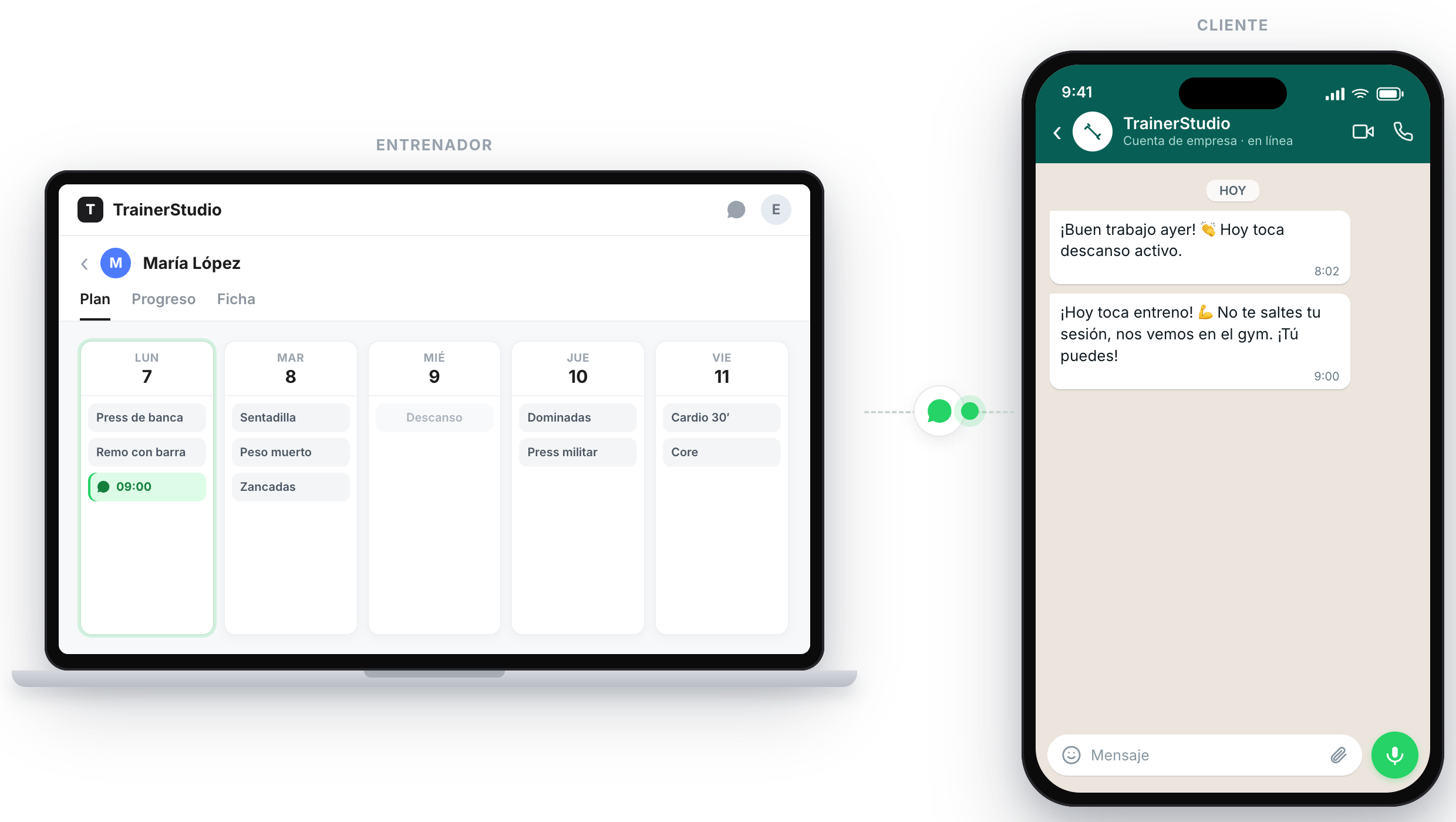
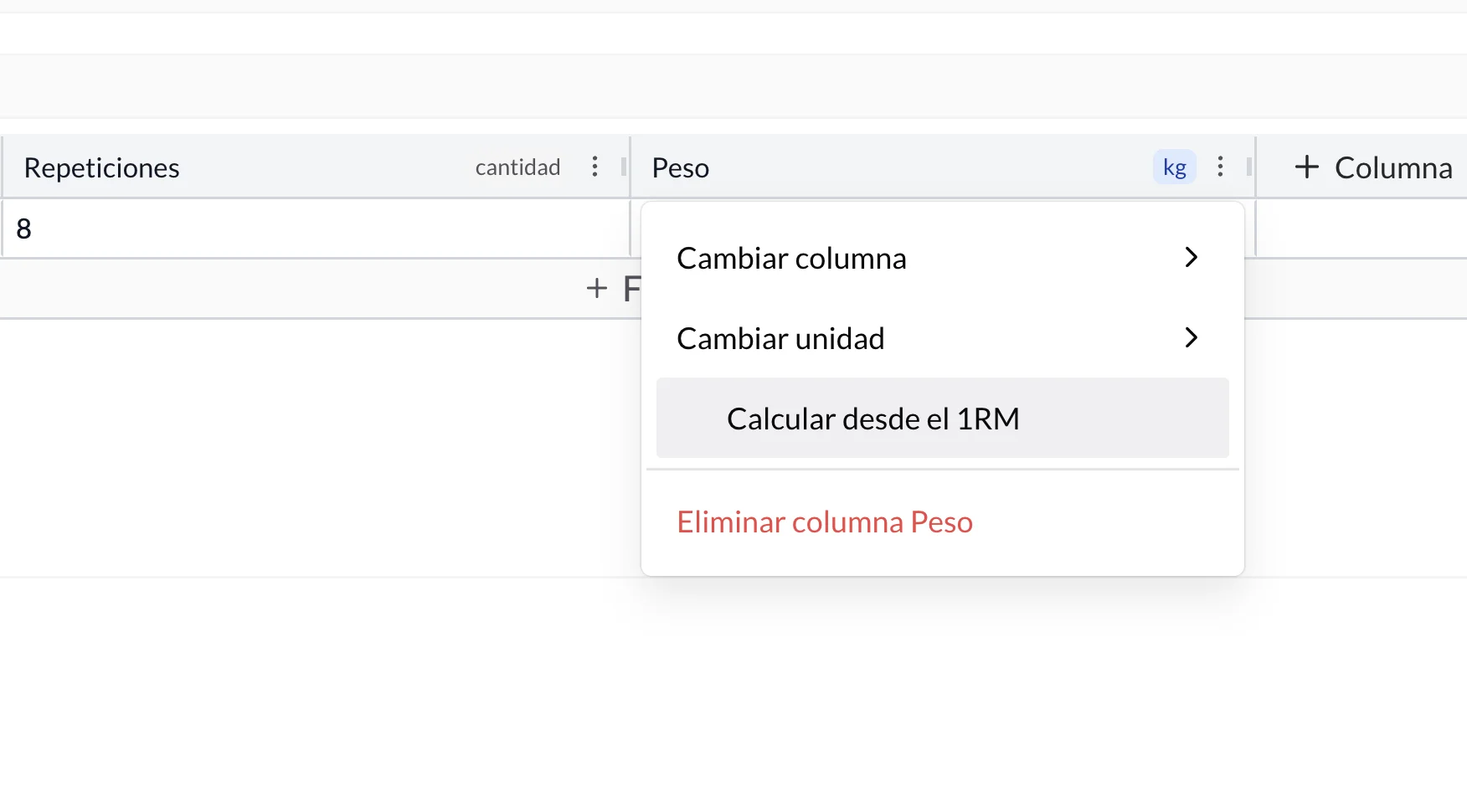 A partir de ahí, cada celda de esa columna pasa a aceptar un porcentaje en lugar de un valor absoluto, y debajo verás los kilos calculados sobre el último 1RM del cliente.
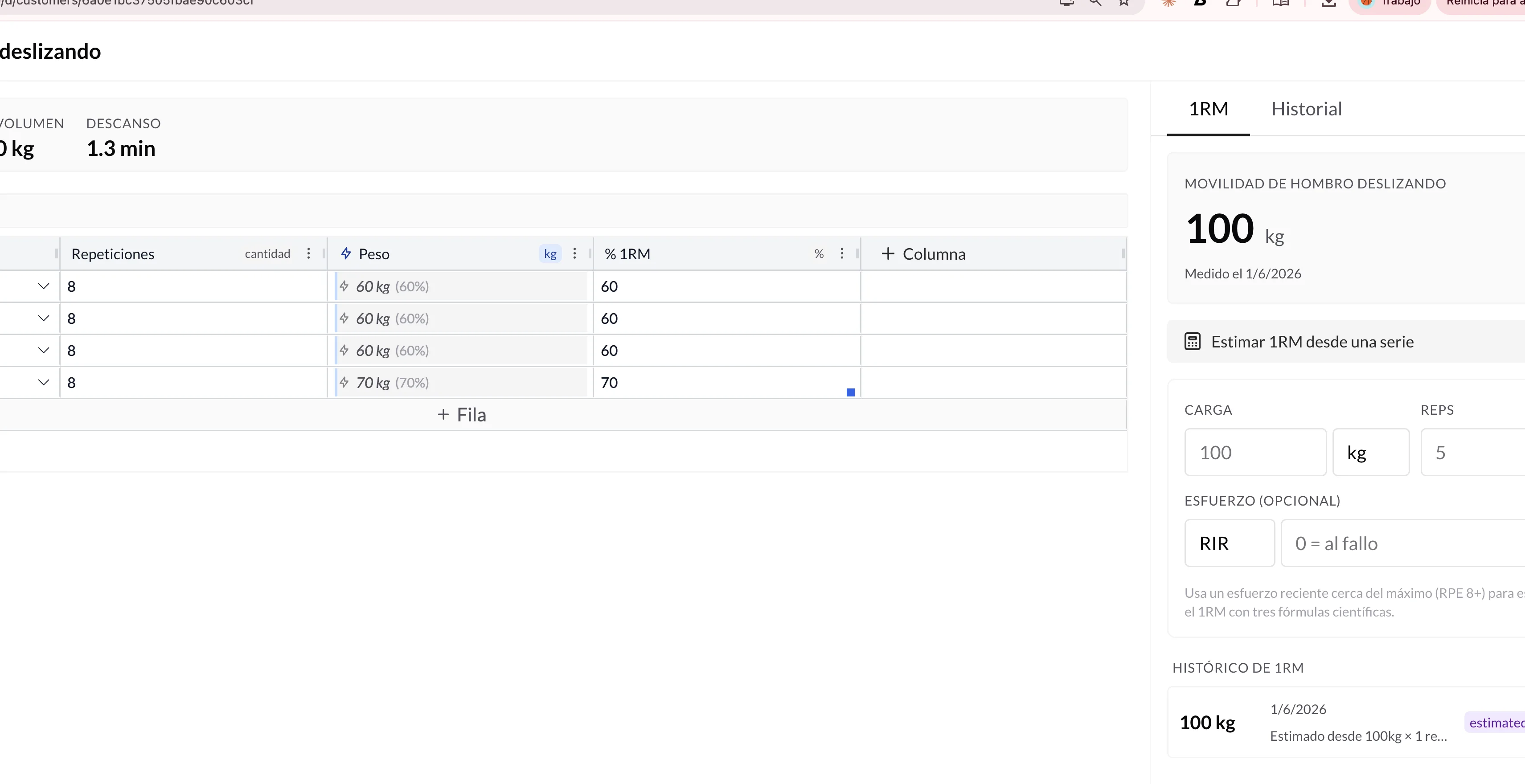 ## Editar el porcentaje [#editar-el-porcentaje]
* En **escritorio** la celda muestra los kilos resueltos en grande y, justo al lado, el porcentaje entre paréntesis. Haz clic en el porcentaje para abrir un mini editor inline.
* En **móvil** la celda muestra sólo los kilos. Tócalos para abrir el editor de porcentaje (acepta valor único o rango, ej. `70-80 %`).
Cualquier cambio en el porcentaje se refleja en los kilos al instante, sin esperar a guardar.
{/* TODO: gif corto del flujo de edición del porcentaje en escritorio
## Editar el porcentaje [#editar-el-porcentaje]
* En **escritorio** la celda muestra los kilos resueltos en grande y, justo al lado, el porcentaje entre paréntesis. Haz clic en el porcentaje para abrir un mini editor inline.
* En **móvil** la celda muestra sólo los kilos. Tócalos para abrir el editor de porcentaje (acepta valor único o rango, ej. `70-80 %`).
Cualquier cambio en el porcentaje se refleja en los kilos al instante, sin esperar a guardar.
{/* TODO: gif corto del flujo de edición del porcentaje en escritorio
 */}
## Cuando el cliente no tiene 1RM registrado [#cuando-el-cliente-no-tiene-1rm-registrado]
Si activas el modo "Calcular desde el 1RM" en un cliente que aún no tiene un máximo registrado para ese ejercicio, las celdas muestran un aviso **Definir 1RM**. Pulsa el botón y se abre un mini formulario para registrar el máximo sin salir del editor: introduce kilos y unidad, guardas, y los kilos calculados aparecen de inmediato.
*/}
## Cuando el cliente no tiene 1RM registrado [#cuando-el-cliente-no-tiene-1rm-registrado]
Si activas el modo "Calcular desde el 1RM" en un cliente que aún no tiene un máximo registrado para ese ejercicio, las celdas muestran un aviso **Definir 1RM**. Pulsa el botón y se abre un mini formulario para registrar el máximo sin salir del editor: introduce kilos y unidad, guardas, y los kilos calculados aparecen de inmediato.
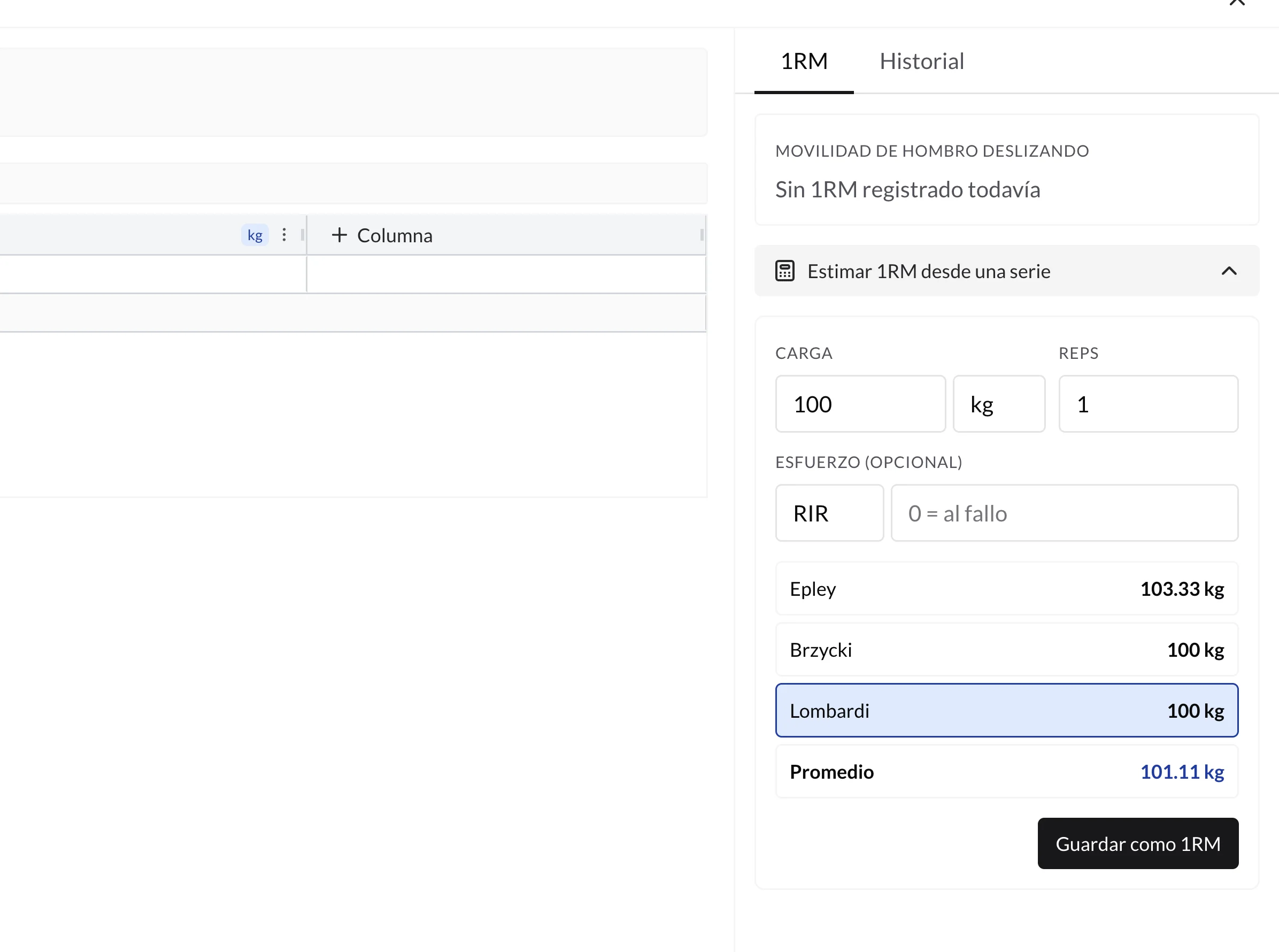 Si prefieres registrar el 1RM con calma (no recuerdas si era 100 o 102, quieres añadir contexto…), puedes hacerlo desde el **panel lateral del editor**:
* Pestaña **1RM** del panel derecho del editor de series.
* O desde la ficha del cliente → pestaña Records personales.
## Estimar el 1RM a partir de una serie cualquiera [#estimar-el-1rm-a-partir-de-una-serie-cualquiera]
¿No tienes un test reciente al fallo? Puedes estimar el 1RM a partir de una serie sub-máxima que ya conozcas:
1. En el editor de series, abre el panel lateral derecho (pestaña **1RM**).
2. Pulsa **Estimar 1RM a partir de una serie**.
3. Introduce **peso**, **repeticiones** y opcionalmente el **esfuerzo** (RIR o RPE).
4. TrainerStudio te muestra la estimación con tres fórmulas científicas (Epley, Brzycki, Lombardi) y un promedio.
5. Elige el valor que más se ajuste y guárdalo como nuevo 1RM del cliente.
{/* TODO: captura del estimador con los tres resultados
Si prefieres registrar el 1RM con calma (no recuerdas si era 100 o 102, quieres añadir contexto…), puedes hacerlo desde el **panel lateral del editor**:
* Pestaña **1RM** del panel derecho del editor de series.
* O desde la ficha del cliente → pestaña Records personales.
## Estimar el 1RM a partir de una serie cualquiera [#estimar-el-1rm-a-partir-de-una-serie-cualquiera]
¿No tienes un test reciente al fallo? Puedes estimar el 1RM a partir de una serie sub-máxima que ya conozcas:
1. En el editor de series, abre el panel lateral derecho (pestaña **1RM**).
2. Pulsa **Estimar 1RM a partir de una serie**.
3. Introduce **peso**, **repeticiones** y opcionalmente el **esfuerzo** (RIR o RPE).
4. TrainerStudio te muestra la estimación con tres fórmulas científicas (Epley, Brzycki, Lombardi) y un promedio.
5. Elige el valor que más se ajuste y guárdalo como nuevo 1RM del cliente.
{/* TODO: captura del estimador con los tres resultados
 */}
La estimación es útil sobre todo cuando el cliente registra una serie cercana al fallo (RPE 8+ o RIR ≤ 2). Cuanto más sub-máxima sea la serie, menos preciso el cálculo.
## Cómo se sincronizan `% 1RM` y la columna de peso [#cómo-se-sincronizan--1rm-y-la-columna-de-peso]
Cuando activas el auto-cálculo en la columna de peso, TrainerStudio añade automáticamente una columna **% 1RM** si no existía. A partir de ese momento, las dos columnas están sincronizadas dentro de cada serie:
* Si editas el porcentaje desde la celda de peso, se actualiza en la columna `% 1RM`.
* Si editas el porcentaje directamente en la columna `% 1RM`, los kilos de la columna de peso se recalculan.
Así puedes prescribir como te resulte más cómodo en cada momento sin perder coherencia.
## Cuándo no aparece el panel de 1RM [#cuándo-no-aparece-el-panel-de-1rm]
Para mantener el editor enfocado, el panel lateral con el 1RM, el estimador y el historial **sólo aparece si la rutina tiene una columna de carga** (peso, tensión de banda…). En entrenamientos de cardio, movilidad o accesorios sin peso, el panel se reduce únicamente a la pestaña **Historial** con las sesiones registradas del cliente.
## Buenas prácticas [#buenas-prácticas]
* **Mantén el 1RM actualizado.** El auto-cálculo siempre usa el último 1RM registrado. Si llevas semanas sin tocarlo y el cliente ha progresado, los kilos estarán por debajo de lo que toca.
* **Usa rangos cuando tenga sentido.** Tanto el porcentaje único (`75 %`) como el rango (`70-80 %`) son válidos. El rango es útil para descargas, autorregulación o trabajo a RIR.
* **Combina con RIR / RPE.** El porcentaje del 1RM da la zona de carga; el RIR o RPE ajustan el día concreto. La columna **% 1RM** y la columna de **intensidad** conviven sin problema.
* **Si trabajas en móvil**, recuerda que sólo se muestra el peso resuelto: para ver y editar el porcentaje, toca el peso y abrirás el editor inline.
## Preguntas frecuentes [#preguntas-frecuentes]
**¿Tengo que activar el modo 1RM en cada ejercicio?** Sí. Es una decisión por columna y por ejercicio. Así puedes mezclar libremente prescripciones absolutas (sentadilla a 100 kg) y relativas (press banca al 75 %) dentro de la misma rutina.
**¿Qué pasa si cambio el 1RM más adelante?** Las rutinas que ya tenías guardadas se recalculan automáticamente la próxima vez que el cliente las abra. No tienes que volver a editarlas.
**¿Se guarda el peso resuelto o el porcentaje?** Se guarda el porcentaje. Los kilos son una proyección; lo que define la prescripción es el `% 1RM` + el 1RM vigente del cliente en cada momento.
**¿Puedo usar esto en plantillas reutilizables sin asignar a cliente?** Sí, pero como no hay 1RM, las celdas mostrarán el porcentaje sin kilos. Al asignar la rutina a un cliente con 1RM, los kilos aparecen automáticamente.
# ¿Cómo activar el modo oscuro en TrainerStudio? (/es/docs/guias/como-activar-modo-oscuro)
TrainerStudio incluye un **modo oscuro** para que puedas trabajar con la interfaz que más te guste. Puedes cambiarlo en cualquier momento desde el menú de tu perfil.
## Pasos [#pasos]
1. Haz clic en tu **avatar** en la esquina superior derecha de la pantalla
2. En el menú desplegable, pulsa **"Modo oscuro"**
3. La interfaz cambiará automáticamente al modo oscuro
4. Para volver al modo claro, repite el proceso y pulsa **"Modo claro"**
Así de sencillo. Elige el modo que más te guste para trabajar.
***
**TrainerStudio** - *Tu plataforma, a tu estilo*
# ¿Cómo añadir descripciones a los bloques? (/es/docs/guias/como-anadir-descripciones-a-bloques)
Los bloques son las piezas fundamentales de cualquier programa de entrenamiento en TrainerStudio. Cada bloque representa una fase de la sesión (calentamiento, trabajo principal, vuelta a la calma) y contiene ejercicios, circuitos, supersets u otros elementos.
Además del nombre y los ejercicios, cada bloque tiene un **campo de descripción opcional** donde puedes escribir instrucciones detalladas con formato enriquecido. Tus clientes verán estas descripciones directamente en su aplicación.
## Vídeo tutorial [#vídeo-tutorial]
*/}
La estimación es útil sobre todo cuando el cliente registra una serie cercana al fallo (RPE 8+ o RIR ≤ 2). Cuanto más sub-máxima sea la serie, menos preciso el cálculo.
## Cómo se sincronizan `% 1RM` y la columna de peso [#cómo-se-sincronizan--1rm-y-la-columna-de-peso]
Cuando activas el auto-cálculo en la columna de peso, TrainerStudio añade automáticamente una columna **% 1RM** si no existía. A partir de ese momento, las dos columnas están sincronizadas dentro de cada serie:
* Si editas el porcentaje desde la celda de peso, se actualiza en la columna `% 1RM`.
* Si editas el porcentaje directamente en la columna `% 1RM`, los kilos de la columna de peso se recalculan.
Así puedes prescribir como te resulte más cómodo en cada momento sin perder coherencia.
## Cuándo no aparece el panel de 1RM [#cuándo-no-aparece-el-panel-de-1rm]
Para mantener el editor enfocado, el panel lateral con el 1RM, el estimador y el historial **sólo aparece si la rutina tiene una columna de carga** (peso, tensión de banda…). En entrenamientos de cardio, movilidad o accesorios sin peso, el panel se reduce únicamente a la pestaña **Historial** con las sesiones registradas del cliente.
## Buenas prácticas [#buenas-prácticas]
* **Mantén el 1RM actualizado.** El auto-cálculo siempre usa el último 1RM registrado. Si llevas semanas sin tocarlo y el cliente ha progresado, los kilos estarán por debajo de lo que toca.
* **Usa rangos cuando tenga sentido.** Tanto el porcentaje único (`75 %`) como el rango (`70-80 %`) son válidos. El rango es útil para descargas, autorregulación o trabajo a RIR.
* **Combina con RIR / RPE.** El porcentaje del 1RM da la zona de carga; el RIR o RPE ajustan el día concreto. La columna **% 1RM** y la columna de **intensidad** conviven sin problema.
* **Si trabajas en móvil**, recuerda que sólo se muestra el peso resuelto: para ver y editar el porcentaje, toca el peso y abrirás el editor inline.
## Preguntas frecuentes [#preguntas-frecuentes]
**¿Tengo que activar el modo 1RM en cada ejercicio?** Sí. Es una decisión por columna y por ejercicio. Así puedes mezclar libremente prescripciones absolutas (sentadilla a 100 kg) y relativas (press banca al 75 %) dentro de la misma rutina.
**¿Qué pasa si cambio el 1RM más adelante?** Las rutinas que ya tenías guardadas se recalculan automáticamente la próxima vez que el cliente las abra. No tienes que volver a editarlas.
**¿Se guarda el peso resuelto o el porcentaje?** Se guarda el porcentaje. Los kilos son una proyección; lo que define la prescripción es el `% 1RM` + el 1RM vigente del cliente en cada momento.
**¿Puedo usar esto en plantillas reutilizables sin asignar a cliente?** Sí, pero como no hay 1RM, las celdas mostrarán el porcentaje sin kilos. Al asignar la rutina a un cliente con 1RM, los kilos aparecen automáticamente.
# ¿Cómo activar el modo oscuro en TrainerStudio? (/es/docs/guias/como-activar-modo-oscuro)
TrainerStudio incluye un **modo oscuro** para que puedas trabajar con la interfaz que más te guste. Puedes cambiarlo en cualquier momento desde el menú de tu perfil.
## Pasos [#pasos]
1. Haz clic en tu **avatar** en la esquina superior derecha de la pantalla
2. En el menú desplegable, pulsa **"Modo oscuro"**
3. La interfaz cambiará automáticamente al modo oscuro
4. Para volver al modo claro, repite el proceso y pulsa **"Modo claro"**
Así de sencillo. Elige el modo que más te guste para trabajar.
***
**TrainerStudio** - *Tu plataforma, a tu estilo*
# ¿Cómo añadir descripciones a los bloques? (/es/docs/guias/como-anadir-descripciones-a-bloques)
Los bloques son las piezas fundamentales de cualquier programa de entrenamiento en TrainerStudio. Cada bloque representa una fase de la sesión (calentamiento, trabajo principal, vuelta a la calma) y contiene ejercicios, circuitos, supersets u otros elementos.
Además del nombre y los ejercicios, cada bloque tiene un **campo de descripción opcional** donde puedes escribir instrucciones detalladas con formato enriquecido. Tus clientes verán estas descripciones directamente en su aplicación.
## Vídeo tutorial [#vídeo-tutorial]
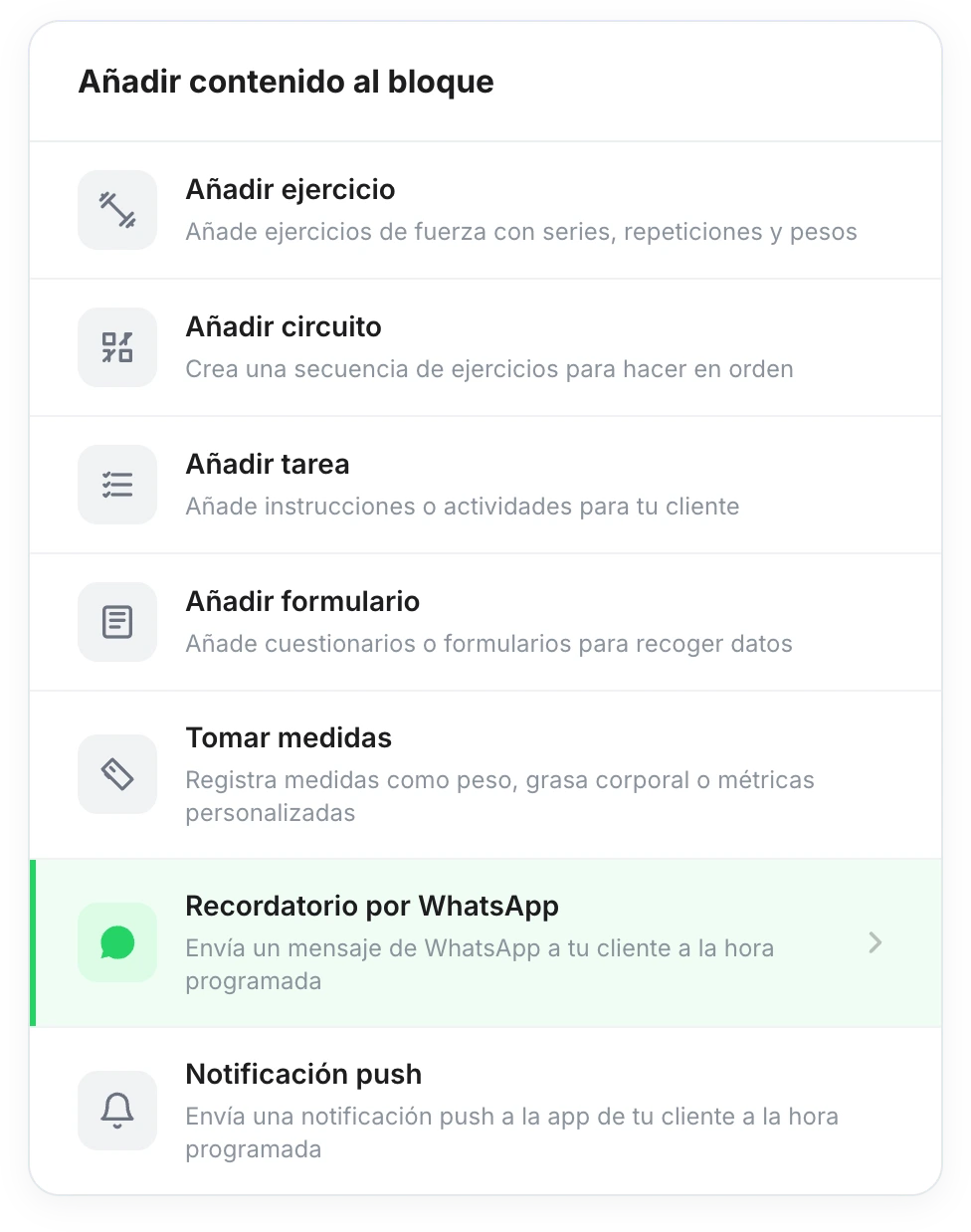
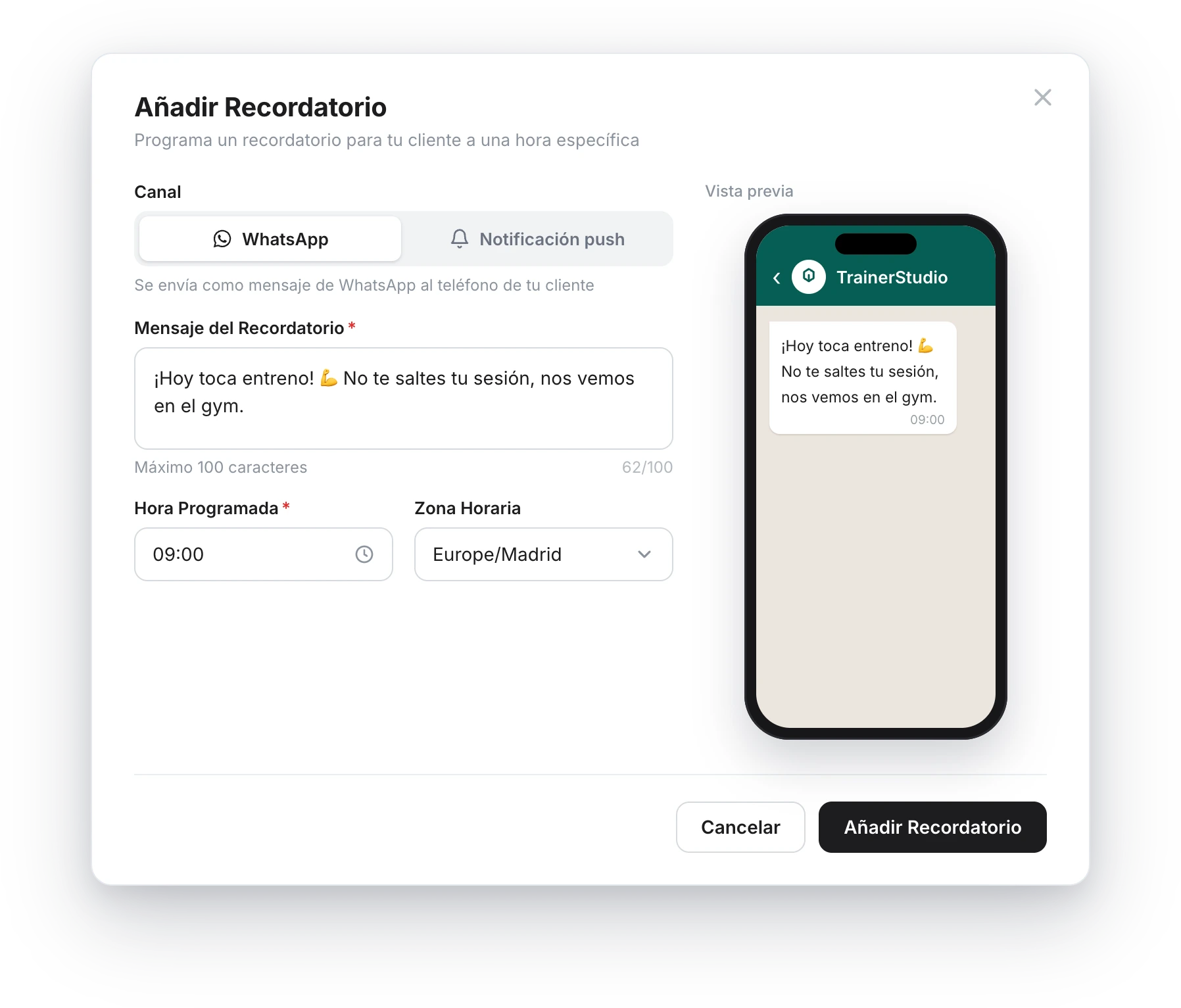
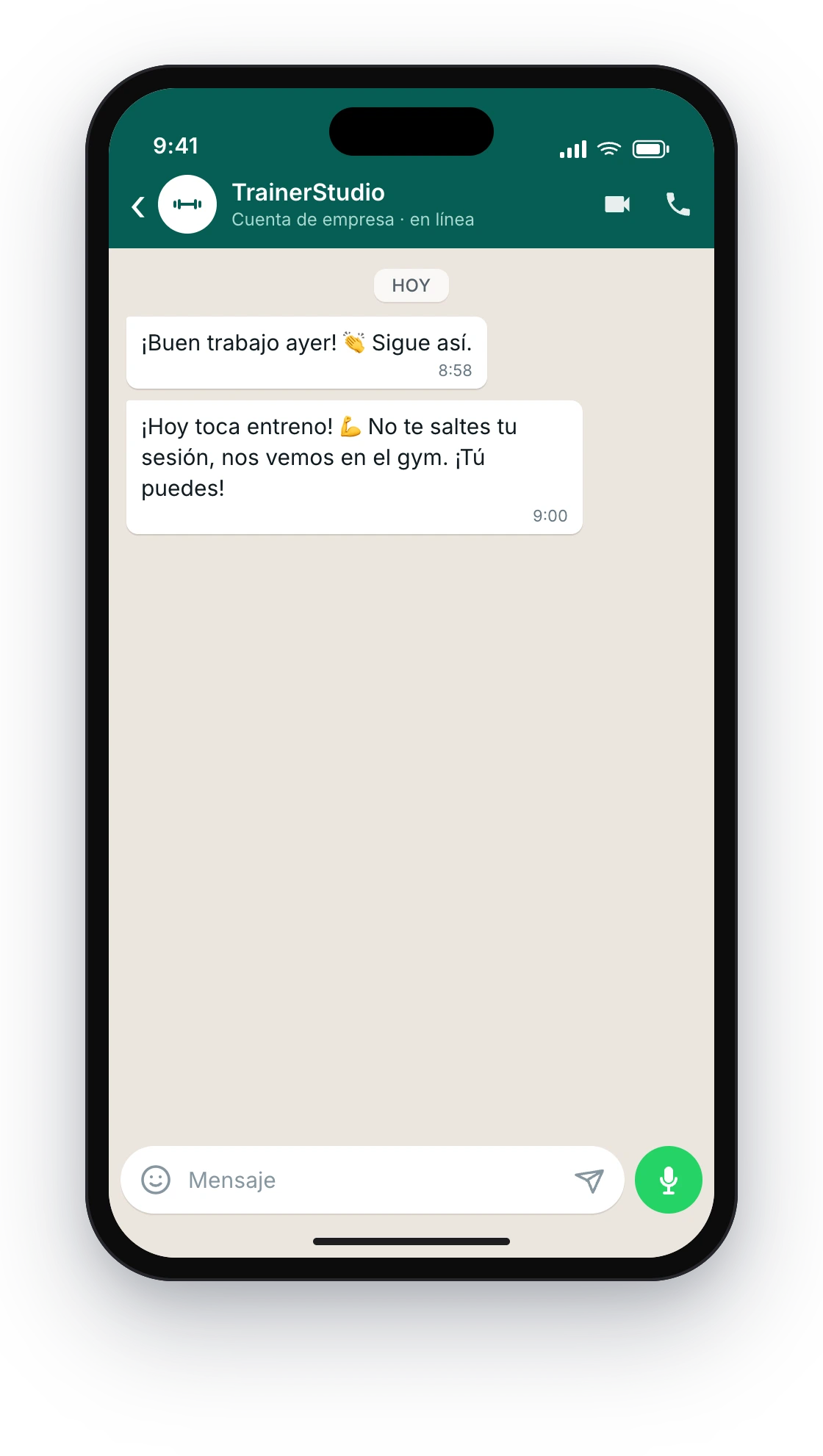
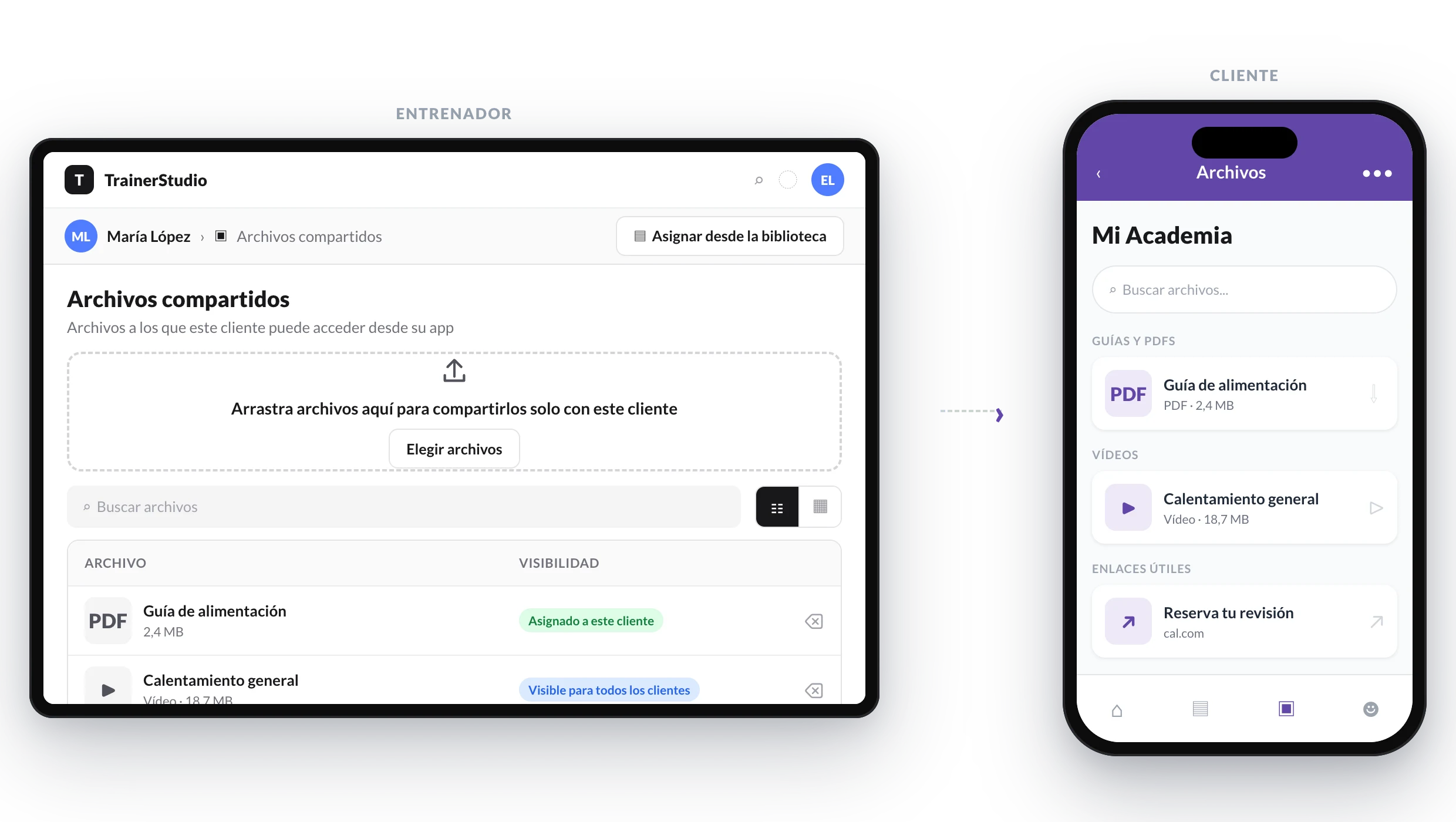
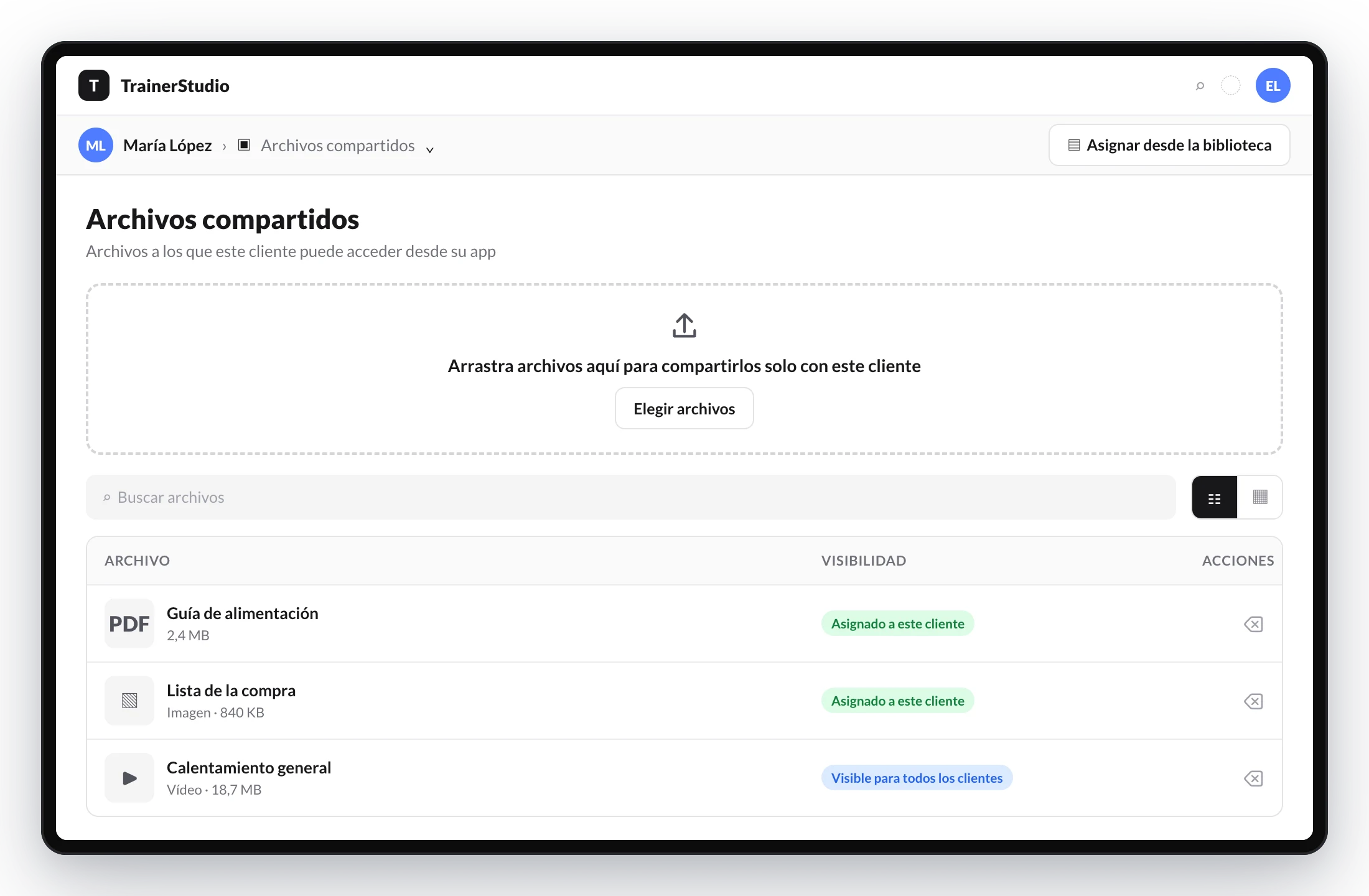
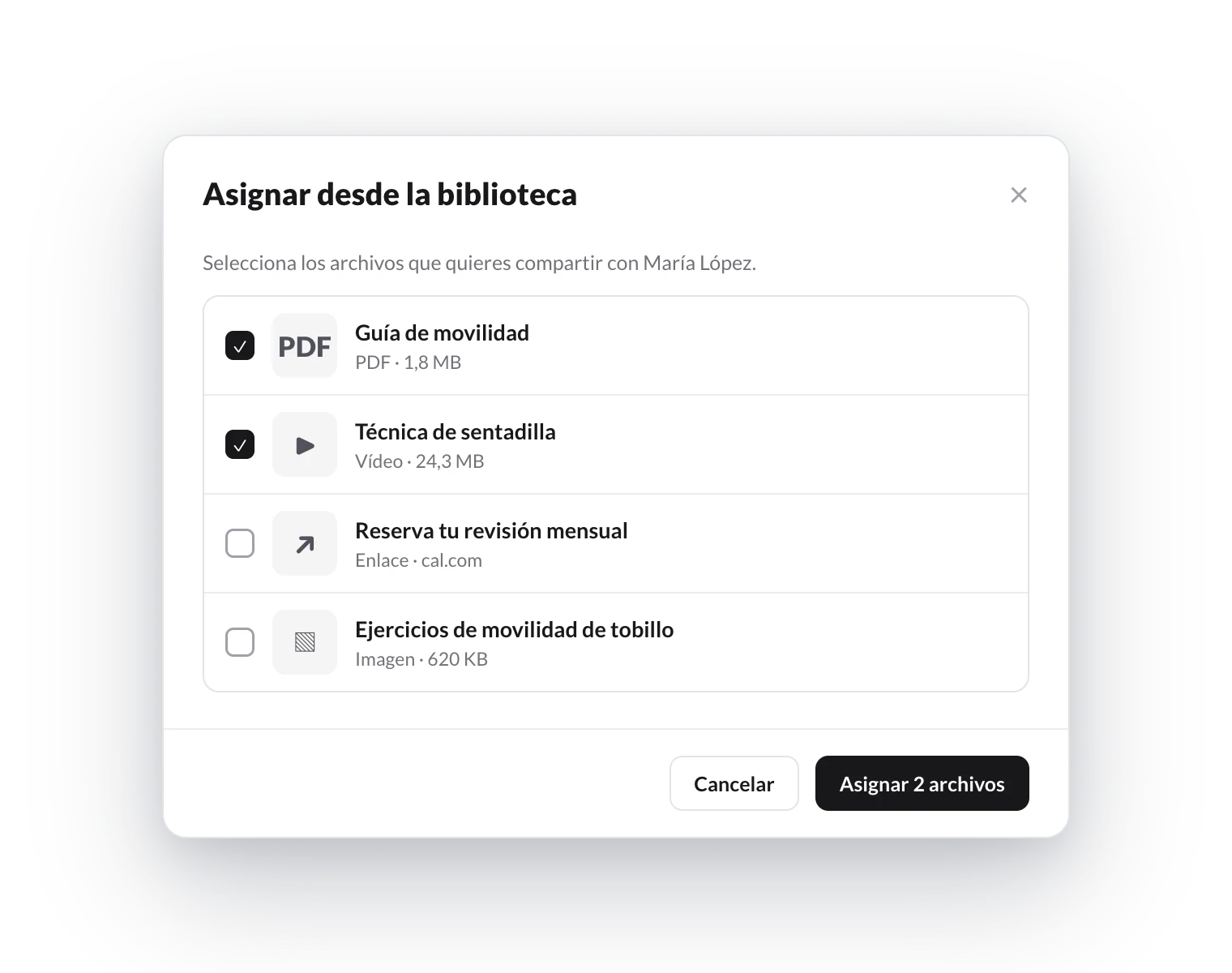
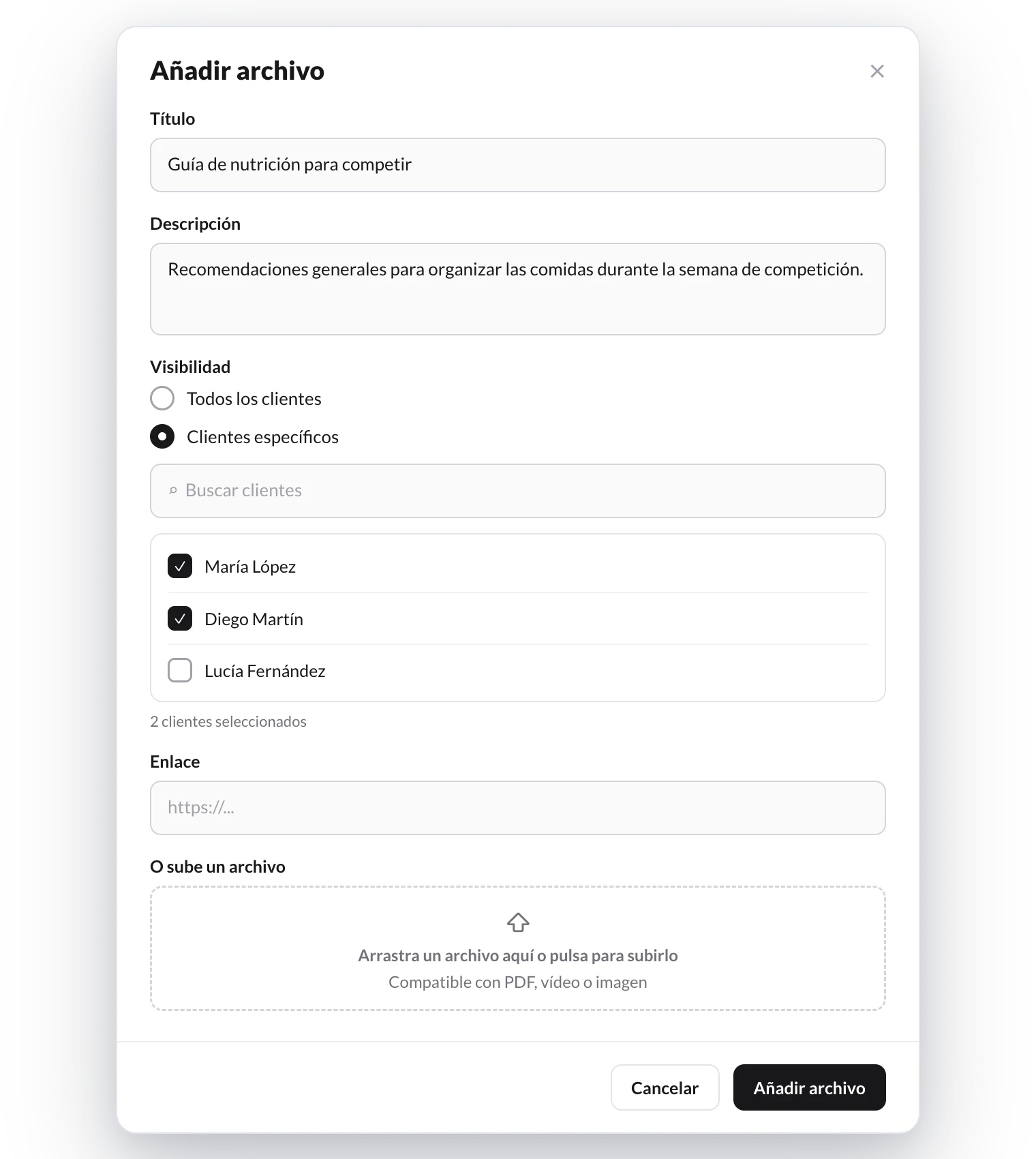
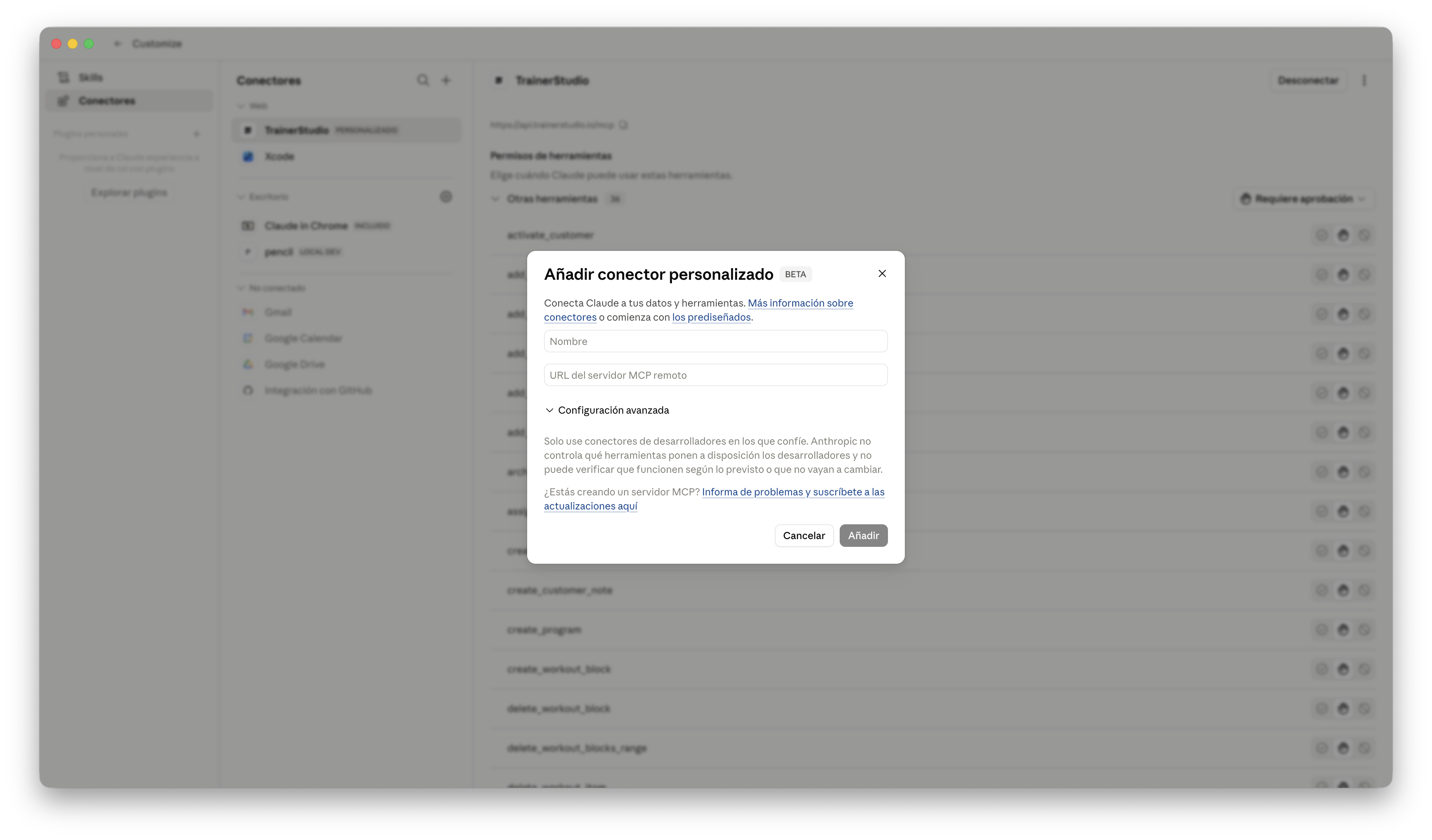 ***
## Paso 2: Añade un conector personalizado [#paso-2-añade-un-conector-personalizado]
Haz clic en **"Añadir conector personalizado"** e introduce la siguiente URL:
```
https://api.trainerstudio.io/mcp
```
***
## Paso 2: Añade un conector personalizado [#paso-2-añade-un-conector-personalizado]
Haz clic en **"Añadir conector personalizado"** e introduce la siguiente URL:
```
https://api.trainerstudio.io/mcp
```
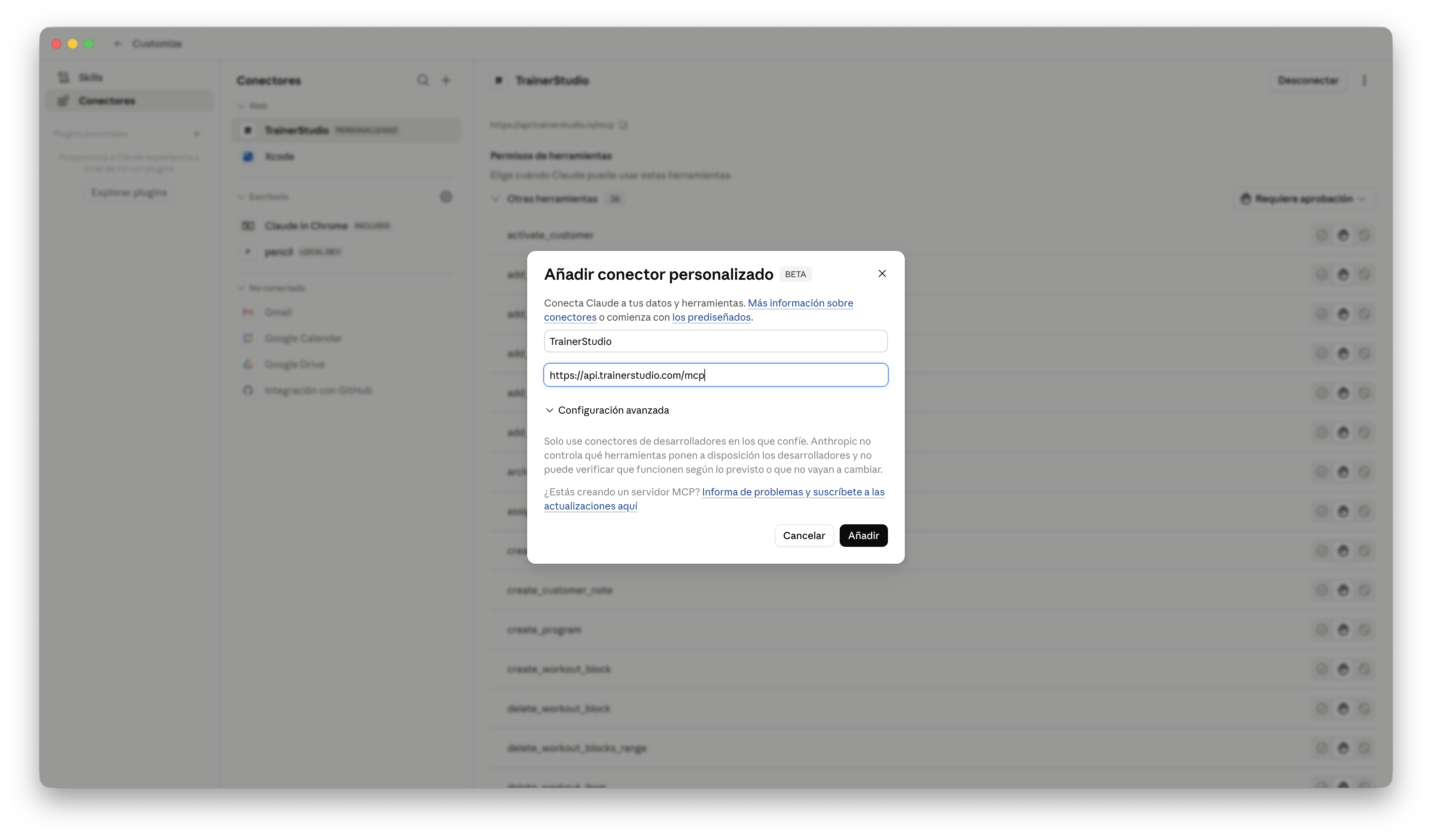 ***
## Paso 3: Empieza a usarlo [#paso-3-empieza-a-usarlo]
¡Listo! Abre una conversación en Claude y empieza a pedirle lo que necesites. Prueba con algo sencillo para verificar que funciona:
> **Tú:** ¿Cuántos clientes activos tengo?
>
> **Claude:** Tienes 23 clientes activos en tu cuenta de TrainerStudio. ¿Quieres que te muestre el listado completo o filtrar por algún grupo?
***
## Ideas para sacarle partido [#ideas-para-sacarle-partido]
### Revisión diaria de clientes [#revisión-diaria-de-clientes]
> *"¿Qué clientes no han entrenado en los últimos 5 días?"*
Perfecto para tu revisión matutina. Claude te da el listado y puedes pedirle que envíe un mensaje de seguimiento a cada uno.
### Crear rutinas más rápido [#crear-rutinas-más-rápido]
> *"Crea un programa de hipertrofia de 4 días para nivel intermedio con los ejercicios de mi biblioteca"*
Claude crea el programa, añade los días y selecciona ejercicios de tu propia biblioteca. Tú solo revisas y ajustas.
### Seguimiento de métricas [#seguimiento-de-métricas]
> *"¿Cómo ha evolucionado el peso muerto de Carlos en los últimos 3 meses?"*
Consulta el historial de cualquier ejercicio o métrica sin tener que navegar por la app.
### Comunicación rápida [#comunicación-rápida]
> *"Envía un mensaje a los clientes del grupo 'Mañana' recordándoles que mañana cambiamos de horario"*
Escribe un mensaje y Claude se encarga de enviarlo a través del chat de TrainerStudio.
***
## Seguridad y privacidad [#seguridad-y-privacidad]
* **Tu contraseña nunca se comparte**: cuando inicias sesión, se genera un token temporal (igual que cuando usas "Iniciar sesión con Google" en otras apps).
* **Solo accede a tu cuenta**: Claude solo ve los datos de tu cuenta de entrenador.
* **Sin almacenamiento externo**: los datos de tus clientes se consultan en tiempo real y no se guardan fuera de TrainerStudio.
* **Puedes desconectar en cualquier momento**: elimina la integración desde Claude Desktop y se revoca el acceso inmediatamente.
***
## Preguntas frecuentes [#preguntas-frecuentes]
***
## Paso 3: Empieza a usarlo [#paso-3-empieza-a-usarlo]
¡Listo! Abre una conversación en Claude y empieza a pedirle lo que necesites. Prueba con algo sencillo para verificar que funciona:
> **Tú:** ¿Cuántos clientes activos tengo?
>
> **Claude:** Tienes 23 clientes activos en tu cuenta de TrainerStudio. ¿Quieres que te muestre el listado completo o filtrar por algún grupo?
***
## Ideas para sacarle partido [#ideas-para-sacarle-partido]
### Revisión diaria de clientes [#revisión-diaria-de-clientes]
> *"¿Qué clientes no han entrenado en los últimos 5 días?"*
Perfecto para tu revisión matutina. Claude te da el listado y puedes pedirle que envíe un mensaje de seguimiento a cada uno.
### Crear rutinas más rápido [#crear-rutinas-más-rápido]
> *"Crea un programa de hipertrofia de 4 días para nivel intermedio con los ejercicios de mi biblioteca"*
Claude crea el programa, añade los días y selecciona ejercicios de tu propia biblioteca. Tú solo revisas y ajustas.
### Seguimiento de métricas [#seguimiento-de-métricas]
> *"¿Cómo ha evolucionado el peso muerto de Carlos en los últimos 3 meses?"*
Consulta el historial de cualquier ejercicio o métrica sin tener que navegar por la app.
### Comunicación rápida [#comunicación-rápida]
> *"Envía un mensaje a los clientes del grupo 'Mañana' recordándoles que mañana cambiamos de horario"*
Escribe un mensaje y Claude se encarga de enviarlo a través del chat de TrainerStudio.
***
## Seguridad y privacidad [#seguridad-y-privacidad]
* **Tu contraseña nunca se comparte**: cuando inicias sesión, se genera un token temporal (igual que cuando usas "Iniciar sesión con Google" en otras apps).
* **Solo accede a tu cuenta**: Claude solo ve los datos de tu cuenta de entrenador.
* **Sin almacenamiento externo**: los datos de tus clientes se consultan en tiempo real y no se guardan fuera de TrainerStudio.
* **Puedes desconectar en cualquier momento**: elimina la integración desde Claude Desktop y se revoca el acceso inmediatamente.
***
## Preguntas frecuentes [#preguntas-frecuentes]
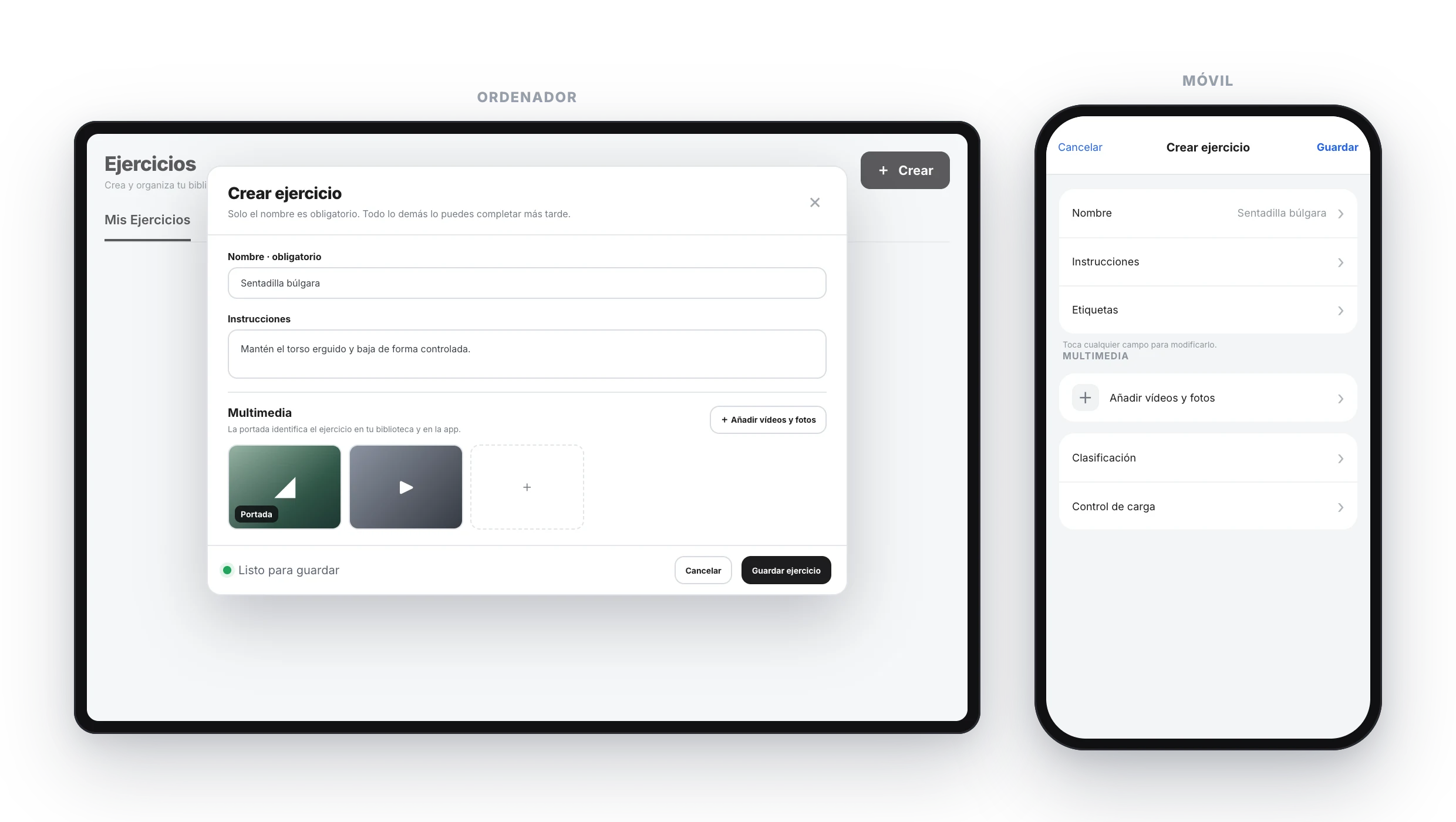
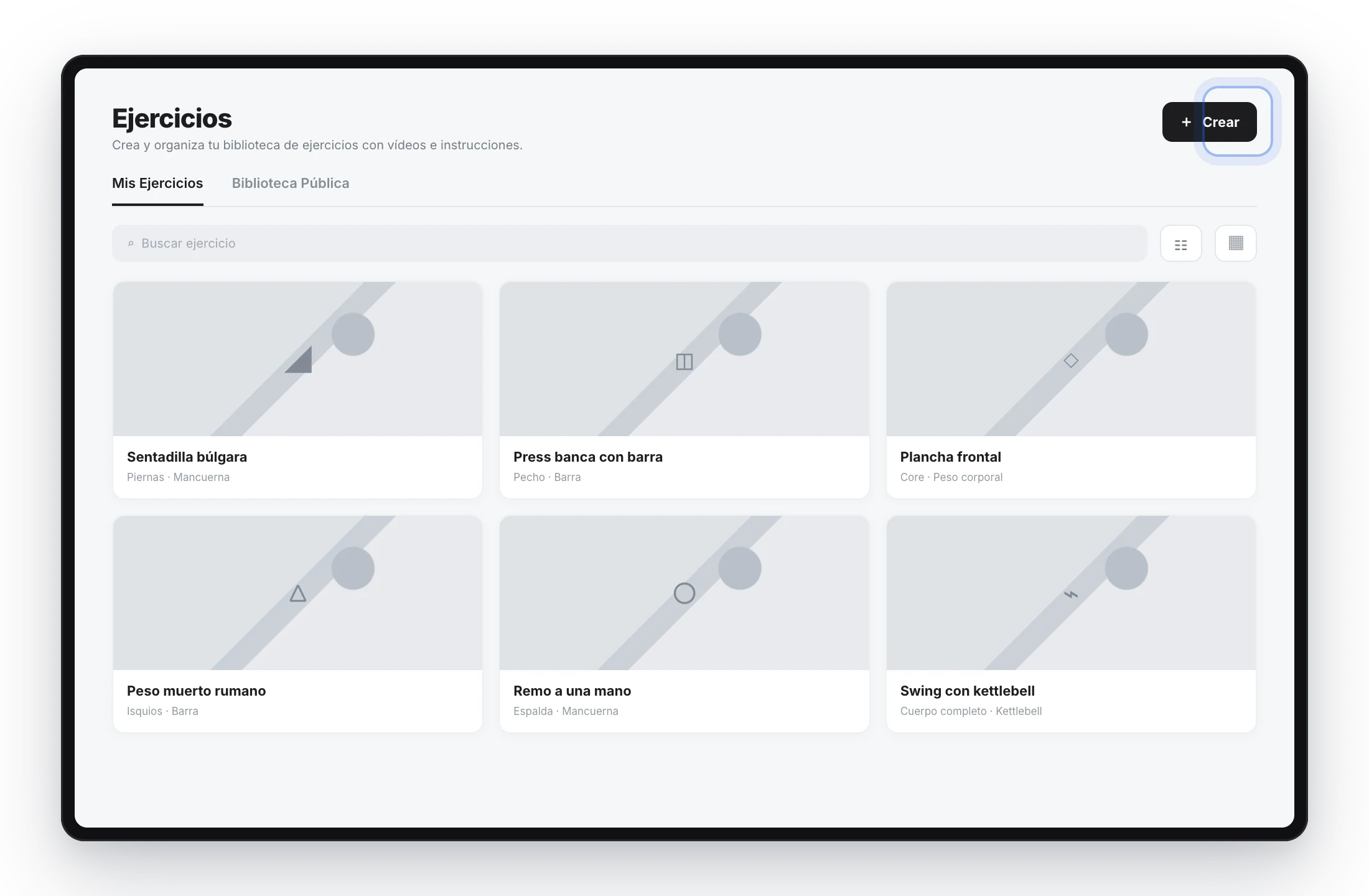
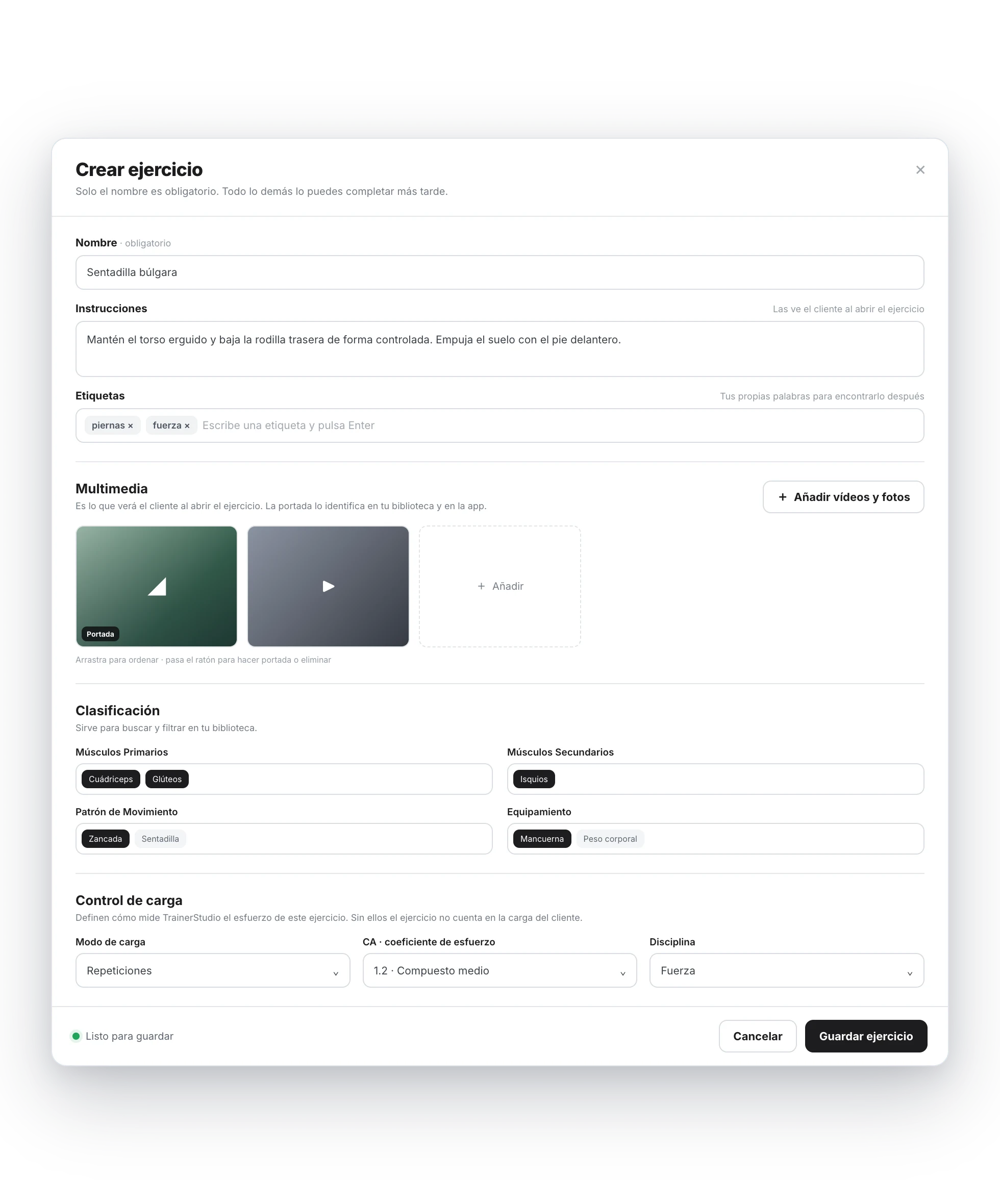
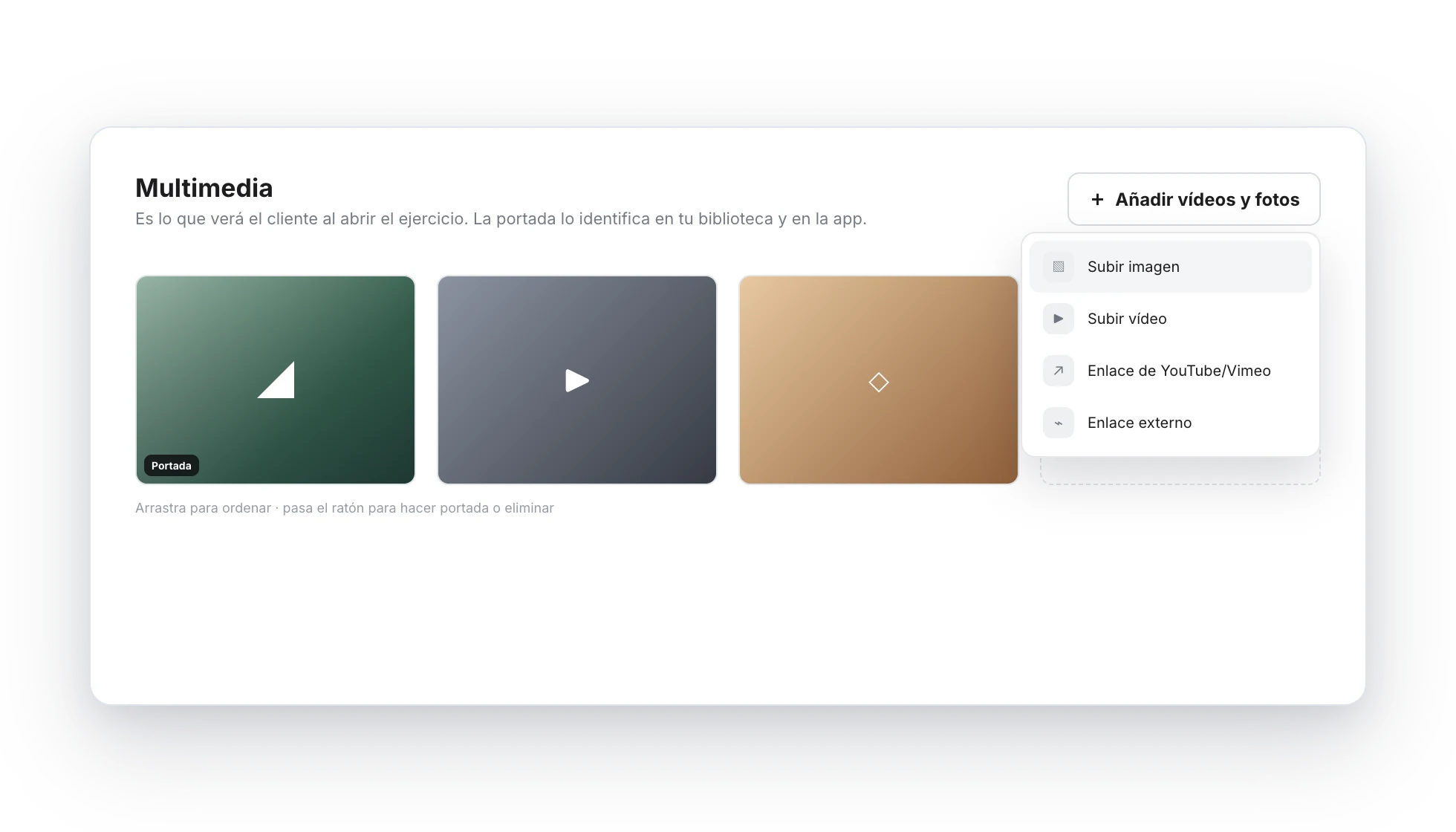
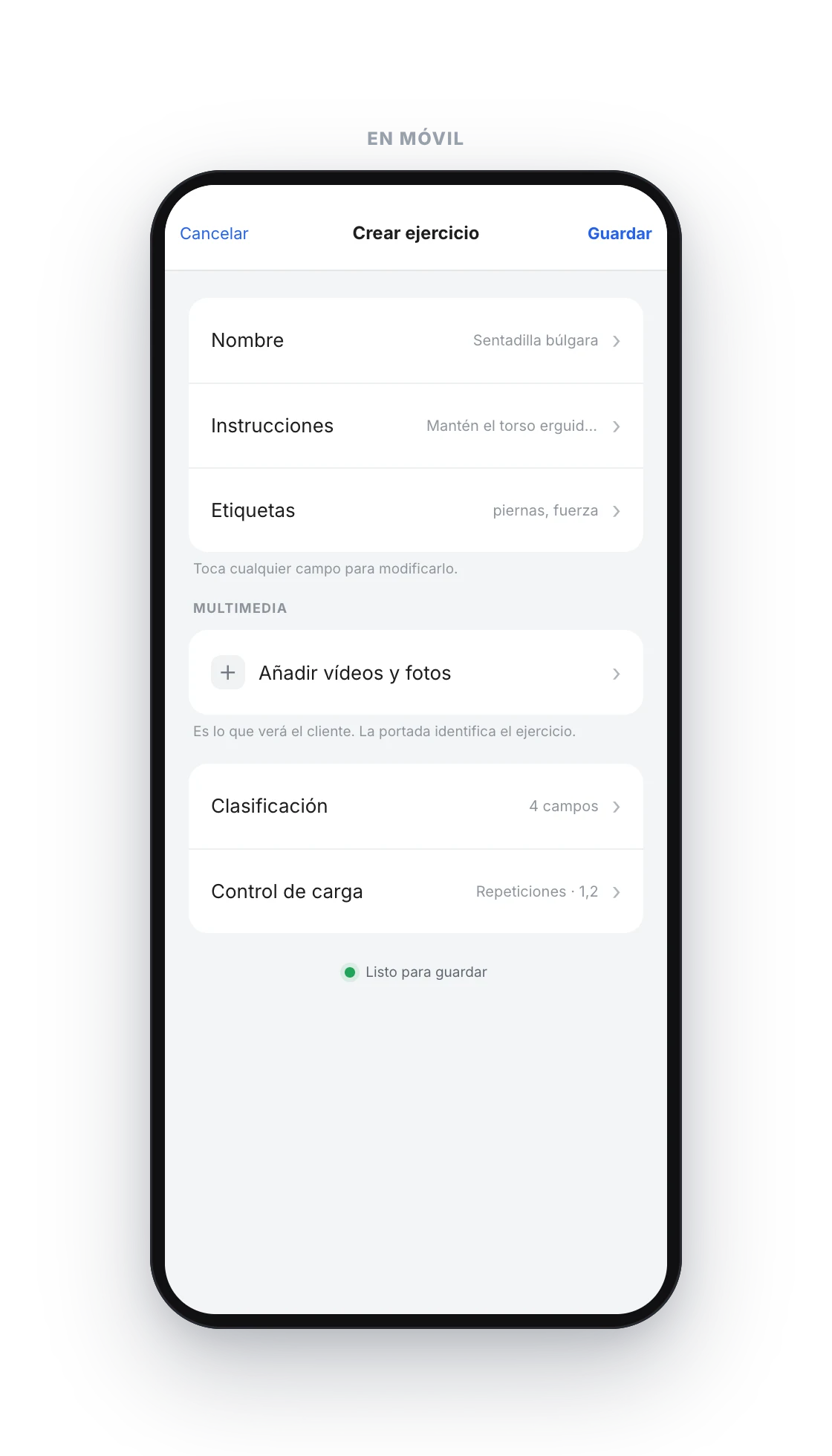
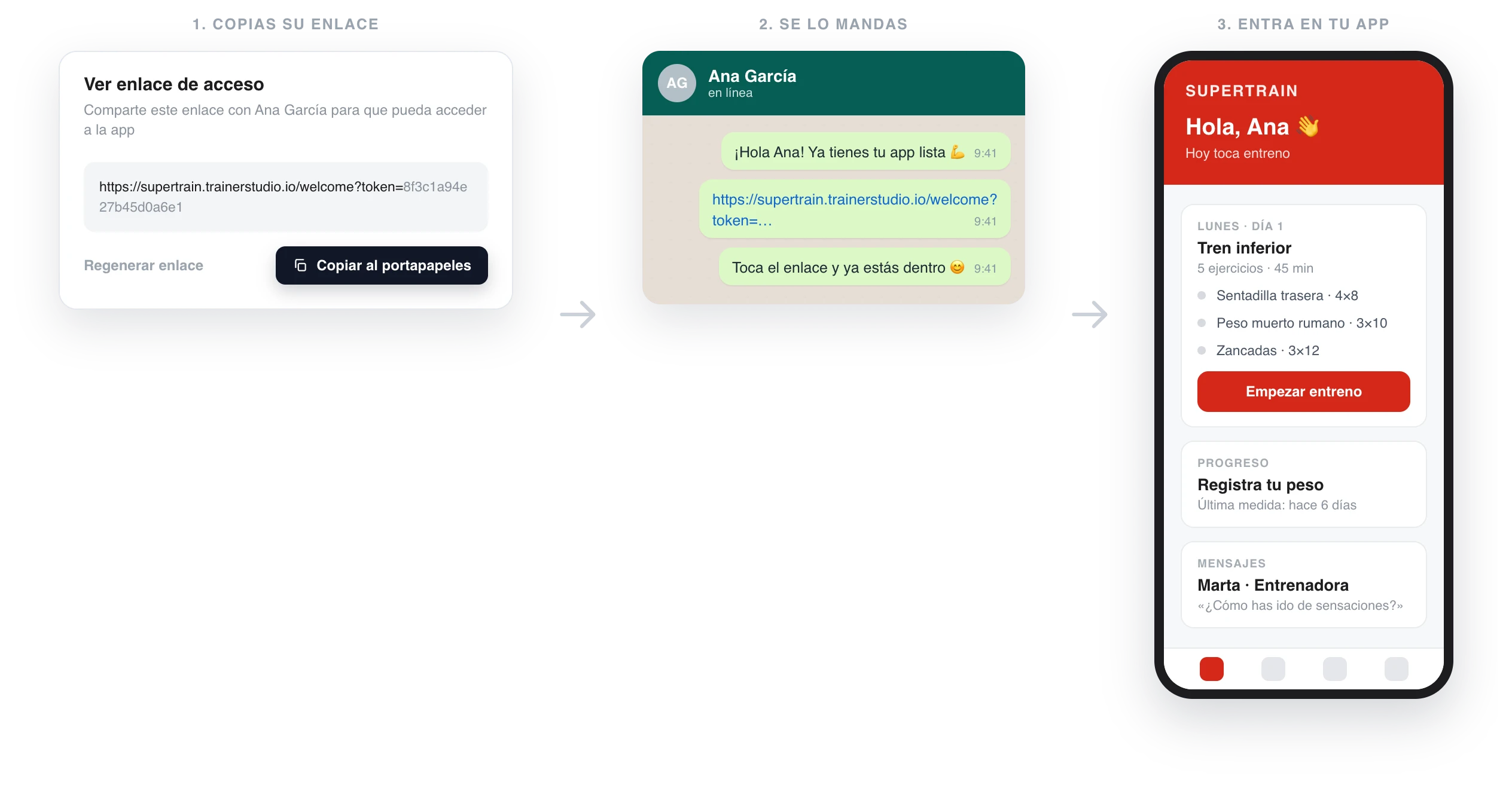
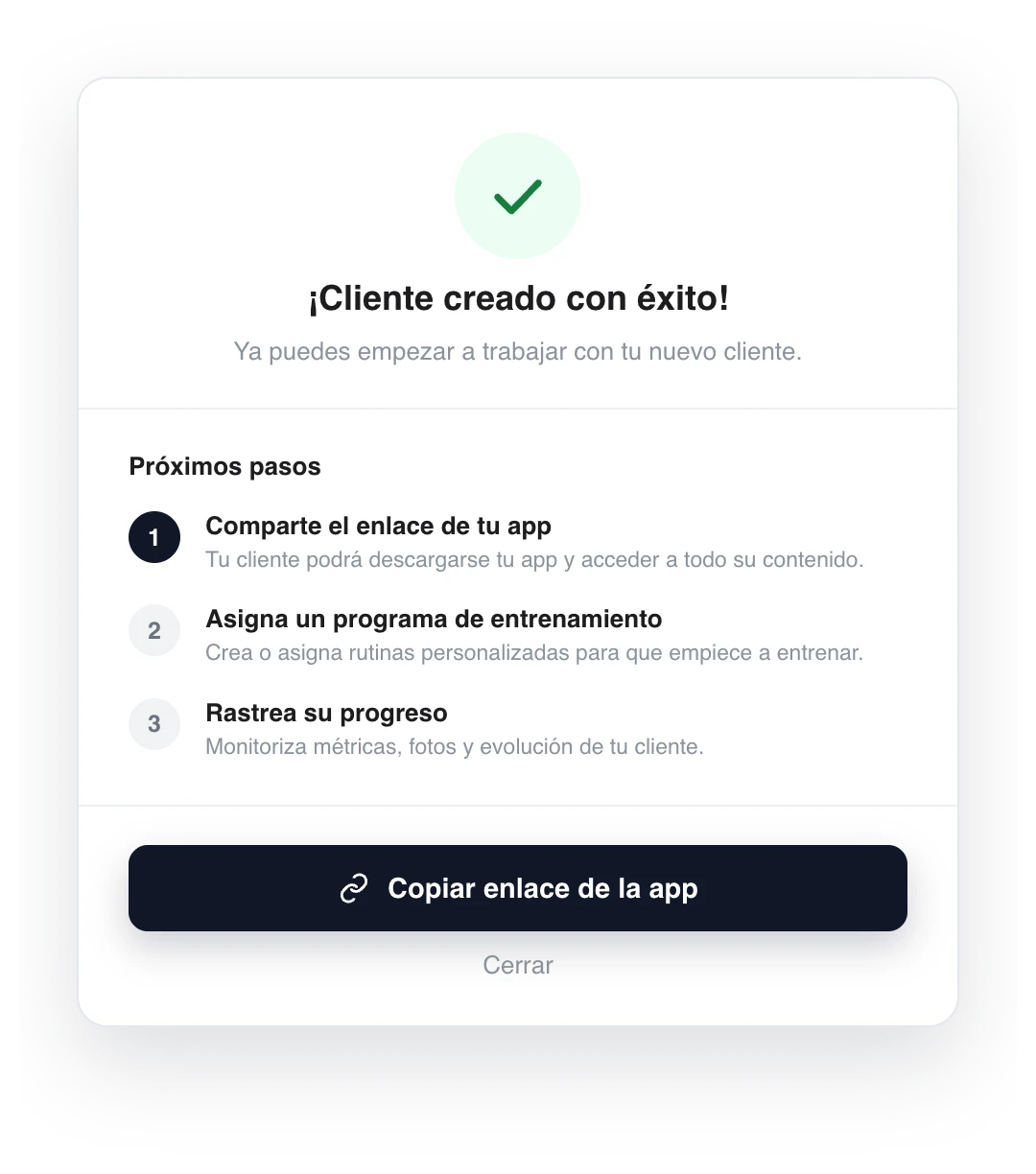
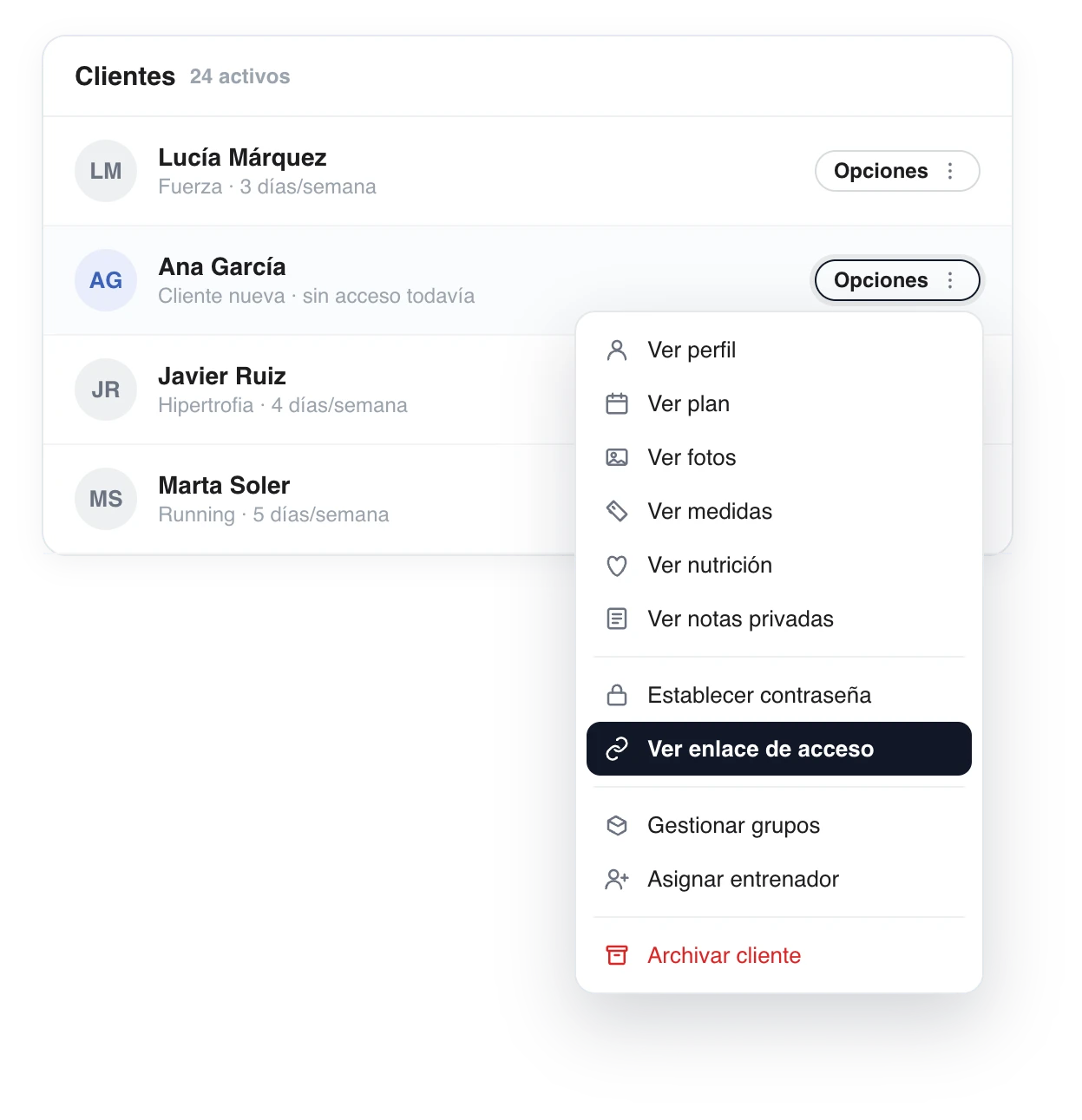
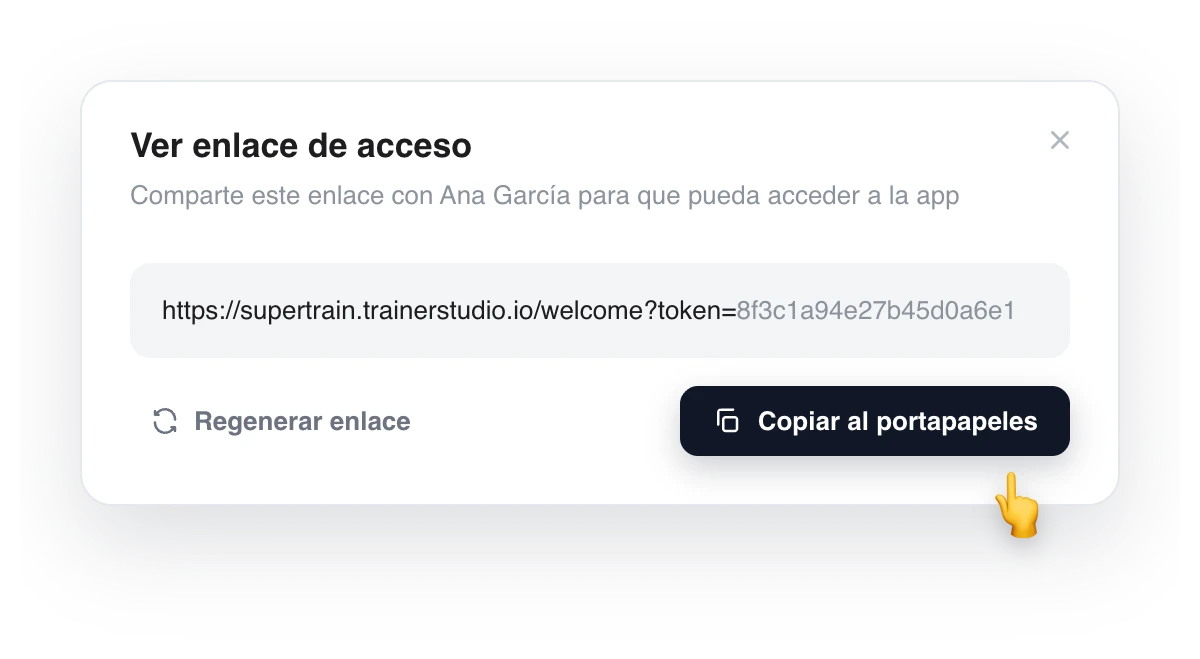
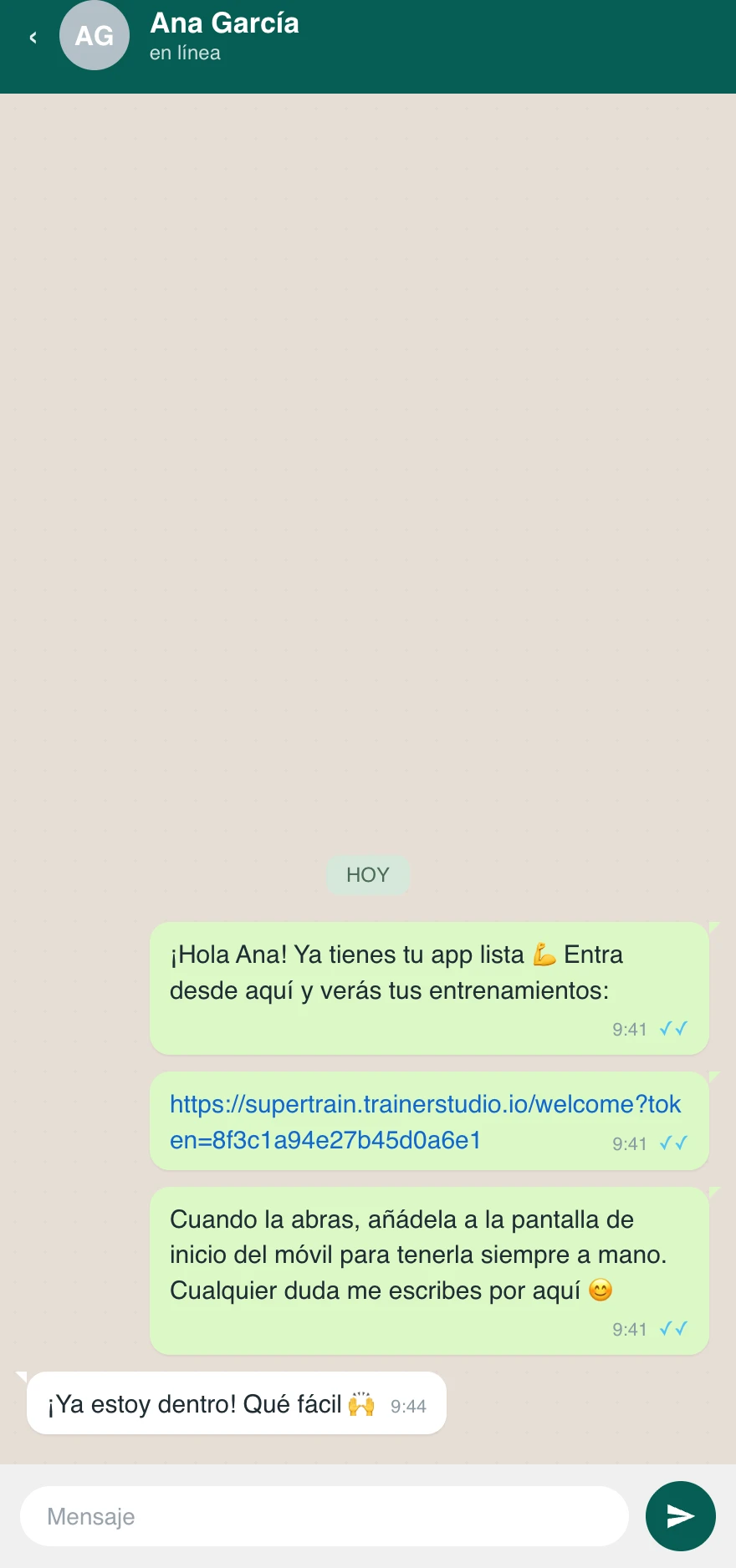
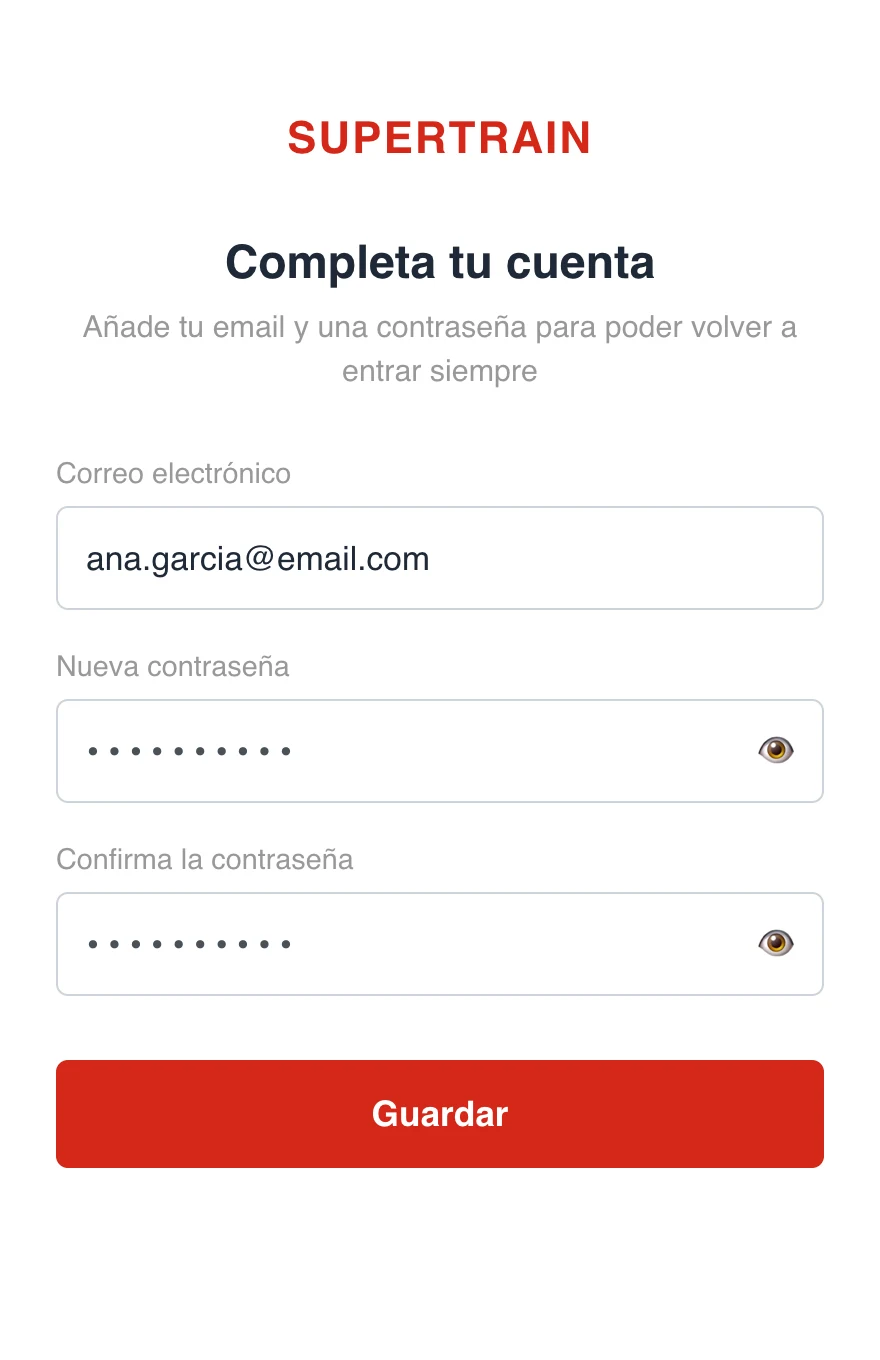

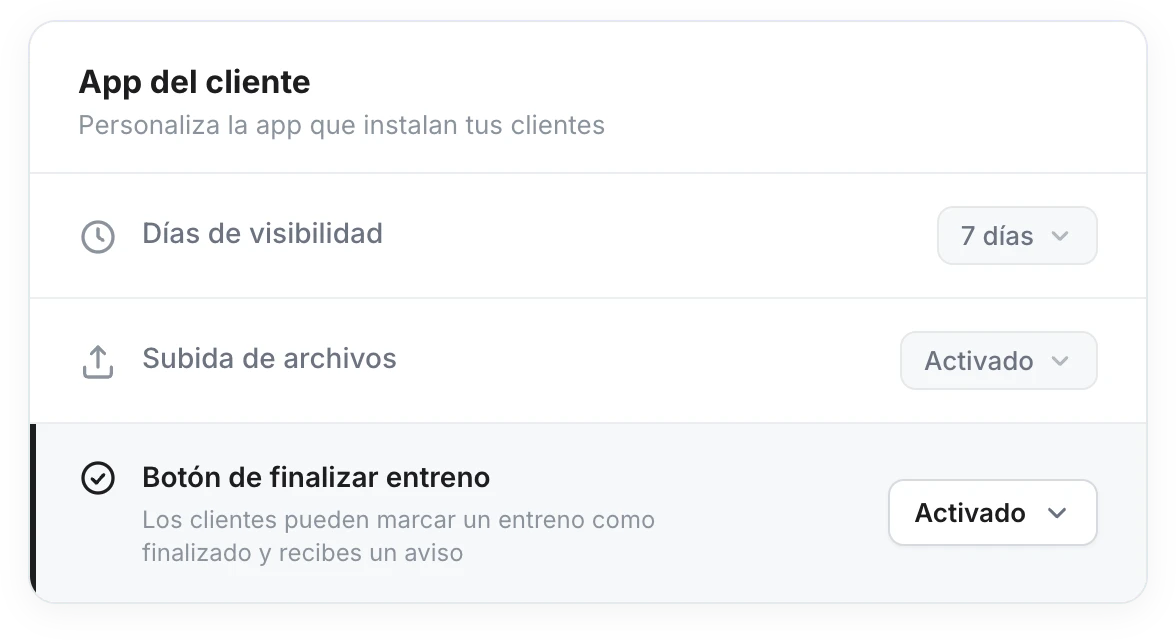
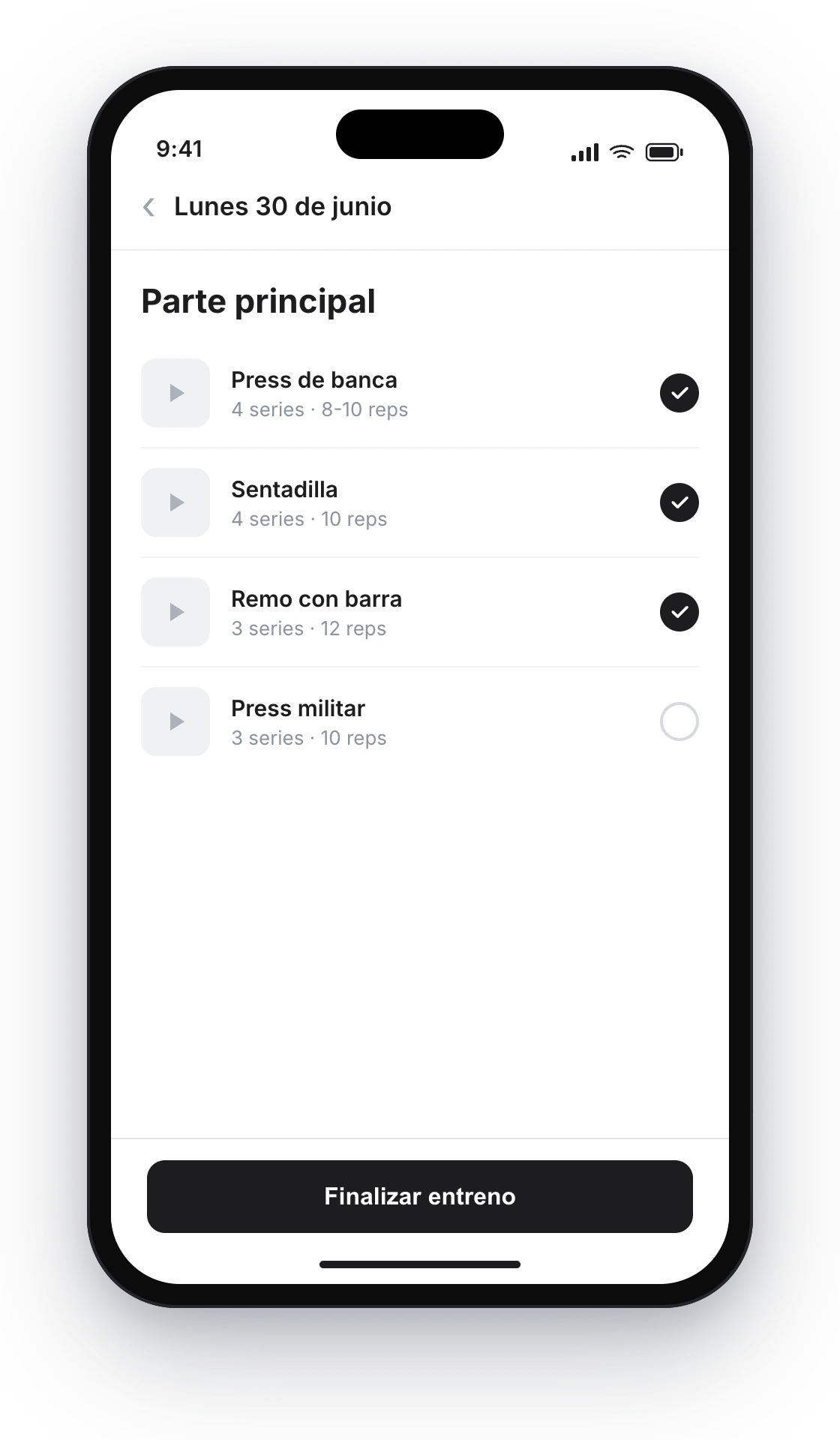
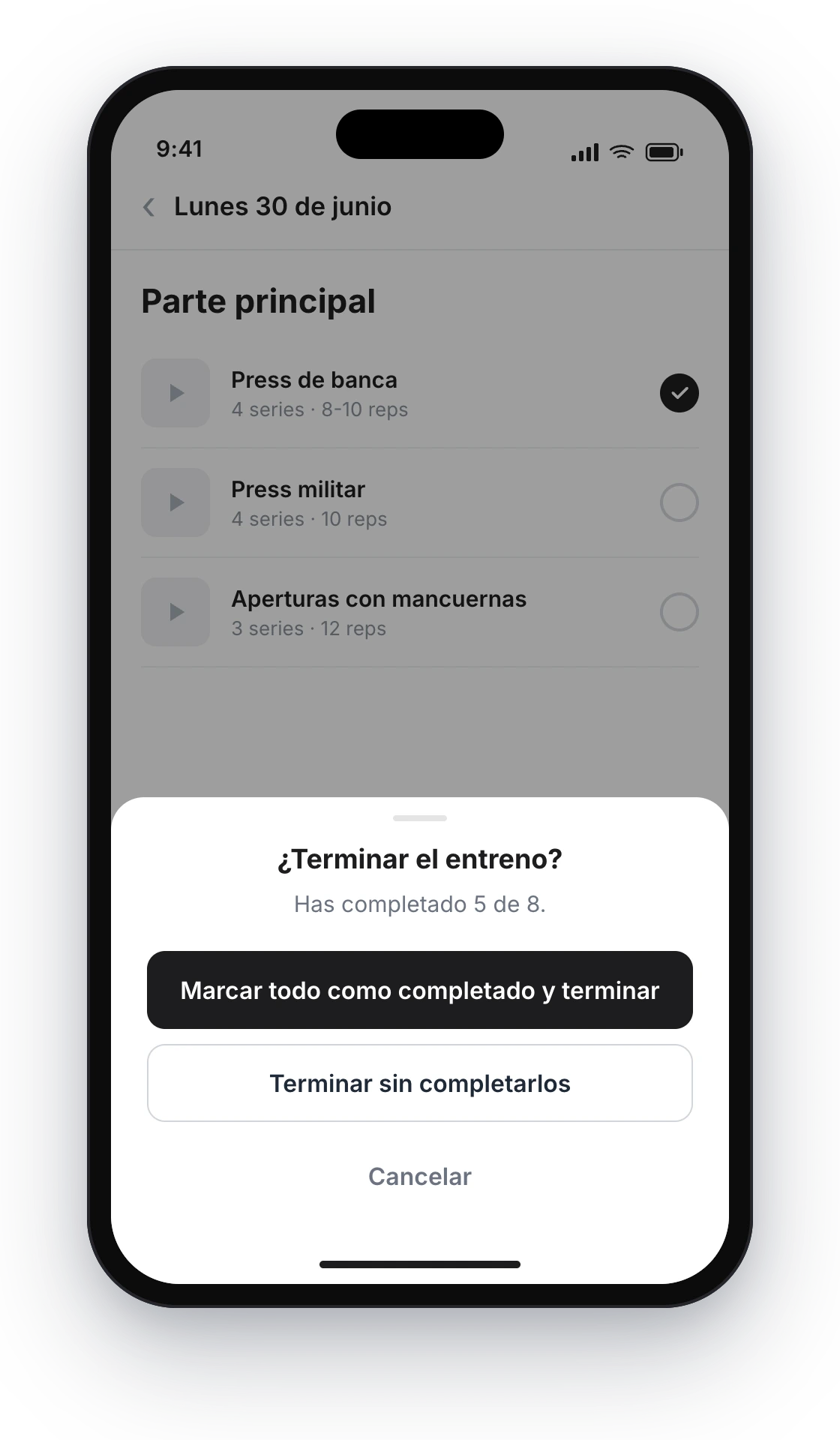
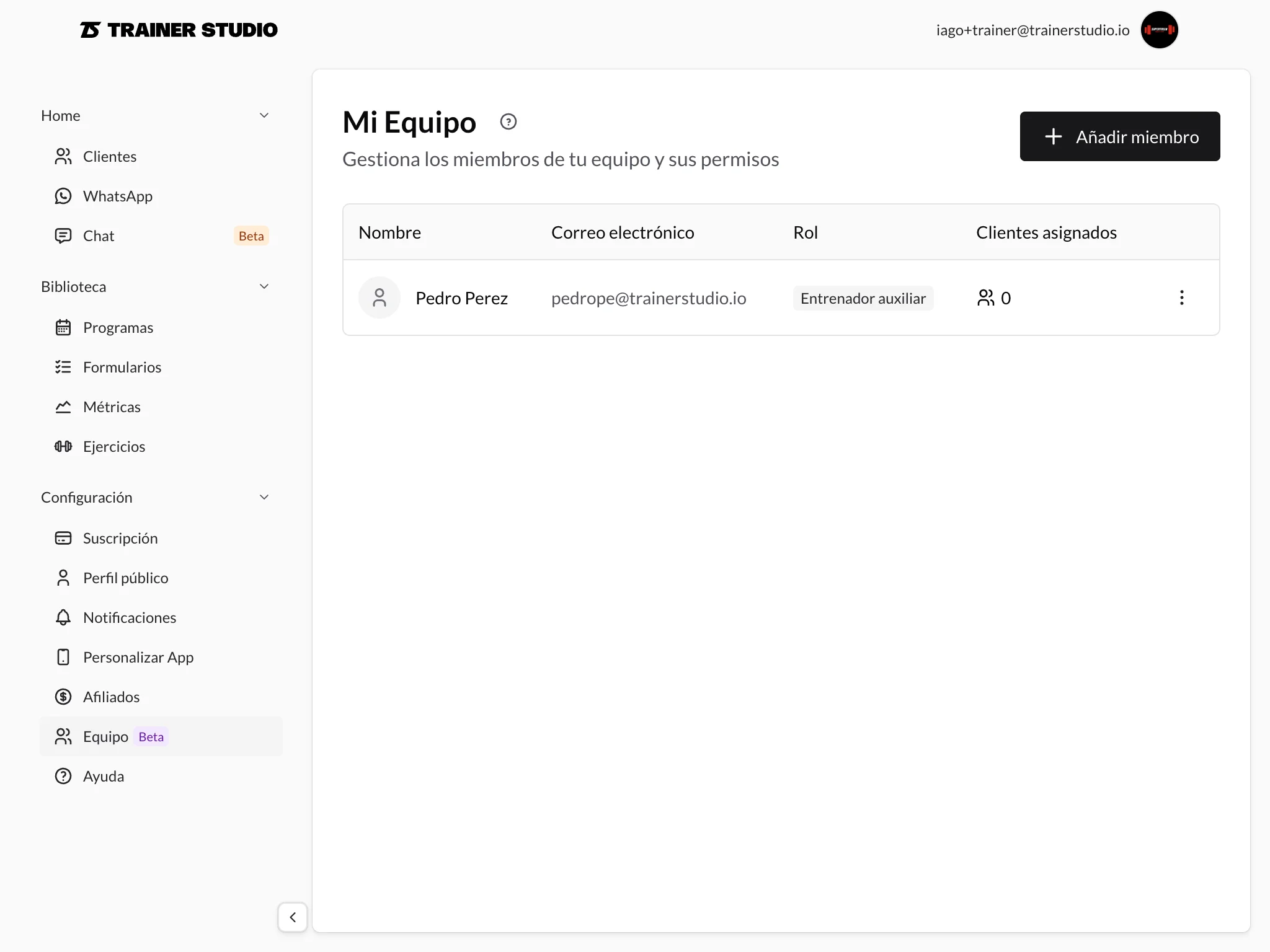 Cada empleado puede tener permisos específicos por área funcional. Por ejemplo, puedes decidir si pueden ver ejercicios, crear nuevos ejercicios, editar ejercicios existentes o eliminar ejercicios. Lo mismo aplica para programas de entrenamiento, clientes, recetas, formularios y métricas. Puedes dar permisos muy específicos según lo que necesite cada empleado para hacer su trabajo.
**Importante:** Los empleados nunca pueden acceder a la configuración de la empresa (logo, colores, dominio), a la facturación y suscripción, ni a la gestión de otros empleados. Estos permisos no están disponibles para empleados y solo tú como propietario de la cuenta puedes gestionarlos.
Por defecto, un empleado solo puede ver los clientes que le hayas asignado específicamente. Esto te permite dividir la carga de trabajo de forma clara, mantener la privacidad entre clientes de diferentes empleados, y organizar por especialidad asignando clientes según la experiencia de cada empleado. Si necesitas que un empleado vea todos los clientes (por ejemplo, un coordinador), puedes darle el permiso para ver todos los clientes.
***
## Añadir un empleado [#añadir-un-empleado]
Para añadir un nuevo empleado, ve a la sección "Mi Equipo" desde el menú lateral y haz clic en "Añadir miembro". Completa la información básica: nombre, apellido, email (se usará para iniciar sesión) y contraseña temporal (el empleado podrá cambiarla después). También puedes añadir un cargo opcional como "Entrenador Personal", "Nutricionista" o "Fisioterapeuta".
Cada empleado puede tener permisos específicos por área funcional. Por ejemplo, puedes decidir si pueden ver ejercicios, crear nuevos ejercicios, editar ejercicios existentes o eliminar ejercicios. Lo mismo aplica para programas de entrenamiento, clientes, recetas, formularios y métricas. Puedes dar permisos muy específicos según lo que necesite cada empleado para hacer su trabajo.
**Importante:** Los empleados nunca pueden acceder a la configuración de la empresa (logo, colores, dominio), a la facturación y suscripción, ni a la gestión de otros empleados. Estos permisos no están disponibles para empleados y solo tú como propietario de la cuenta puedes gestionarlos.
Por defecto, un empleado solo puede ver los clientes que le hayas asignado específicamente. Esto te permite dividir la carga de trabajo de forma clara, mantener la privacidad entre clientes de diferentes empleados, y organizar por especialidad asignando clientes según la experiencia de cada empleado. Si necesitas que un empleado vea todos los clientes (por ejemplo, un coordinador), puedes darle el permiso para ver todos los clientes.
***
## Añadir un empleado [#añadir-un-empleado]
Para añadir un nuevo empleado, ve a la sección "Mi Equipo" desde el menú lateral y haz clic en "Añadir miembro". Completa la información básica: nombre, apellido, email (se usará para iniciar sesión) y contraseña temporal (el empleado podrá cambiarla después). También puedes añadir un cargo opcional como "Entrenador Personal", "Nutricionista" o "Fisioterapeuta".
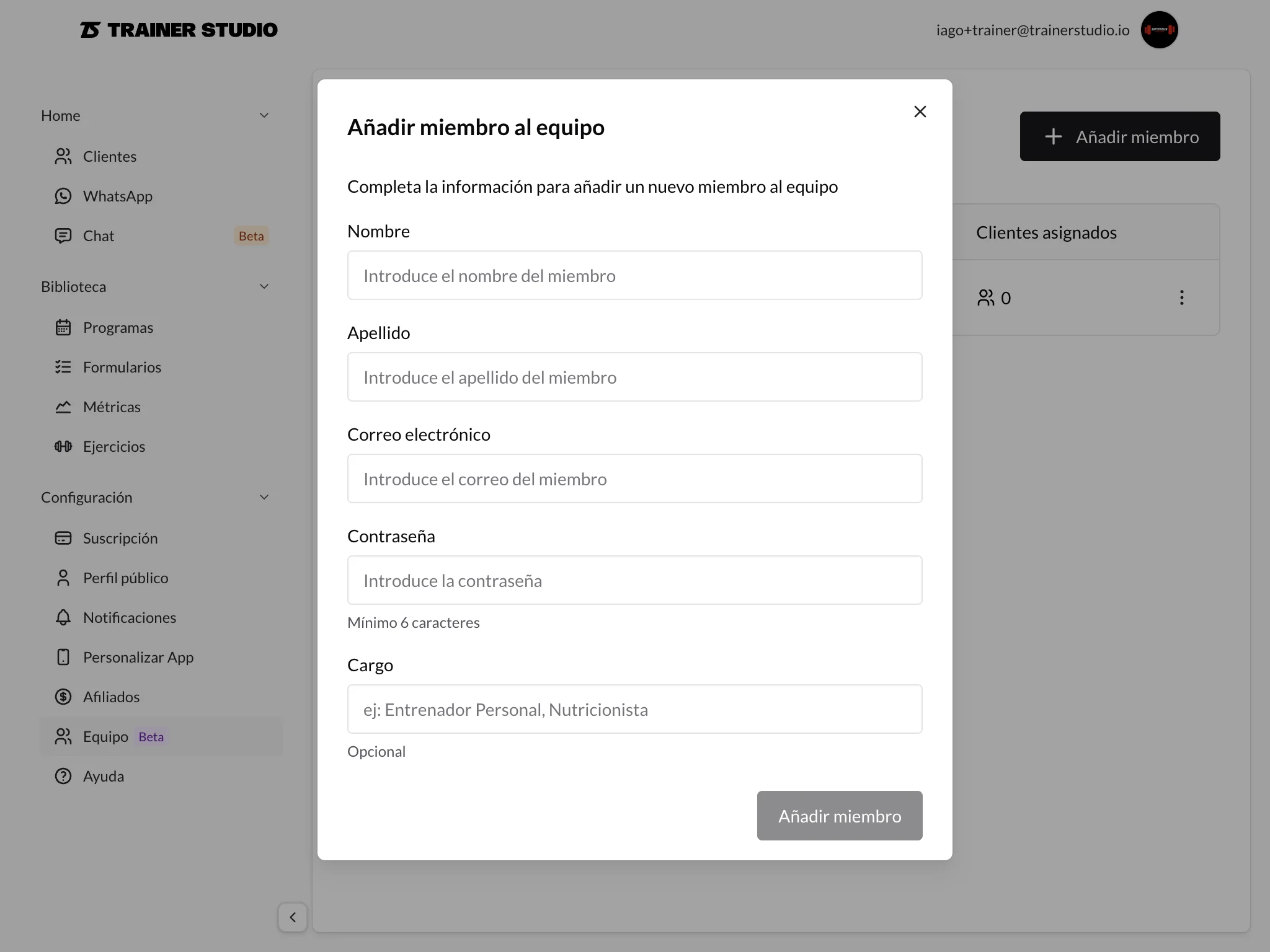 TrainerStudio sugiere permisos por defecto que puedes ajustar según las necesidades del empleado. Los permisos por defecto incluyen ver ejercicios, ver programas, ver clientes asignados, editar clientes asignados, ver recetas, ver formularios y ver métricas. Puedes añadir o quitar permisos según lo que necesite cada empleado para hacer su trabajo.
Una vez completados los datos, haz clic en "Añadir miembro" y el empleado quedará creado. Puedes compartirle las credenciales (email y contraseña) para que pueda iniciar sesión en TrainerStudio.
***
## Gestionar permisos [#gestionar-permisos]
Los permisos se pueden modificar en cualquier momento desde el perfil del empleado. Para cada área funcional hay diferentes niveles de acceso disponibles.
Para ejercicios, puedes permitir ver la biblioteca de ejercicios, crear nuevos ejercicios, modificar ejercicios existentes o eliminar ejercicios. Para programas de entrenamiento, puedes permitir ver los programas existentes, crear nuevas rutinas, modificar programas existentes o eliminar programas.
Para clientes, puedes permitir ver todos los clientes de la empresa o solo los asignados, crear nuevos clientes, o editar datos de los clientes asignados. Para recetas y nutrición, puedes permitir ver el catálogo de recetas, añadir nuevas recetas, modificar recetas existentes o eliminar recetas.
Para formularios, puedes permitir acceder a los formularios de evaluación, crear nuevos formularios, modificar formularios existentes o eliminar formularios. Y para métricas, puedes permitir acceder a los conjuntos de métricas, crear nuevas métricas, modificar métricas existentes o eliminar métricas.
***
## Asignar clientes a empleados [#asignar-clientes-a-empleados]
Para asignar clientes a un empleado, ve a "Mi Equipo", haz clic en el empleado al que quieres asignar clientes, y en la sección "Clientes asignados" haz clic en "Añadir cliente". Selecciona los clientes de la lista y guarda los cambios.
TrainerStudio sugiere permisos por defecto que puedes ajustar según las necesidades del empleado. Los permisos por defecto incluyen ver ejercicios, ver programas, ver clientes asignados, editar clientes asignados, ver recetas, ver formularios y ver métricas. Puedes añadir o quitar permisos según lo que necesite cada empleado para hacer su trabajo.
Una vez completados los datos, haz clic en "Añadir miembro" y el empleado quedará creado. Puedes compartirle las credenciales (email y contraseña) para que pueda iniciar sesión en TrainerStudio.
***
## Gestionar permisos [#gestionar-permisos]
Los permisos se pueden modificar en cualquier momento desde el perfil del empleado. Para cada área funcional hay diferentes niveles de acceso disponibles.
Para ejercicios, puedes permitir ver la biblioteca de ejercicios, crear nuevos ejercicios, modificar ejercicios existentes o eliminar ejercicios. Para programas de entrenamiento, puedes permitir ver los programas existentes, crear nuevas rutinas, modificar programas existentes o eliminar programas.
Para clientes, puedes permitir ver todos los clientes de la empresa o solo los asignados, crear nuevos clientes, o editar datos de los clientes asignados. Para recetas y nutrición, puedes permitir ver el catálogo de recetas, añadir nuevas recetas, modificar recetas existentes o eliminar recetas.
Para formularios, puedes permitir acceder a los formularios de evaluación, crear nuevos formularios, modificar formularios existentes o eliminar formularios. Y para métricas, puedes permitir acceder a los conjuntos de métricas, crear nuevas métricas, modificar métricas existentes o eliminar métricas.
***
## Asignar clientes a empleados [#asignar-clientes-a-empleados]
Para asignar clientes a un empleado, ve a "Mi Equipo", haz clic en el empleado al que quieres asignar clientes, y en la sección "Clientes asignados" haz clic en "Añadir cliente". Selecciona los clientes de la lista y guarda los cambios.
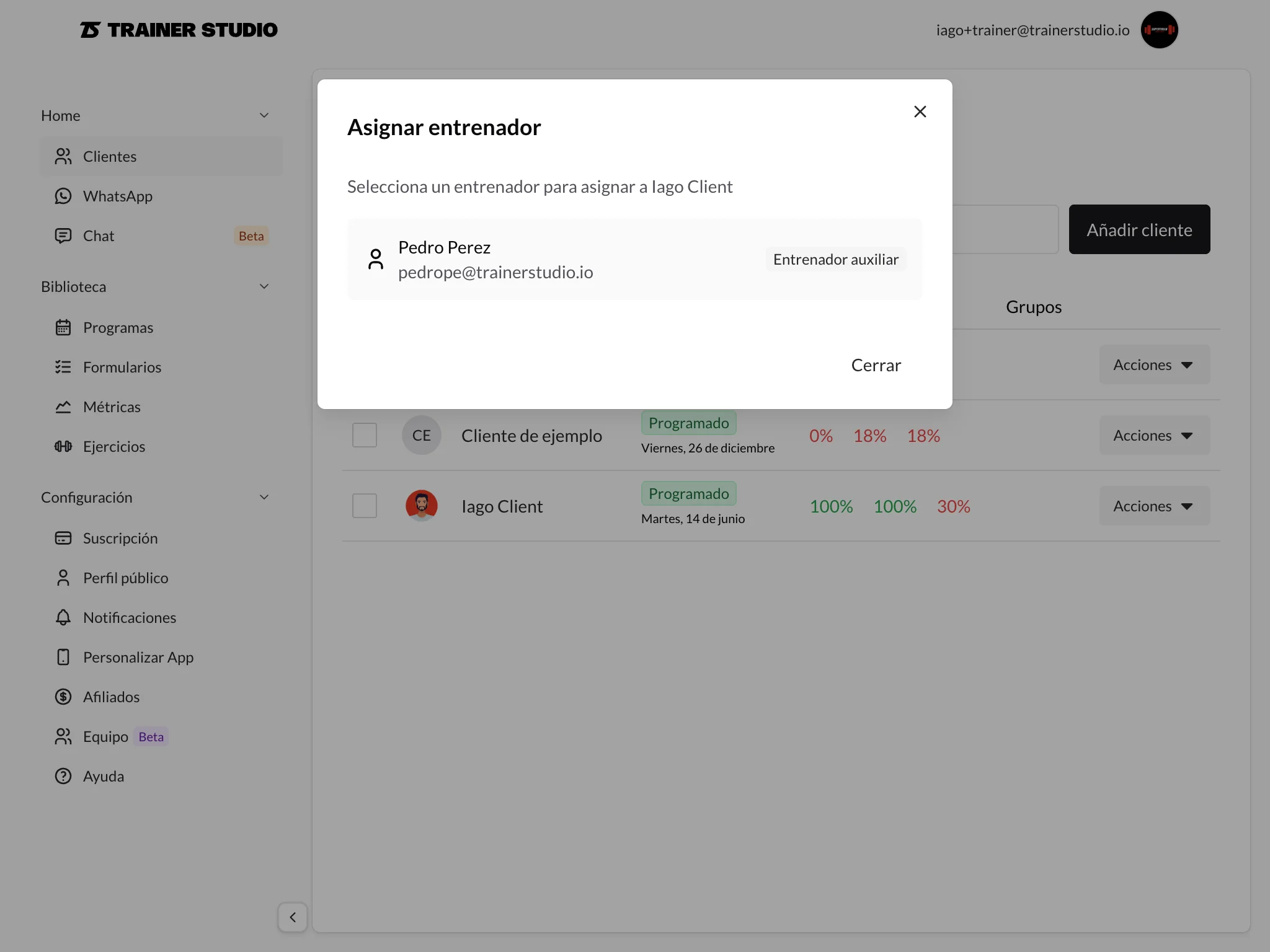 También puedes asignar clientes directamente desde la lista de clientes. Selecciona un cliente y en el menú de acciones elige "Asignar entrenador". Selecciona el empleado al que quieres asignar el cliente.
Para desasignar un cliente, ve al perfil del empleado, busca el cliente en la sección "Clientes asignados" y haz clic en eliminar junto al cliente. Confirma la acción. Desasignar un cliente no elimina el trabajo previo del empleado con ese cliente, solo revoca el acceso futuro.
***
## Gestionar empleados existentes [#gestionar-empleados-existentes]
Puedes modificar el nombre, apellido, email y cargo de un empleado en cualquier momento desde su perfil. Los permisos también se pueden cambiar en cualquier momento: ve al perfil del empleado, en la sección "Permisos" marca o desmarca los permisos que quieras, y guarda los cambios. Los cambios se aplican inmediatamente.
Si un empleado olvida su contraseña, ve a su perfil y haz clic en "Restablecer contraseña". Establece una nueva contraseña temporal y compártela con el empleado para que pueda acceder de nuevo.
Para eliminar un empleado, ve a su perfil, haz clic en "Eliminar" en el menú de acciones y confirma. Eliminar un empleado revoca su acceso inmediatamente, pero no elimina el trabajo que realizó (entrenamientos, planificaciones, etc.). Los clientes que tenía asignados quedan sin asignar y puedes asignarlos a otro empleado después.
***
## Vista del empleado [#vista-del-empleado]
Cuando un empleado inicia sesión, ve una versión de TrainerStudio adaptada a sus permisos. Solo ve las secciones del menú para las que tiene permisos, una lista de clientes que incluye solo los asignados (o todos si tiene ese permiso), y recursos compartidos como ejercicios, programas y recetas según sus permisos. No puede ver la configuración de la empresa, información de facturación o suscripción, ni gestionar otros empleados.
Los empleados no pueden acceder a la configuración de la empresa, ver información de facturación o suscripción, gestionar otros empleados, acceder a clientes no asignados (a menos que tengan el permiso correspondiente), ni usar funcionalidades para las que no tienen permisos.
***
## Casos de uso comunes [#casos-de-uso-comunes]
Si tienes un nutricionista que solo debe gestionar planes de alimentación, dale permisos para ver, crear y editar recetas, ver clientes asignados y editar clientes asignados. No necesita acceso a ejercicios, programas o formularios. Asigna solo los clientes que necesitan plan nutricional.
Para un entrenador junior que trabaja con algunos clientes bajo tu supervisión, dale permisos para ver ejercicios y programas, ver clientes asignados y editar clientes asignados. No le des permisos para crear o eliminar recursos, solo para usar lo que ya existe. Asigna sus clientes específicos.
Si trabajas con un fisioterapeuta que evalúa a tus clientes ocasionalmente, dale permisos para ver clientes asignados, ver y crear formularios para evaluaciones, y ver métricas. No necesita acceso a ejercicios, programas o recetas. Asigna solo los clientes cuando necesiten evaluación.
Para un entrenador senior con autonomía que gestiona su propia cartera, dale permisos para ver, crear y editar ejercicios y programas, ver clientes asignados, crear clientes y editar clientes asignados. No le des permiso para ver todos los clientes, solo los suyos, ni para eliminar recursos importantes. Asigna su cartera propia y permite que capture nuevos clientes.
***
## Preguntas frecuentes [#preguntas-frecuentes]
También puedes asignar clientes directamente desde la lista de clientes. Selecciona un cliente y en el menú de acciones elige "Asignar entrenador". Selecciona el empleado al que quieres asignar el cliente.
Para desasignar un cliente, ve al perfil del empleado, busca el cliente en la sección "Clientes asignados" y haz clic en eliminar junto al cliente. Confirma la acción. Desasignar un cliente no elimina el trabajo previo del empleado con ese cliente, solo revoca el acceso futuro.
***
## Gestionar empleados existentes [#gestionar-empleados-existentes]
Puedes modificar el nombre, apellido, email y cargo de un empleado en cualquier momento desde su perfil. Los permisos también se pueden cambiar en cualquier momento: ve al perfil del empleado, en la sección "Permisos" marca o desmarca los permisos que quieras, y guarda los cambios. Los cambios se aplican inmediatamente.
Si un empleado olvida su contraseña, ve a su perfil y haz clic en "Restablecer contraseña". Establece una nueva contraseña temporal y compártela con el empleado para que pueda acceder de nuevo.
Para eliminar un empleado, ve a su perfil, haz clic en "Eliminar" en el menú de acciones y confirma. Eliminar un empleado revoca su acceso inmediatamente, pero no elimina el trabajo que realizó (entrenamientos, planificaciones, etc.). Los clientes que tenía asignados quedan sin asignar y puedes asignarlos a otro empleado después.
***
## Vista del empleado [#vista-del-empleado]
Cuando un empleado inicia sesión, ve una versión de TrainerStudio adaptada a sus permisos. Solo ve las secciones del menú para las que tiene permisos, una lista de clientes que incluye solo los asignados (o todos si tiene ese permiso), y recursos compartidos como ejercicios, programas y recetas según sus permisos. No puede ver la configuración de la empresa, información de facturación o suscripción, ni gestionar otros empleados.
Los empleados no pueden acceder a la configuración de la empresa, ver información de facturación o suscripción, gestionar otros empleados, acceder a clientes no asignados (a menos que tengan el permiso correspondiente), ni usar funcionalidades para las que no tienen permisos.
***
## Casos de uso comunes [#casos-de-uso-comunes]
Si tienes un nutricionista que solo debe gestionar planes de alimentación, dale permisos para ver, crear y editar recetas, ver clientes asignados y editar clientes asignados. No necesita acceso a ejercicios, programas o formularios. Asigna solo los clientes que necesitan plan nutricional.
Para un entrenador junior que trabaja con algunos clientes bajo tu supervisión, dale permisos para ver ejercicios y programas, ver clientes asignados y editar clientes asignados. No le des permisos para crear o eliminar recursos, solo para usar lo que ya existe. Asigna sus clientes específicos.
Si trabajas con un fisioterapeuta que evalúa a tus clientes ocasionalmente, dale permisos para ver clientes asignados, ver y crear formularios para evaluaciones, y ver métricas. No necesita acceso a ejercicios, programas o recetas. Asigna solo los clientes cuando necesiten evaluación.
Para un entrenador senior con autonomía que gestiona su propia cartera, dale permisos para ver, crear y editar ejercicios y programas, ver clientes asignados, crear clientes y editar clientes asignados. No le des permiso para ver todos los clientes, solo los suyos, ni para eliminar recursos importantes. Asigna su cartera propia y permite que capture nuevos clientes.
***
## Preguntas frecuentes [#preguntas-frecuentes]
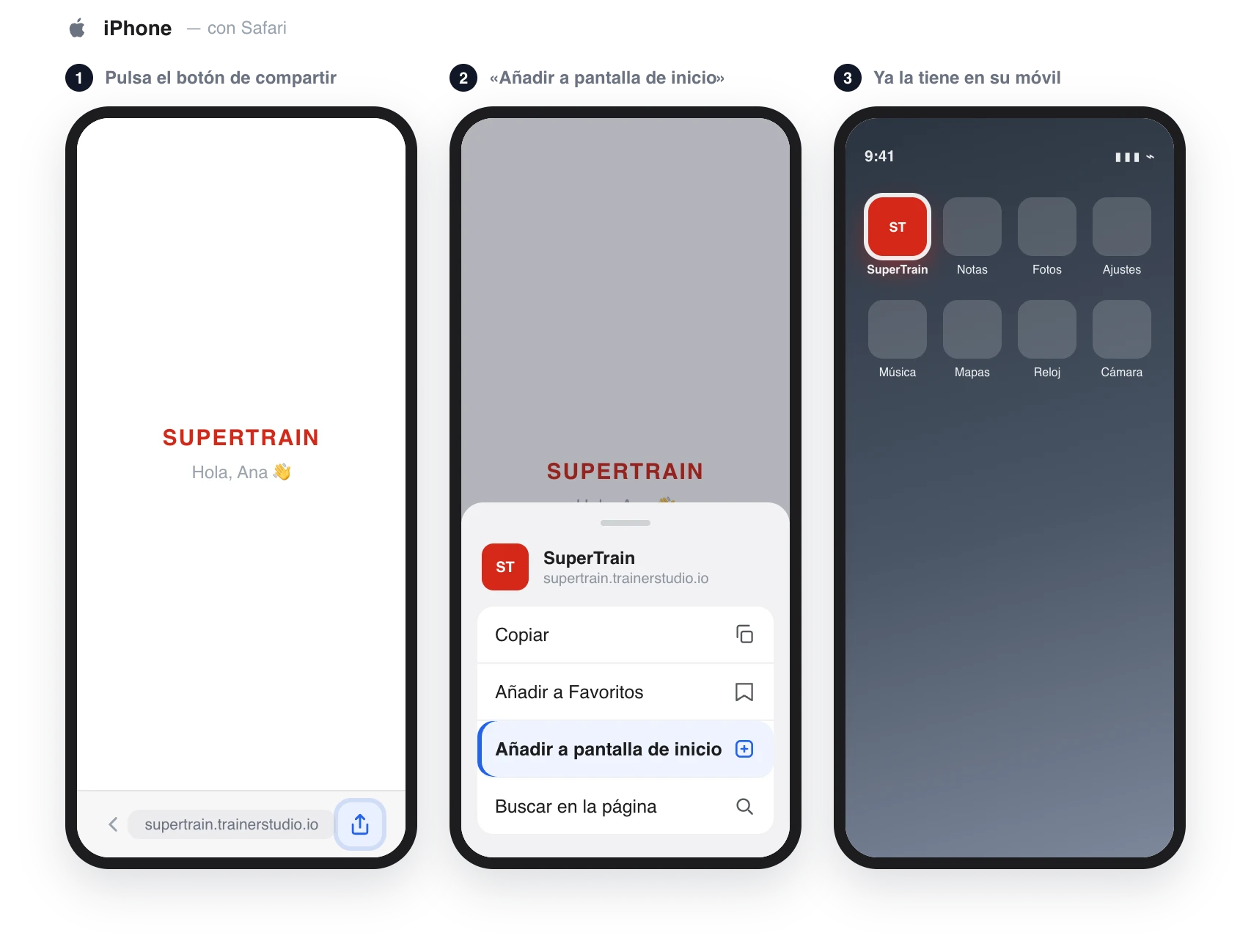
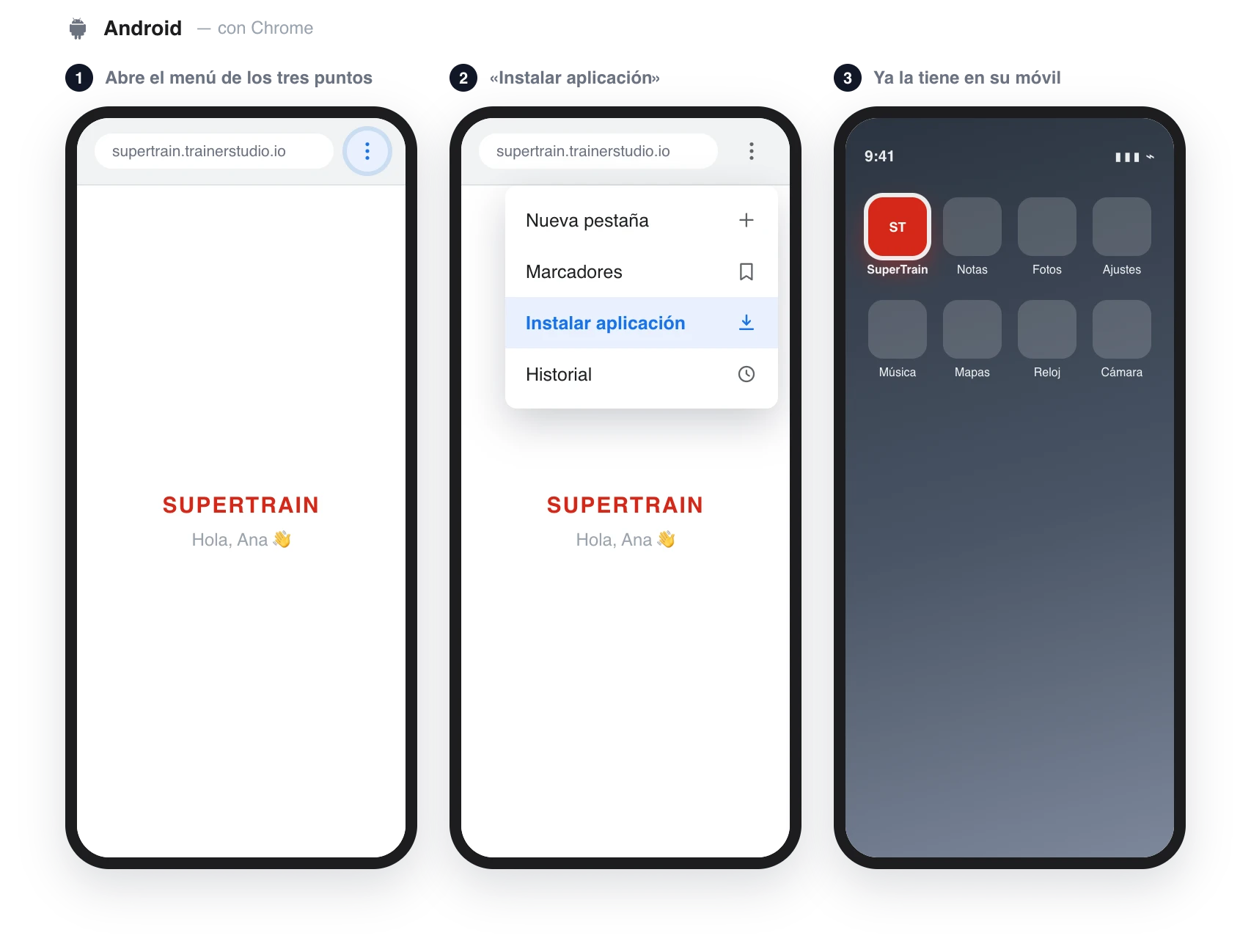


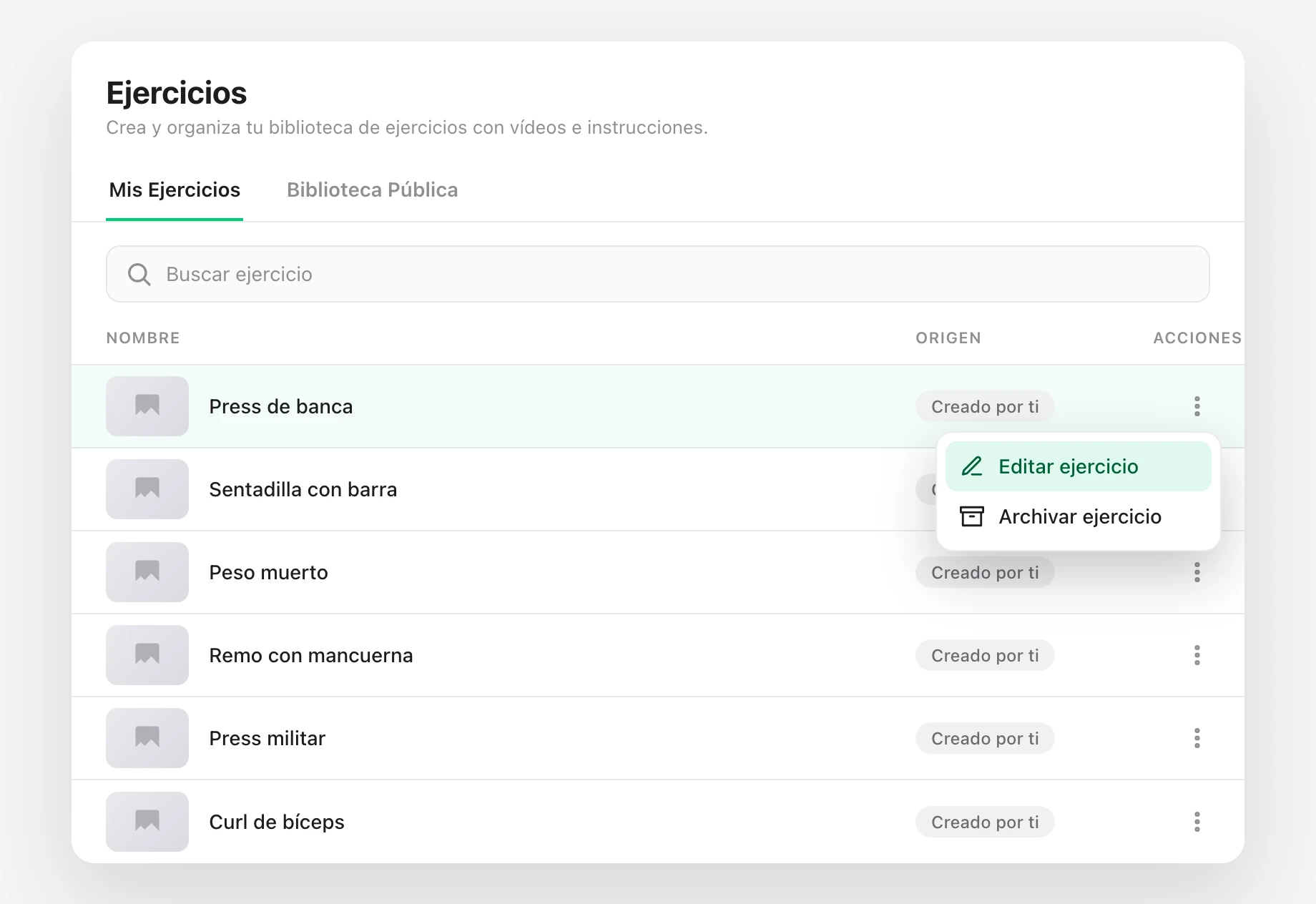 ***
## 2. Abre la pestaña "Alternativas" [#2-abre-la-pestaña-alternativas]
Ya dentro del editor del ejercicio, cambia a la pestaña **Alternativas**.
***
## 2. Abre la pestaña "Alternativas" [#2-abre-la-pestaña-alternativas]
Ya dentro del editor del ejercicio, cambia a la pestaña **Alternativas**.
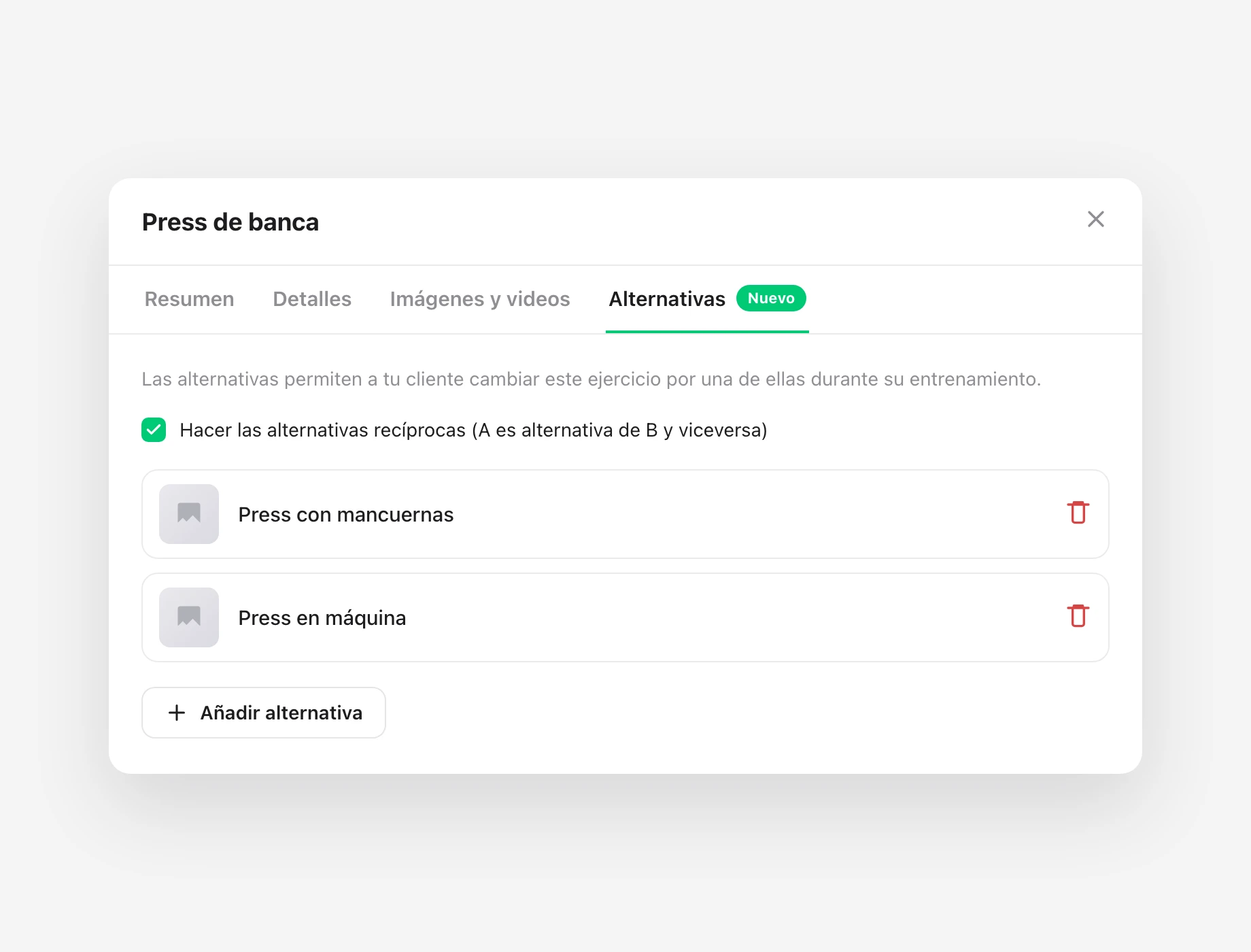 > Como las alternativas viven en el ejercicio de tu biblioteca, lo que configures aquí vale para **todos** los clientes que tengan ese ejercicio en su plan. No hace falta repetirlo cliente a cliente.
***
## 3. Decide si las alternativas son recíprocas [#3-decide-si-las-alternativas-son-recíprocas]
Justo debajo del texto de ayuda verás la casilla **Hacer las alternativas recíprocas (A es alternativa de B y viceversa)**, marcada por defecto.
* **Marcada (recomendado):** si añades "Press con mancuernas" como alternativa del "Press de banca", el "Press de banca" se añade automáticamente como alternativa del "Press con mancuernas". El vínculo va en los dos sentidos.
* **Desmarcada:** el vínculo es de una sola dirección. Útil cuando quieres que un ejercicio difícil se pueda cambiar por uno más fácil, pero no al revés.
***
## 4. Añade las alternativas [#4-añade-las-alternativas]
Pulsa **Añadir alternativa**. Se abre el buscador de ejercicios: escribe el nombre y selecciona el que quieras de tu biblioteca.
> Como las alternativas viven en el ejercicio de tu biblioteca, lo que configures aquí vale para **todos** los clientes que tengan ese ejercicio en su plan. No hace falta repetirlo cliente a cliente.
***
## 3. Decide si las alternativas son recíprocas [#3-decide-si-las-alternativas-son-recíprocas]
Justo debajo del texto de ayuda verás la casilla **Hacer las alternativas recíprocas (A es alternativa de B y viceversa)**, marcada por defecto.
* **Marcada (recomendado):** si añades "Press con mancuernas" como alternativa del "Press de banca", el "Press de banca" se añade automáticamente como alternativa del "Press con mancuernas". El vínculo va en los dos sentidos.
* **Desmarcada:** el vínculo es de una sola dirección. Útil cuando quieres que un ejercicio difícil se pueda cambiar por uno más fácil, pero no al revés.
***
## 4. Añade las alternativas [#4-añade-las-alternativas]
Pulsa **Añadir alternativa**. Se abre el buscador de ejercicios: escribe el nombre y selecciona el que quieras de tu biblioteca.
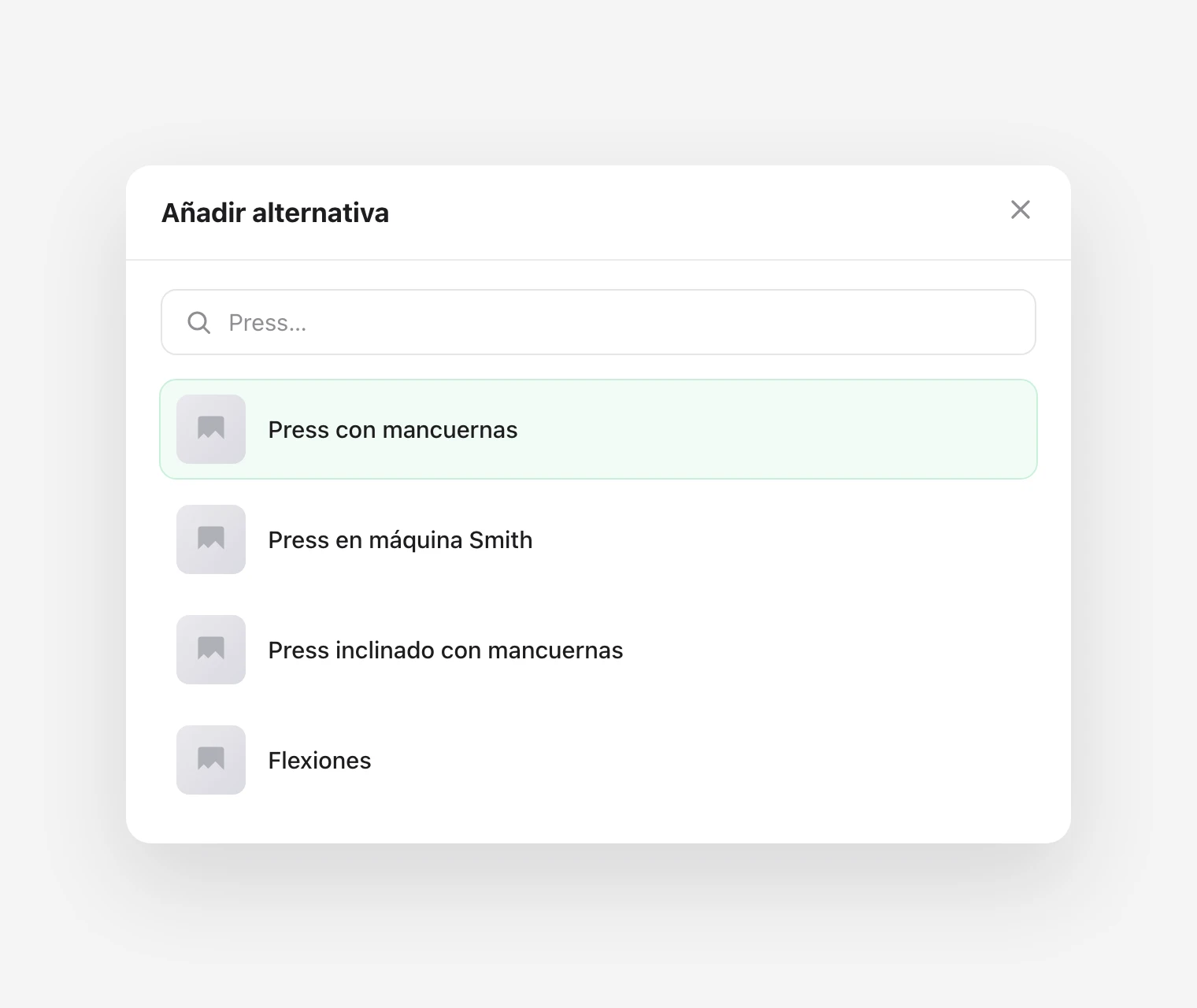 Repite para cada alternativa que quieras ofrecer. Cada una aparece en la lista con su miniatura; para quitar una, pulsa el icono de la papelera a su derecha.
Un par de detalles a tener en cuenta:
* Un ejercicio **no puede ser alternativa de sí mismo**.
* Solo puedes elegir ejercicios de **tu propia biblioteca**.
***
## 5. Qué ve tu cliente [#5-qué-ve-tu-cliente]
En la app del cliente, cuando un ejercicio tiene alternativas aparece la acción **Cambiar ejercicio** (en la tarjeta del ejercicio y en su pantalla de detalle). Si un ejercicio no tiene alternativas, el botón no se muestra.
Repite para cada alternativa que quieras ofrecer. Cada una aparece en la lista con su miniatura; para quitar una, pulsa el icono de la papelera a su derecha.
Un par de detalles a tener en cuenta:
* Un ejercicio **no puede ser alternativa de sí mismo**.
* Solo puedes elegir ejercicios de **tu propia biblioteca**.
***
## 5. Qué ve tu cliente [#5-qué-ve-tu-cliente]
En la app del cliente, cuando un ejercicio tiene alternativas aparece la acción **Cambiar ejercicio** (en la tarjeta del ejercicio y en su pantalla de detalle). Si un ejercicio no tiene alternativas, el botón no se muestra.
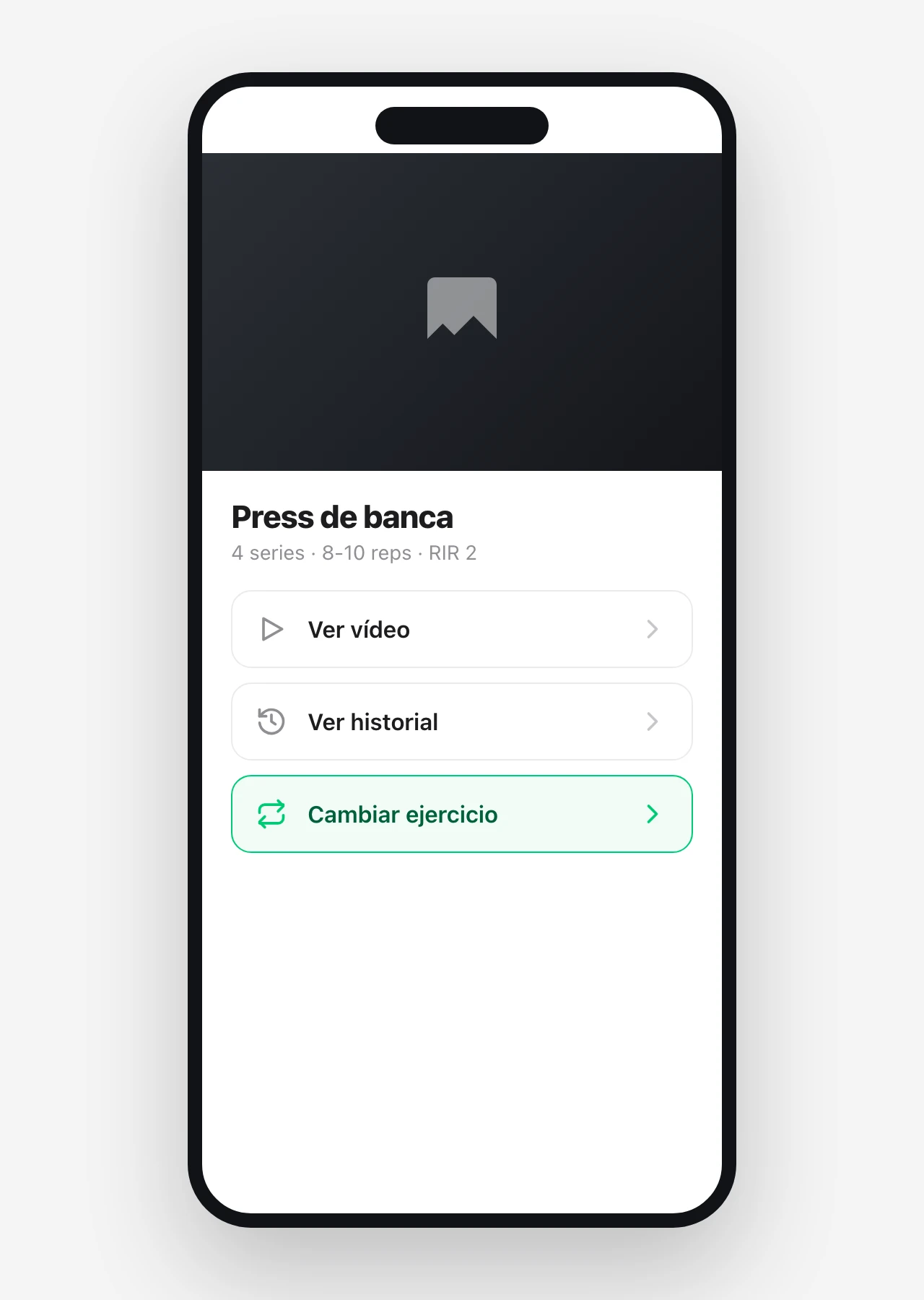 Al pulsarla se abre una ventana con las alternativas que tú aprobaste. Antes de elegir, el cliente decide el **alcance** del cambio:
* **Siempre** (opción por defecto): cambia el ejercicio en este entrenamiento y en los siguientes.
* **Solo hoy:** cambia el ejercicio únicamente en la sesión de hoy; el resto del plan se queda como estaba.
Al pulsarla se abre una ventana con las alternativas que tú aprobaste. Antes de elegir, el cliente decide el **alcance** del cambio:
* **Siempre** (opción por defecto): cambia el ejercicio en este entrenamiento y en los siguientes.
* **Solo hoy:** cambia el ejercicio únicamente en la sesión de hoy; el resto del plan se queda como estaba.
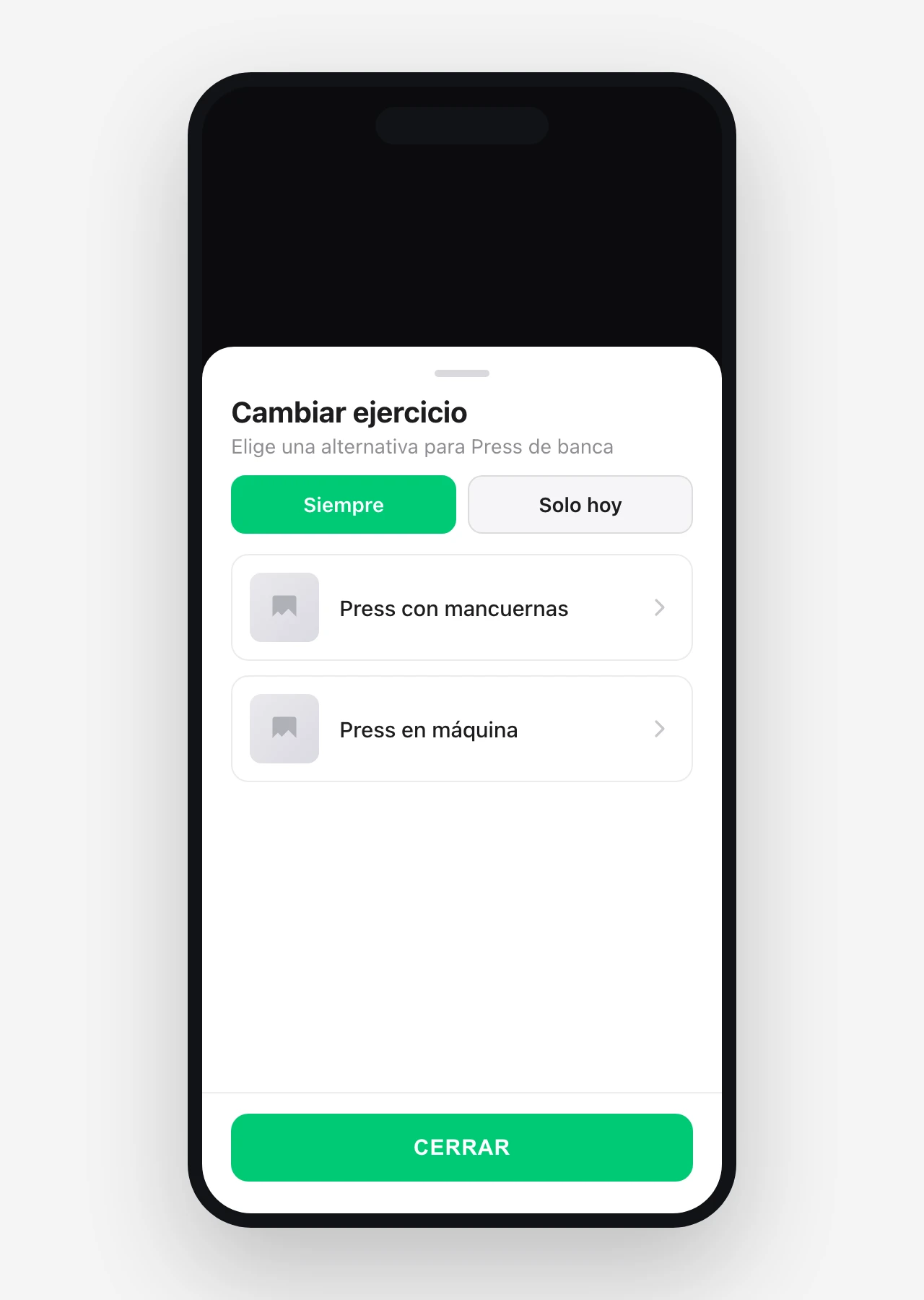 El cliente toca una alternativa y el ejercicio queda cambiado al instante. No puede salirse de tu lista: si intentara cambiarlo por un ejercicio que no está aprobado, la app lo impide.
***
## Lo que conviene saber [#lo-que-conviene-saber]
* **Lista cerrada.** El cliente solo cambia entre las alternativas que tú defines. Tu intención de programación se respeta siempre.
* **Se configura una vez.** Las alternativas se guardan en el ejercicio de tu biblioteca, así que valen para todos los clientes que lo tengan, sin trabajo extra por cliente.
* **El alcance lo elige el cliente.** "Siempre" para un cambio permanente (una lesión que va para largo, material que no tiene en casa), "Solo hoy" para un imprevisto puntual.
* **Recíprocas por defecto.** Salvo que lo desmarques, añadir A como alternativa de B también añade B como alternativa de A. Lo normal es dejarlo marcado.
* **Menos mensajes para ti.** El cliente resuelve los imprevistos del día sin escribirte, y tú sigues teniendo el control de qué puede y qué no puede hacer.
# ¿Cómo personalizar tu app? (/es/docs/guias/como-personalizar-tu-app)
El cliente toca una alternativa y el ejercicio queda cambiado al instante. No puede salirse de tu lista: si intentara cambiarlo por un ejercicio que no está aprobado, la app lo impide.
***
## Lo que conviene saber [#lo-que-conviene-saber]
* **Lista cerrada.** El cliente solo cambia entre las alternativas que tú defines. Tu intención de programación se respeta siempre.
* **Se configura una vez.** Las alternativas se guardan en el ejercicio de tu biblioteca, así que valen para todos los clientes que lo tengan, sin trabajo extra por cliente.
* **El alcance lo elige el cliente.** "Siempre" para un cambio permanente (una lesión que va para largo, material que no tiene en casa), "Solo hoy" para un imprevisto puntual.
* **Recíprocas por defecto.** Salvo que lo desmarques, añadir A como alternativa de B también añade B como alternativa de A. Lo normal es dejarlo marcado.
* **Menos mensajes para ti.** El cliente resuelve los imprevistos del día sin escribirte, y tú sigues teniendo el control de qué puede y qué no puede hacer.
# ¿Cómo personalizar tu app? (/es/docs/guias/como-personalizar-tu-app)
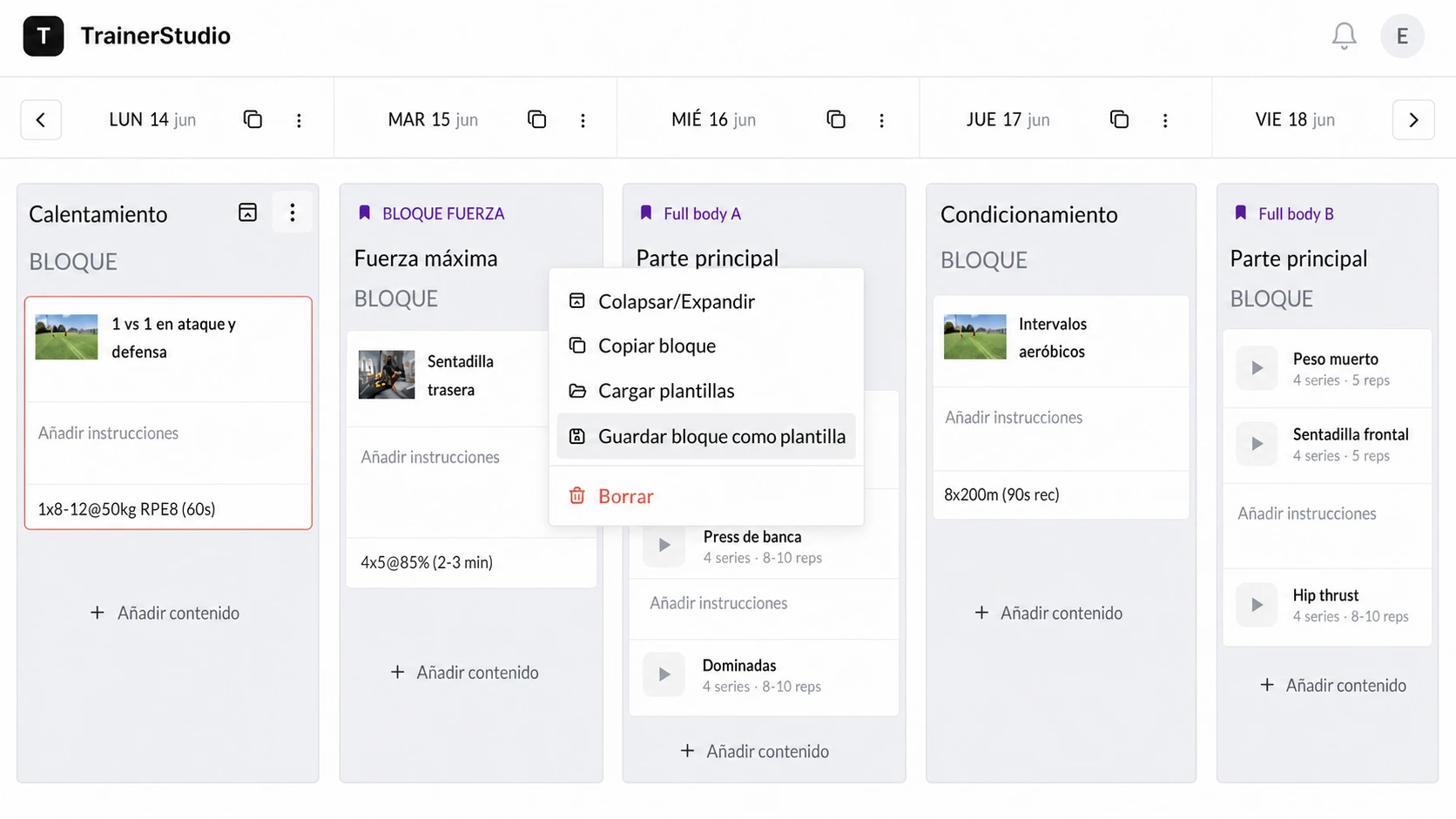
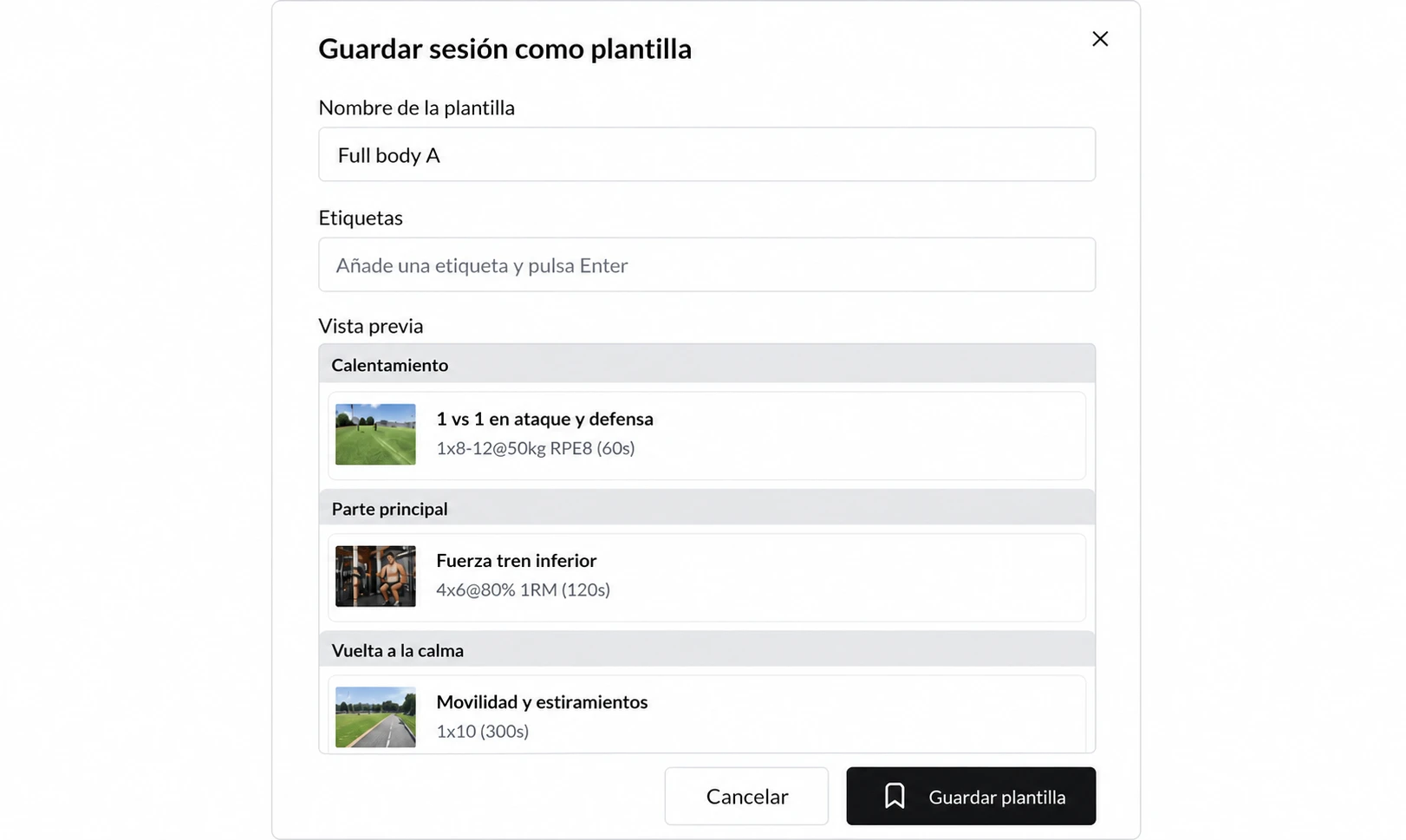
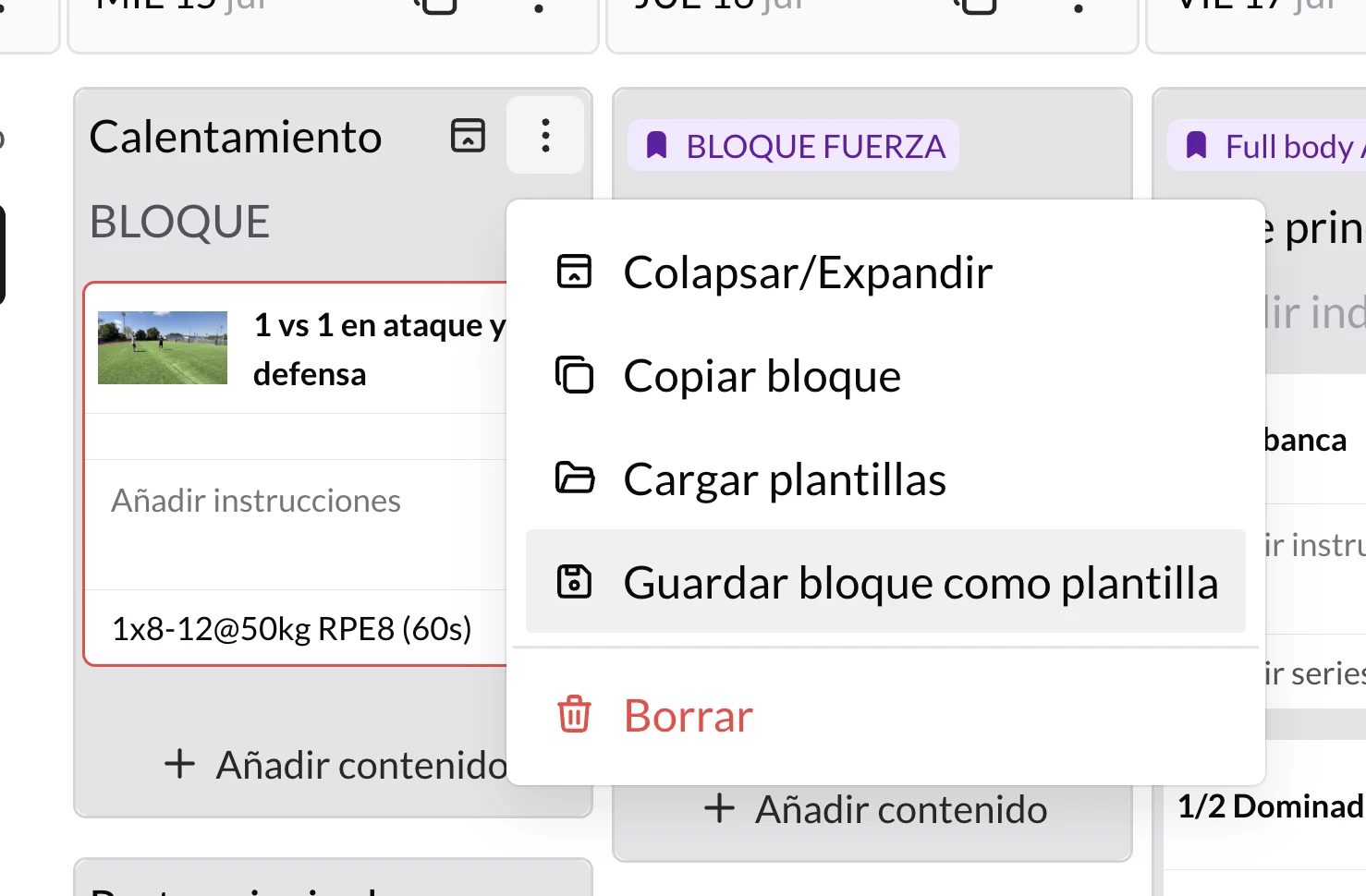
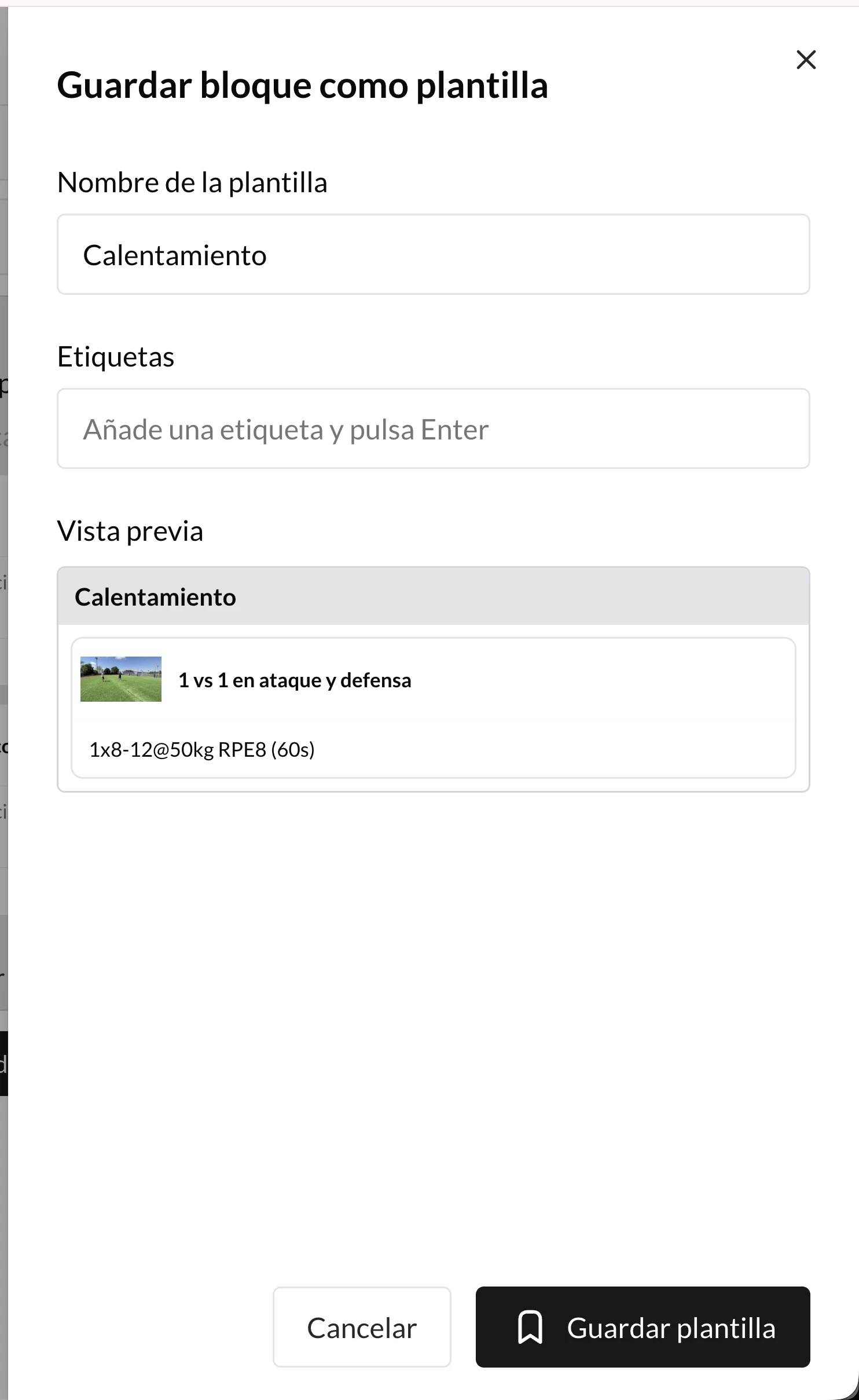
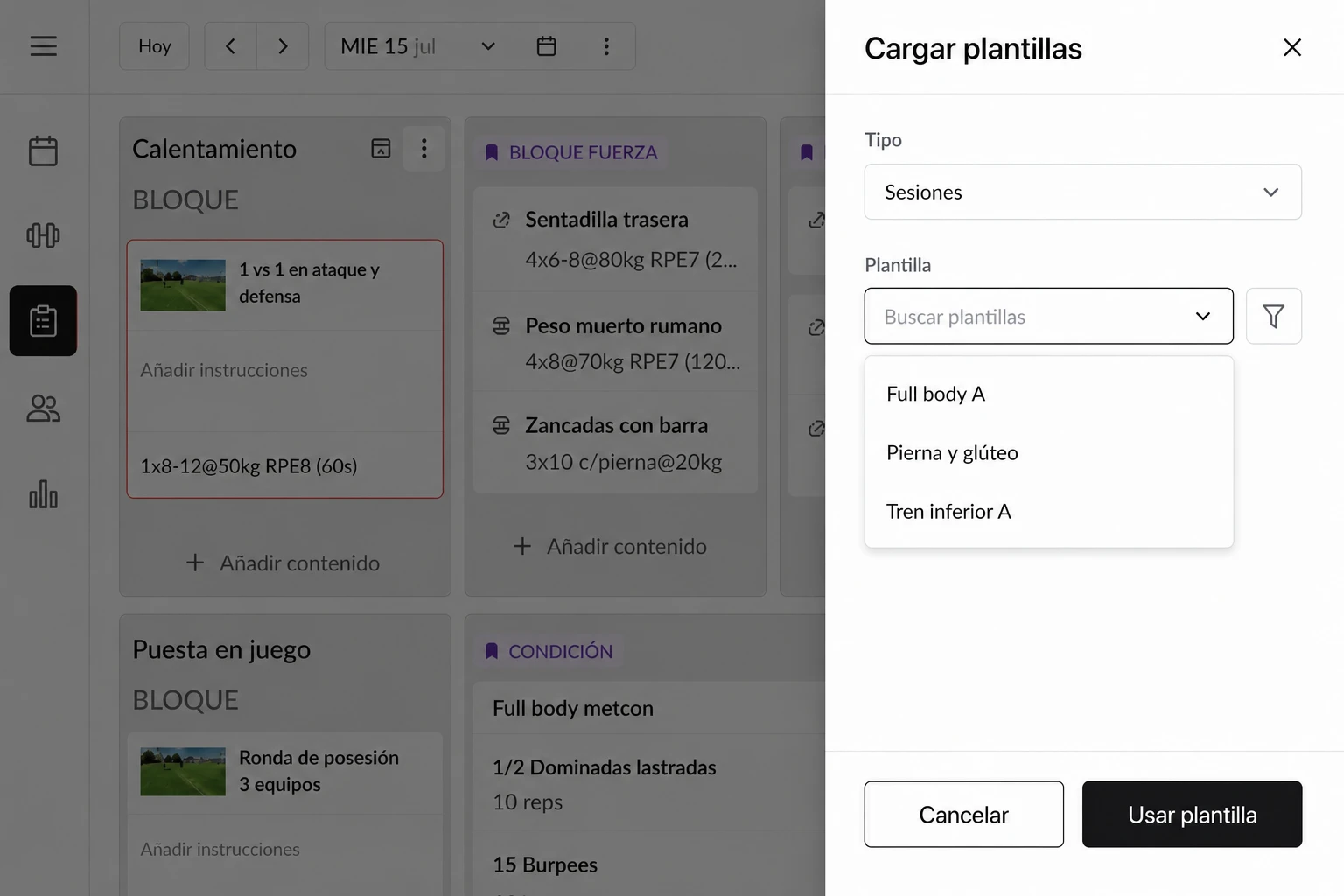
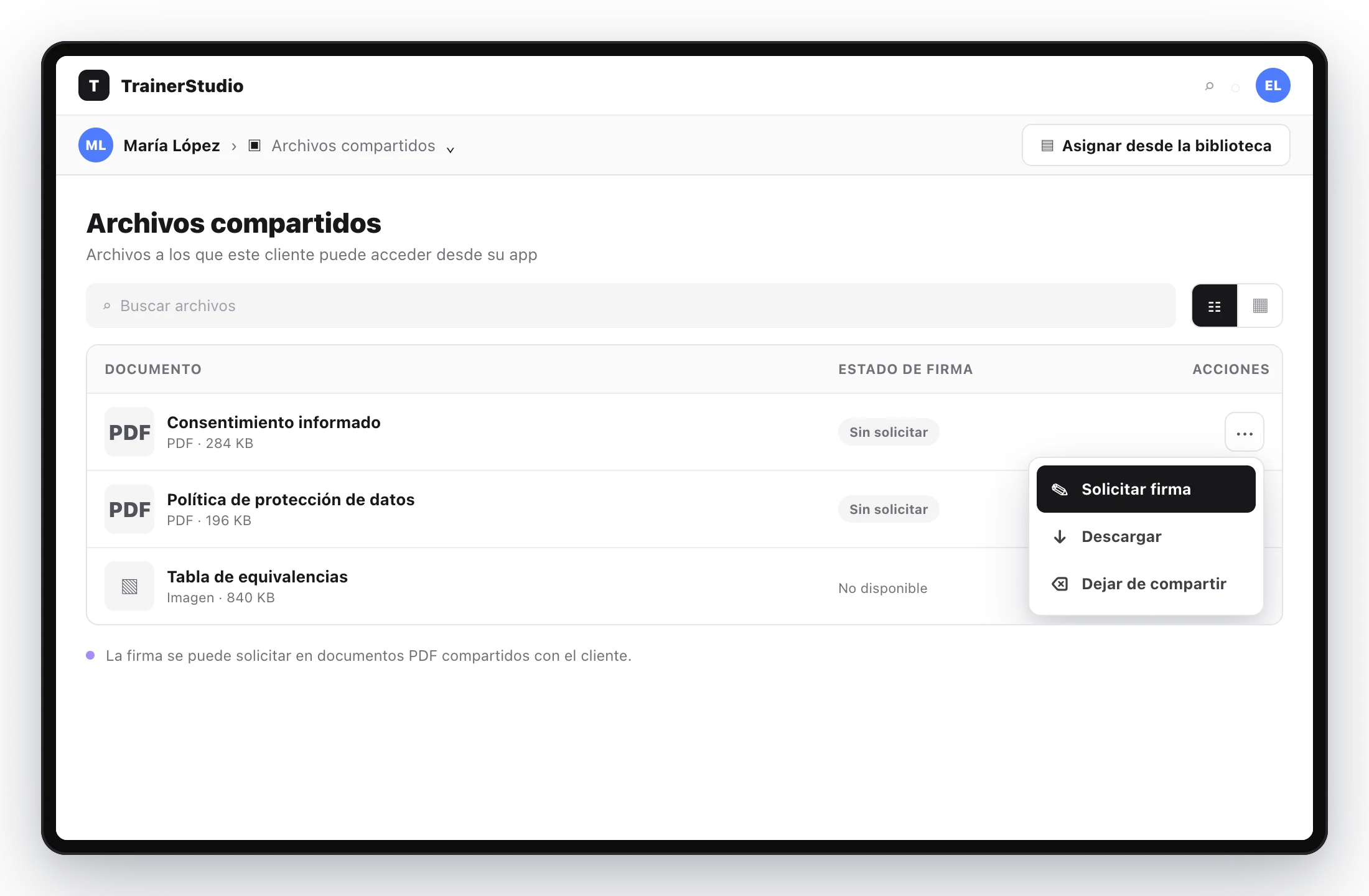
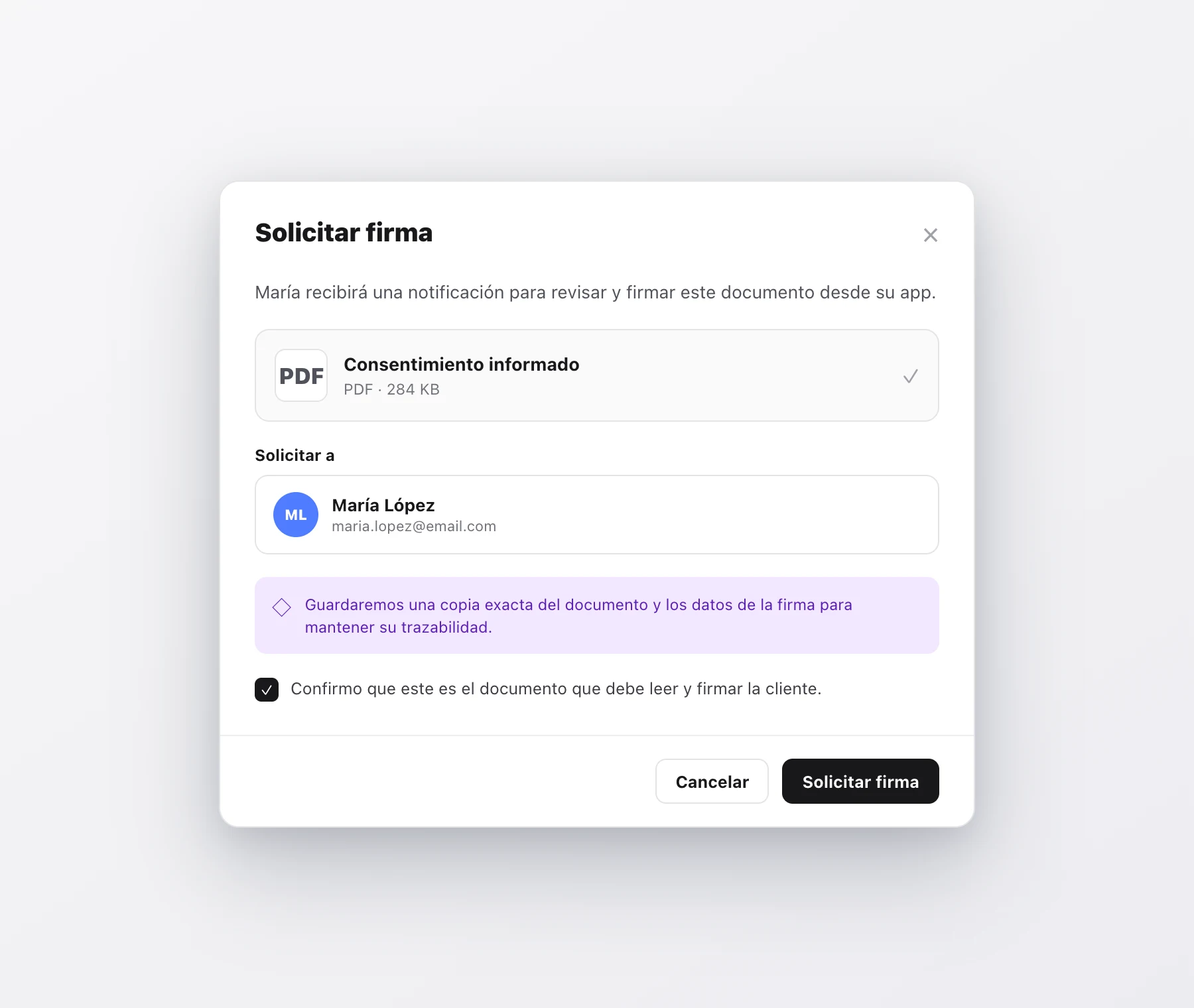
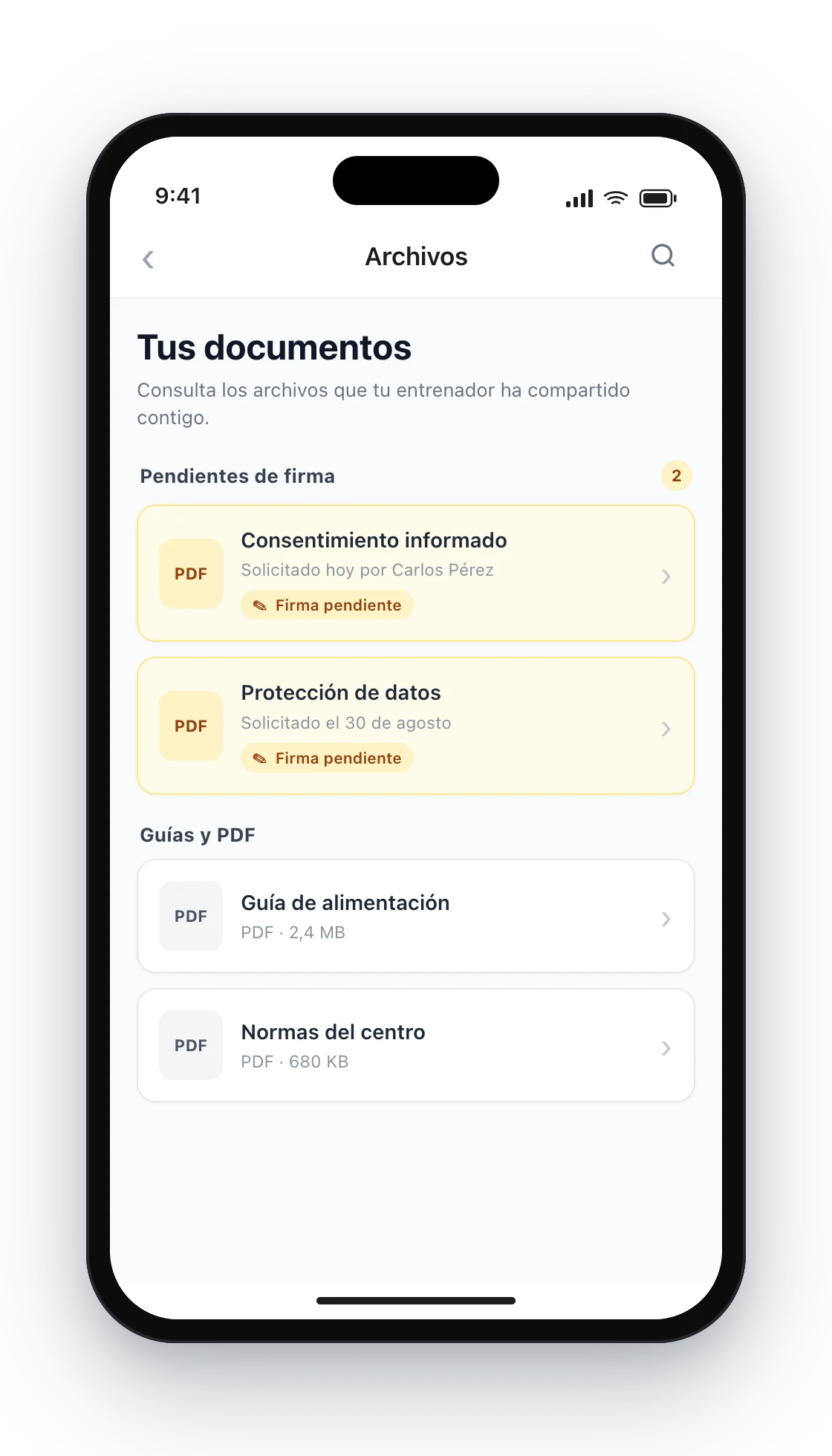
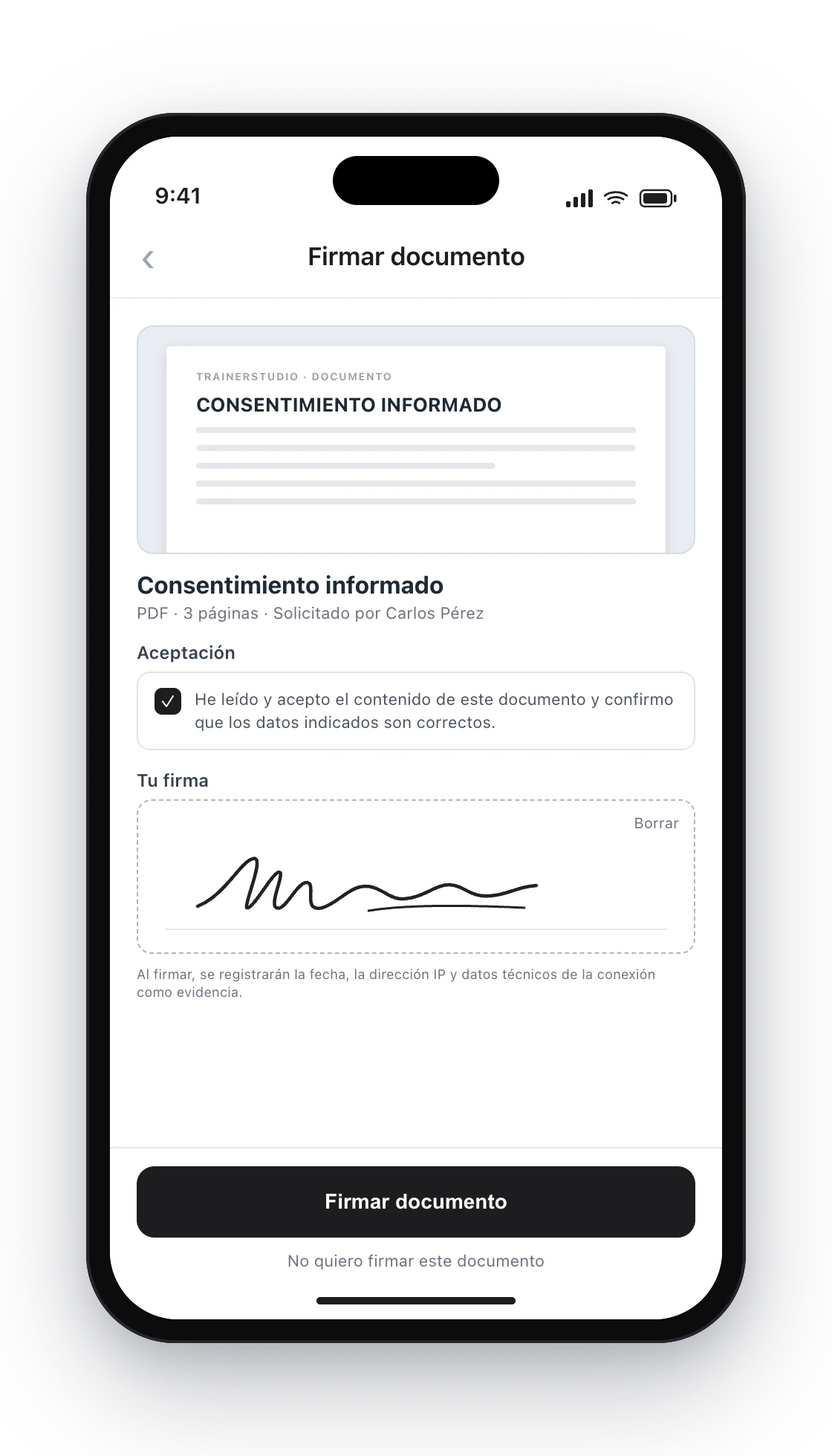
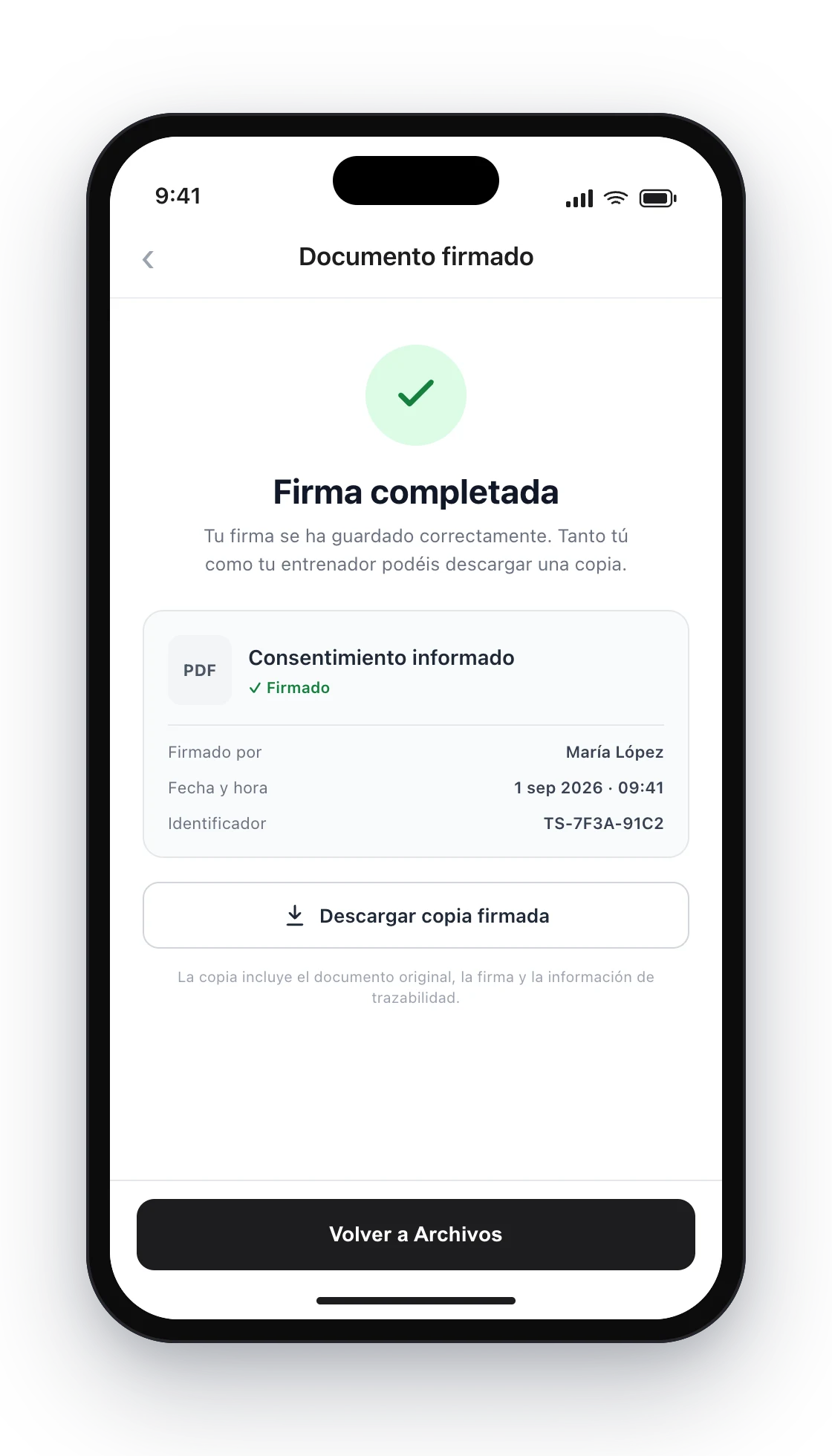
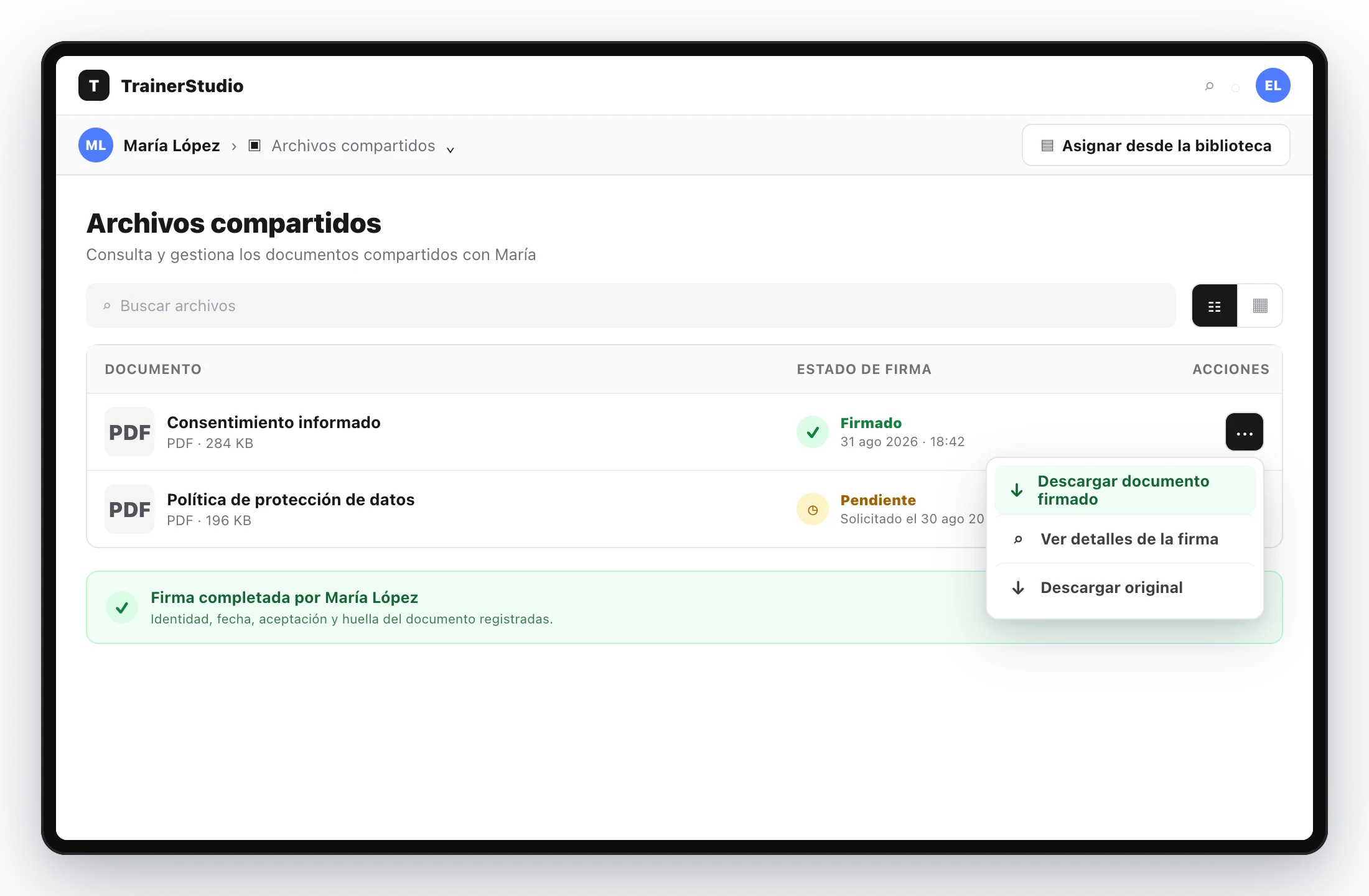
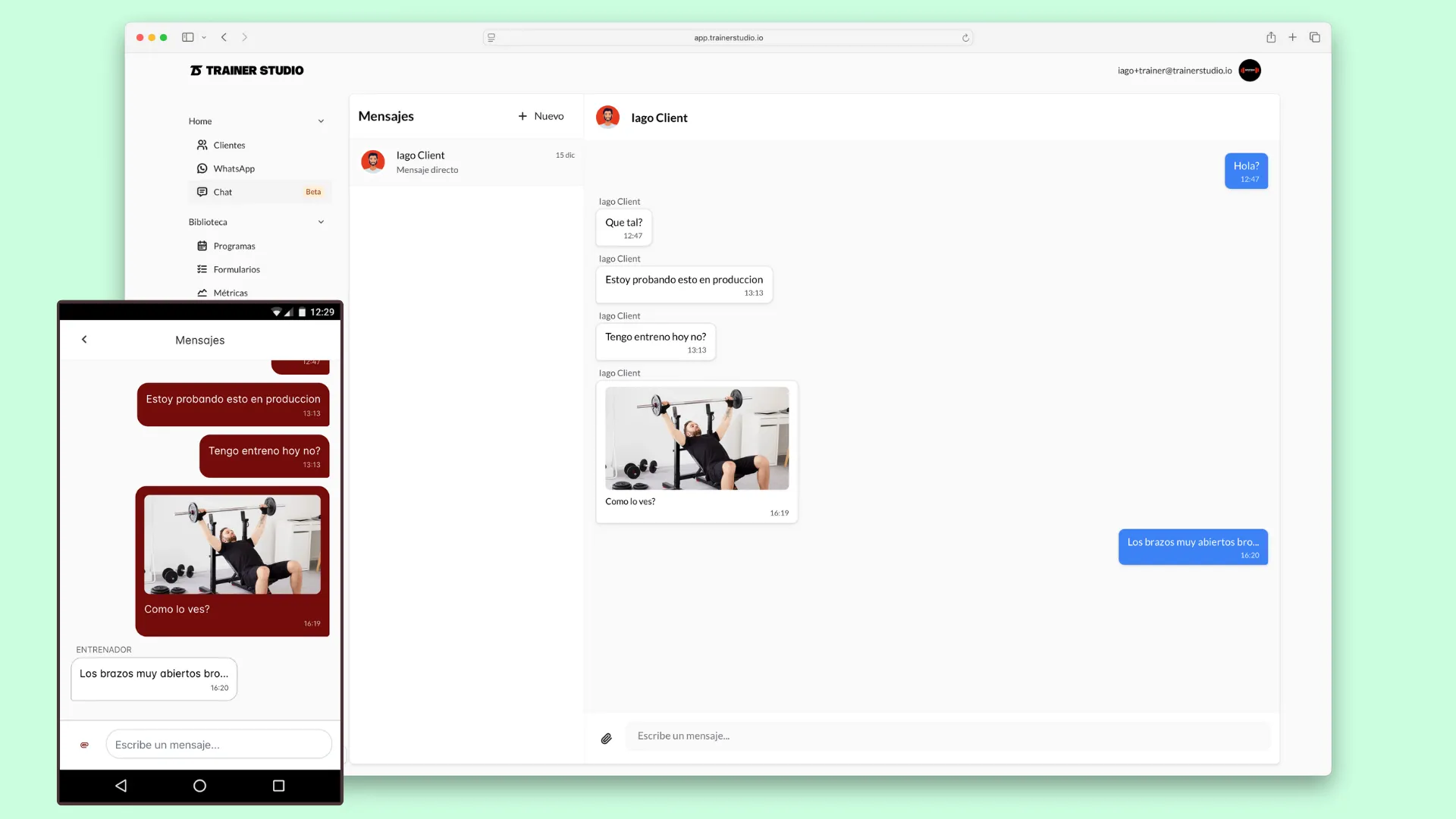 Cuando activas el chat, aparece una nueva sección en tu menú lateral desde donde puedes gestionar todas tus conversaciones. Las conversaciones se ordenan automáticamente por fecha del último mensaje, con las más recientes arriba, para que puedas identificar rápidamente qué requiere tu atención.
**Importante:** Los clientes nunca pueden iniciar conversaciones por su cuenta. Siempre tienes que ser tú quien dé el primer paso. Esto te da control total sobre cuándo y con quién te comunicas.
### Ventajas frente a aplicaciones externas [#ventajas-frente-a-aplicaciones-externas]
| Característica | Chat TrainerStudio | WhatsApp/Telegram |
| --------------------------- | ---------------------------------------- | ------------------------- |
| Control de acceso | Tú decides quién puede chatear | Cualquiera con tu número |
| Historial centralizado | Todo junto a los entrenamientos | Separado en otra app |
| Sin restricciones de tiempo | Puedes responder cuando quieras | Ventana de 24 horas |
| Privacidad | Solo tú y el cliente ven la conversación | Puede verse en otras apps |
| Integración | Todo dentro de TrainerStudio | Requiere app externa |
***
## Activar el Chat [#activar-el-chat]
Antes de empezar a usar el chat, debes activarlo a nivel de cuenta y también para cada cliente que quieras que tenga acceso.
### Paso 1: Activar chat en tu cuenta [#paso-1-activar-chat-en-tu-cuenta]
Para activar el chat en tu cuenta, ve a la sección **"Chat"** desde el menú lateral. Si es tu primera vez, verás un mensaje invitándote a activar el chat. Haz clic en **"Activar chat"** y el chat quedará habilitado para tu cuenta.
Una vez activado, verás la interfaz del chat con la lista de conversaciones vacía y un botón para crear tu primera conversación.
### Paso 2: Habilitar chat para clientes específicos [#paso-2-habilitar-chat-para-clientes-específicos]
No todos tus clientes tienen acceso al chat automáticamente. Esto es intencional para darte control total sobre quién puede comunicarse contigo.
Para habilitar el chat para un cliente específico:
1. Ve a la sección **"Clientes"** desde el menú lateral
2. Selecciona el cliente al que quieres dar acceso
3. En su perfil, busca la sección **"Chat"**
4. Activa el toggle de **"Habilitar chat"**
Una vez habilitado, el cliente verá la opción de chat en su aplicación y podrás iniciar conversaciones con él.
**💡 Tip:** Puedes usar esto para ofrecer diferentes niveles de servicio. Por ejemplo, clientes "premium" con acceso a chat y clientes estándar solo con entrenamientos. Esto te permite justificar un precio más alto para servicios premium.
***
## Conversaciones directas [#conversaciones-directas]
El chat de TrainerStudio funciona con conversaciones directas 1 a 1 entre tú y cada cliente. Este formato es ideal para:
* Resolver dudas específicas sobre entrenamientos
* Hacer seguimiento personalizado
* Compartir archivos, imágenes, vídeos o audios individuales
* Comunicación privada y confidencial
* Ofrecer un servicio premium y diferenciado
Cada cliente tiene su propia conversación contigo, manteniendo la privacidad y permitiéndote dar atención personalizada a cada uno.
***
## Crear conversaciones [#crear-conversaciones]
Una vez que tengas el chat activado y hayas habilitado el chat para algunos clientes, puedes empezar a crear conversaciones.
### Iniciar una conversación [#iniciar-una-conversación]
Para iniciar una conversación con un cliente:
1. Ve a la sección **"Chat"** desde el menú lateral
2. Haz clic en el botón **"Nueva conversación"** (o el icono de "+" según la interfaz)
3. Selecciona un cliente de la lista que aparece (solo aparecen clientes con chat habilitado)
4. Confirma que quieres iniciar la conversación
5. Escribe tu primer mensaje en el campo de texto
6. Haz clic en enviar o presiona Enter
La conversación queda creada inmediatamente y el cliente recibirá una notificación de que tiene un nuevo mensaje. A partir de ese momento, tanto tú como el cliente podréis enviar mensajes en esa conversación sin restricciones de tiempo.
***
## Funcionalidades del chat [#funcionalidades-del-chat]
### Mensajes de texto [#mensajes-de-texto]
Envía y recibe mensajes de texto de forma instantánea. Los mensajes se entregan en tiempo real y puedes ver cuándo fueron enviados.
### Compartir archivos y multimedia [#compartir-archivos-y-multimedia]
Puedes compartir diferentes tipos de contenido con tus clientes:
* **Mensajes de texto:** Comunicación escrita instantánea
* **Imágenes:** Fotos de técnica, antes/después, ejercicios, etc.
* **Vídeos:** Demostraciones de ejercicios, correcciones de técnica
* **Audios:** Mensajes de voz para explicaciones rápidas
* **Archivos:** Documentos PDFs, guías, planes de entrenamiento, etc.
Todos los tipos de contenido se muestran directamente en la conversación, permitiendo una comunicación rica y completa con tus clientes.
### Notificaciones [#notificaciones]
Tanto tú como tus clientes reciben notificaciones cuando hay nuevos mensajes:
* Notificaciones push en el móvil
* Indicador de mensajes no leídos en la app
* Badge en el menú de chat
***
## Vista del cliente [#vista-del-cliente]
Cuando un cliente tiene el chat habilitado, verá una nueva opción **"Chat"** en su menú de la aplicación.
### ¿Qué puede hacer el cliente? [#qué-puede-hacer-el-cliente]
* Ver todas sus conversaciones contigo
* Enviar mensajes de texto
* Compartir fotos, vídeos, audios y archivos
* Responder a tus mensajes
### ¿Qué NO puede hacer el cliente? [#qué-no-puede-hacer-el-cliente]
* **No puede iniciar conversaciones:** Siempre tienes que ser tú quien inicie la primera conversación
***
## Gestionar conversaciones [#gestionar-conversaciones]
### Organización [#organización]
Las conversaciones se ordenan automáticamente por fecha del último mensaje, con las más recientes arriba. Esto te permite identificar rápidamente qué conversaciones requieren tu atención.
### Marcar como leída [#marcar-como-leída]
Cuando abres una conversación, esta se marca automáticamente como leída y desaparece el indicador de mensajes no leídos. Esto te ayuda a mantener un seguimiento claro de qué conversaciones ya has revisado.
***
## Casos de uso comunes [#casos-de-uso-comunes]
### Servicio premium [#servicio-premium]
Ofrece chat solo a clientes con planes más costosos:
1. Crea diferentes niveles de servicio
2. Activa el chat solo para clientes premium
3. Usa el chat como diferenciador de valor
Esto te permite justificar un precio más alto para servicios premium y crear una experiencia exclusiva para tus mejores clientes.
### Onboarding de nuevos clientes [#onboarding-de-nuevos-clientes]
Crea un flujo de bienvenida:
1. Activa el chat cuando un cliente se registra
2. Inicia conversación con mensaje de bienvenida
3. Comparte recursos iniciales (guía, calendario, etc.)
4. Resuelve dudas en tiempo real
### Corrección de técnica [#corrección-de-técnica]
Usa el chat para revisar y corregir la técnica de tus clientes:
1. Pide a tu cliente que grabe un vídeo ejecutando un ejercicio
2. El cliente comparte el vídeo por chat
3. Revisas el vídeo y envías feedback con correcciones
4. Puedes compartir vídeos de ejemplo o imágenes explicativas
### Seguimiento personalizado [#seguimiento-personalizado]
Mantén comunicación constante con tus clientes:
1. Envía mensajes de motivación
2. Pregunta sobre su progreso
3. Comparte tips y consejos personalizados
4. Resuelve dudas sobre entrenamientos o nutrición
***
## Preguntas frecuentes [#preguntas-frecuentes]
Cuando activas el chat, aparece una nueva sección en tu menú lateral desde donde puedes gestionar todas tus conversaciones. Las conversaciones se ordenan automáticamente por fecha del último mensaje, con las más recientes arriba, para que puedas identificar rápidamente qué requiere tu atención.
**Importante:** Los clientes nunca pueden iniciar conversaciones por su cuenta. Siempre tienes que ser tú quien dé el primer paso. Esto te da control total sobre cuándo y con quién te comunicas.
### Ventajas frente a aplicaciones externas [#ventajas-frente-a-aplicaciones-externas]
| Característica | Chat TrainerStudio | WhatsApp/Telegram |
| --------------------------- | ---------------------------------------- | ------------------------- |
| Control de acceso | Tú decides quién puede chatear | Cualquiera con tu número |
| Historial centralizado | Todo junto a los entrenamientos | Separado en otra app |
| Sin restricciones de tiempo | Puedes responder cuando quieras | Ventana de 24 horas |
| Privacidad | Solo tú y el cliente ven la conversación | Puede verse en otras apps |
| Integración | Todo dentro de TrainerStudio | Requiere app externa |
***
## Activar el Chat [#activar-el-chat]
Antes de empezar a usar el chat, debes activarlo a nivel de cuenta y también para cada cliente que quieras que tenga acceso.
### Paso 1: Activar chat en tu cuenta [#paso-1-activar-chat-en-tu-cuenta]
Para activar el chat en tu cuenta, ve a la sección **"Chat"** desde el menú lateral. Si es tu primera vez, verás un mensaje invitándote a activar el chat. Haz clic en **"Activar chat"** y el chat quedará habilitado para tu cuenta.
Una vez activado, verás la interfaz del chat con la lista de conversaciones vacía y un botón para crear tu primera conversación.
### Paso 2: Habilitar chat para clientes específicos [#paso-2-habilitar-chat-para-clientes-específicos]
No todos tus clientes tienen acceso al chat automáticamente. Esto es intencional para darte control total sobre quién puede comunicarse contigo.
Para habilitar el chat para un cliente específico:
1. Ve a la sección **"Clientes"** desde el menú lateral
2. Selecciona el cliente al que quieres dar acceso
3. En su perfil, busca la sección **"Chat"**
4. Activa el toggle de **"Habilitar chat"**
Una vez habilitado, el cliente verá la opción de chat en su aplicación y podrás iniciar conversaciones con él.
**💡 Tip:** Puedes usar esto para ofrecer diferentes niveles de servicio. Por ejemplo, clientes "premium" con acceso a chat y clientes estándar solo con entrenamientos. Esto te permite justificar un precio más alto para servicios premium.
***
## Conversaciones directas [#conversaciones-directas]
El chat de TrainerStudio funciona con conversaciones directas 1 a 1 entre tú y cada cliente. Este formato es ideal para:
* Resolver dudas específicas sobre entrenamientos
* Hacer seguimiento personalizado
* Compartir archivos, imágenes, vídeos o audios individuales
* Comunicación privada y confidencial
* Ofrecer un servicio premium y diferenciado
Cada cliente tiene su propia conversación contigo, manteniendo la privacidad y permitiéndote dar atención personalizada a cada uno.
***
## Crear conversaciones [#crear-conversaciones]
Una vez que tengas el chat activado y hayas habilitado el chat para algunos clientes, puedes empezar a crear conversaciones.
### Iniciar una conversación [#iniciar-una-conversación]
Para iniciar una conversación con un cliente:
1. Ve a la sección **"Chat"** desde el menú lateral
2. Haz clic en el botón **"Nueva conversación"** (o el icono de "+" según la interfaz)
3. Selecciona un cliente de la lista que aparece (solo aparecen clientes con chat habilitado)
4. Confirma que quieres iniciar la conversación
5. Escribe tu primer mensaje en el campo de texto
6. Haz clic en enviar o presiona Enter
La conversación queda creada inmediatamente y el cliente recibirá una notificación de que tiene un nuevo mensaje. A partir de ese momento, tanto tú como el cliente podréis enviar mensajes en esa conversación sin restricciones de tiempo.
***
## Funcionalidades del chat [#funcionalidades-del-chat]
### Mensajes de texto [#mensajes-de-texto]
Envía y recibe mensajes de texto de forma instantánea. Los mensajes se entregan en tiempo real y puedes ver cuándo fueron enviados.
### Compartir archivos y multimedia [#compartir-archivos-y-multimedia]
Puedes compartir diferentes tipos de contenido con tus clientes:
* **Mensajes de texto:** Comunicación escrita instantánea
* **Imágenes:** Fotos de técnica, antes/después, ejercicios, etc.
* **Vídeos:** Demostraciones de ejercicios, correcciones de técnica
* **Audios:** Mensajes de voz para explicaciones rápidas
* **Archivos:** Documentos PDFs, guías, planes de entrenamiento, etc.
Todos los tipos de contenido se muestran directamente en la conversación, permitiendo una comunicación rica y completa con tus clientes.
### Notificaciones [#notificaciones]
Tanto tú como tus clientes reciben notificaciones cuando hay nuevos mensajes:
* Notificaciones push en el móvil
* Indicador de mensajes no leídos en la app
* Badge en el menú de chat
***
## Vista del cliente [#vista-del-cliente]
Cuando un cliente tiene el chat habilitado, verá una nueva opción **"Chat"** en su menú de la aplicación.
### ¿Qué puede hacer el cliente? [#qué-puede-hacer-el-cliente]
* Ver todas sus conversaciones contigo
* Enviar mensajes de texto
* Compartir fotos, vídeos, audios y archivos
* Responder a tus mensajes
### ¿Qué NO puede hacer el cliente? [#qué-no-puede-hacer-el-cliente]
* **No puede iniciar conversaciones:** Siempre tienes que ser tú quien inicie la primera conversación
***
## Gestionar conversaciones [#gestionar-conversaciones]
### Organización [#organización]
Las conversaciones se ordenan automáticamente por fecha del último mensaje, con las más recientes arriba. Esto te permite identificar rápidamente qué conversaciones requieren tu atención.
### Marcar como leída [#marcar-como-leída]
Cuando abres una conversación, esta se marca automáticamente como leída y desaparece el indicador de mensajes no leídos. Esto te ayuda a mantener un seguimiento claro de qué conversaciones ya has revisado.
***
## Casos de uso comunes [#casos-de-uso-comunes]
### Servicio premium [#servicio-premium]
Ofrece chat solo a clientes con planes más costosos:
1. Crea diferentes niveles de servicio
2. Activa el chat solo para clientes premium
3. Usa el chat como diferenciador de valor
Esto te permite justificar un precio más alto para servicios premium y crear una experiencia exclusiva para tus mejores clientes.
### Onboarding de nuevos clientes [#onboarding-de-nuevos-clientes]
Crea un flujo de bienvenida:
1. Activa el chat cuando un cliente se registra
2. Inicia conversación con mensaje de bienvenida
3. Comparte recursos iniciales (guía, calendario, etc.)
4. Resuelve dudas en tiempo real
### Corrección de técnica [#corrección-de-técnica]
Usa el chat para revisar y corregir la técnica de tus clientes:
1. Pide a tu cliente que grabe un vídeo ejecutando un ejercicio
2. El cliente comparte el vídeo por chat
3. Revisas el vídeo y envías feedback con correcciones
4. Puedes compartir vídeos de ejemplo o imágenes explicativas
### Seguimiento personalizado [#seguimiento-personalizado]
Mantén comunicación constante con tus clientes:
1. Envía mensajes de motivación
2. Pregunta sobre su progreso
3. Comparte tips y consejos personalizados
4. Resuelve dudas sobre entrenamientos o nutrición
***
## Preguntas frecuentes [#preguntas-frecuentes]
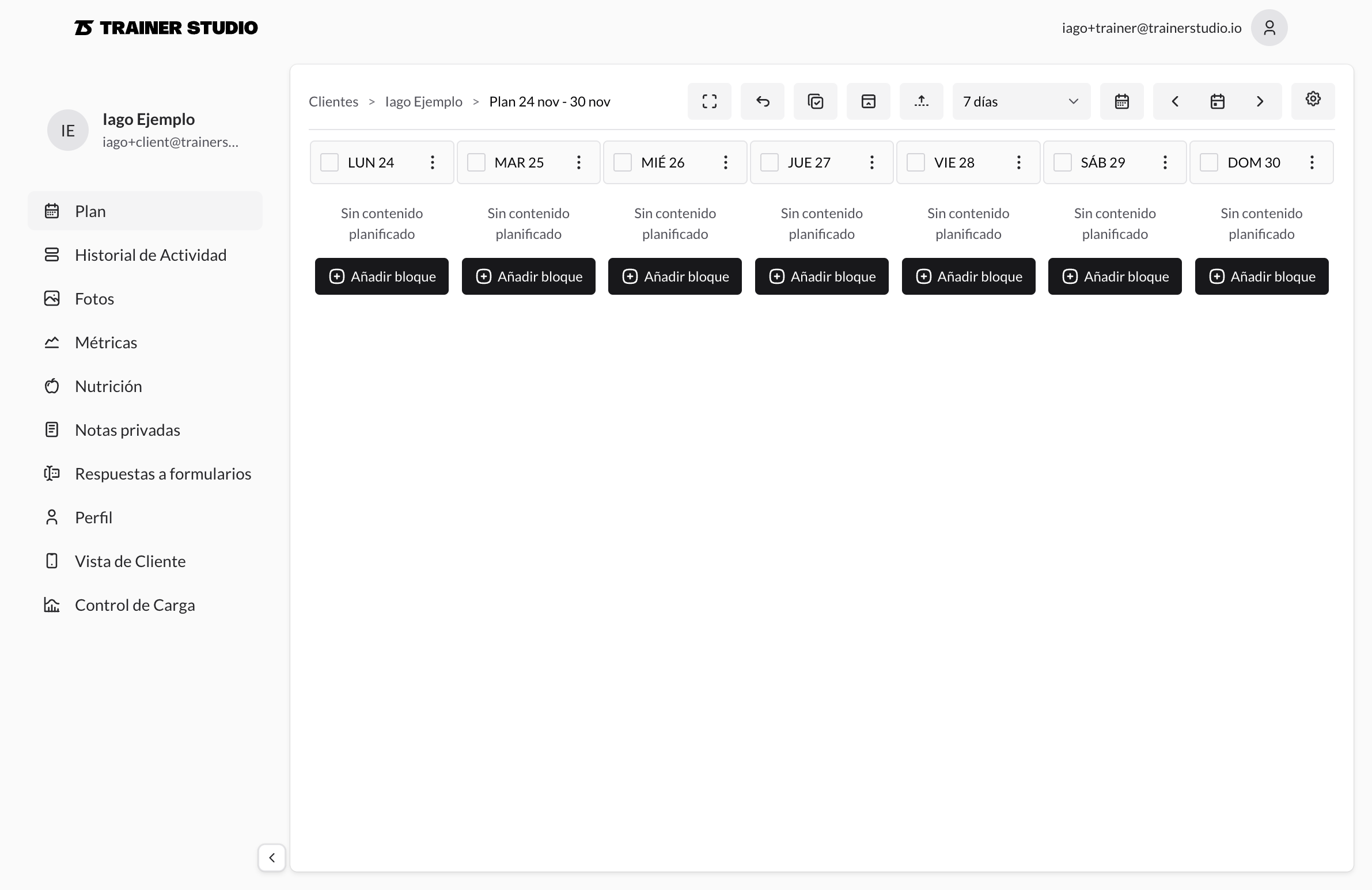 Verás una **simulación de teléfono móvil** con la aplicación de tu cliente cargada dentro.
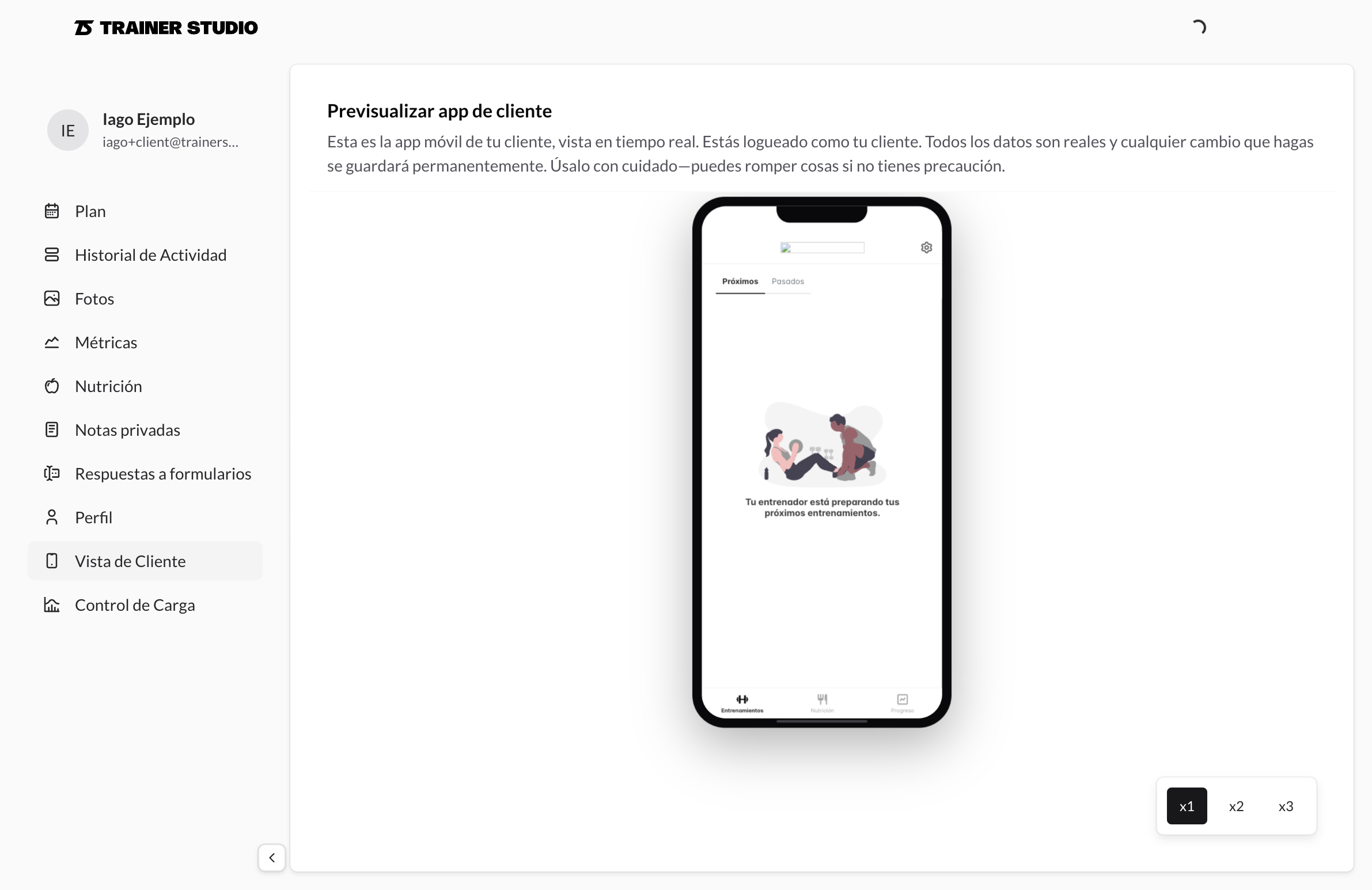 ## Qué puedes hacer [#qué-puedes-hacer]
Puedes **interactuar completamente** con la aplicación: navegar por todas las pantallas, ver entrenamientos, completar ejercicios, revisar métricas y probar todas las funcionalidades.
> **⚠️ Importante:** Estás logueado como tu cliente. Todos los cambios que hagas (completar entrenamientos, marcar ejercicios, etc.) se guardarán permanentemente en su cuenta. Ten cuidado al interactuar.
## Cuándo usarla [#cuándo-usarla]
* **Antes de enviar entrenamientos nuevos** - Asegúrate de que todo se ve bien
* **Para resolver problemas** - Si un cliente dice que algo no funciona, compruébalo tú mismo
* **Para mostrar a clientes potenciales** - Muéstrales cómo será su experiencia
**💡 Recuerda:** Para editar la planificación, debes volver al panel de entrenador. Recarga la vista después de hacer cambios para verlos reflejados.
# Exportar entrenamientos a PDF y Excel (/es/docs/guias/exportar-rutinas-pdf-excel)
Exporta un **programa de la biblioteca** para conservar una rutina reutilizable o un **plan de cliente** para obtener su planificación con las adaptaciones que hayas hecho.
El archivo es una copia del contenido al exportarlo. Los cambios posteriores en TrainerStudio no actualizan esa copia, y editar el Excel tampoco modifica el plan en la aplicación.
## Elige el formato [#elige-el-formato]
| Formato | Cuándo usarlo |
| --------- | ------------------------------------------- |
| **PDF** | Para imprimir o enviar a tu cliente. |
| **Excel** | Para editar y ajustar, una hoja por semana. |
En el diálogo, el formato se elige en **Formato** con un control segmentado **PDF | Excel**; **PDF** viene seleccionado por defecto y debajo se indica para qué sirve cada uno.
El **PDF** usa páginas A4 y tiene dos diseños, que eliges en **Diseño** (solo aparece con PDF):
| Diseño | Cómo es |
| ------------- | ---------------------------------------------------------------------------------------------------------------------------------------------------------------------------------------------------------------------------------------------------------------------------- |
| **Detallado** | Un día por página, con espacio para apuntar cargas. Cada día de entrenamiento empieza en una página nueva, con la semana como encabezado pequeño y el día como título, seguido de sus bloques y tablas de ejercicios con una columna **Registro**. Es el diseño por defecto. |
| **Compacto** | La semana entera en menos páginas. Cada semana fluye de forma continua, con una línea por ejercicio, por ejemplo «4 × 8 reps · 80 kg · Descanso 2 min». No incluye columna **Registro**. |
## Qué puedes hacer [#qué-puedes-hacer]
Puedes **interactuar completamente** con la aplicación: navegar por todas las pantallas, ver entrenamientos, completar ejercicios, revisar métricas y probar todas las funcionalidades.
> **⚠️ Importante:** Estás logueado como tu cliente. Todos los cambios que hagas (completar entrenamientos, marcar ejercicios, etc.) se guardarán permanentemente en su cuenta. Ten cuidado al interactuar.
## Cuándo usarla [#cuándo-usarla]
* **Antes de enviar entrenamientos nuevos** - Asegúrate de que todo se ve bien
* **Para resolver problemas** - Si un cliente dice que algo no funciona, compruébalo tú mismo
* **Para mostrar a clientes potenciales** - Muéstrales cómo será su experiencia
**💡 Recuerda:** Para editar la planificación, debes volver al panel de entrenador. Recarga la vista después de hacer cambios para verlos reflejados.
# Exportar entrenamientos a PDF y Excel (/es/docs/guias/exportar-rutinas-pdf-excel)
Exporta un **programa de la biblioteca** para conservar una rutina reutilizable o un **plan de cliente** para obtener su planificación con las adaptaciones que hayas hecho.
El archivo es una copia del contenido al exportarlo. Los cambios posteriores en TrainerStudio no actualizan esa copia, y editar el Excel tampoco modifica el plan en la aplicación.
## Elige el formato [#elige-el-formato]
| Formato | Cuándo usarlo |
| --------- | ------------------------------------------- |
| **PDF** | Para imprimir o enviar a tu cliente. |
| **Excel** | Para editar y ajustar, una hoja por semana. |
En el diálogo, el formato se elige en **Formato** con un control segmentado **PDF | Excel**; **PDF** viene seleccionado por defecto y debajo se indica para qué sirve cada uno.
El **PDF** usa páginas A4 y tiene dos diseños, que eliges en **Diseño** (solo aparece con PDF):
| Diseño | Cómo es |
| ------------- | ---------------------------------------------------------------------------------------------------------------------------------------------------------------------------------------------------------------------------------------------------------------------------- |
| **Detallado** | Un día por página, con espacio para apuntar cargas. Cada día de entrenamiento empieza en una página nueva, con la semana como encabezado pequeño y el día como título, seguido de sus bloques y tablas de ejercicios con una columna **Registro**. Es el diseño por defecto. |
| **Compacto** | La semana entera en menos páginas. Cada semana fluye de forma continua, con una línea por ejercicio, por ejemplo «4 × 8 reps · 80 kg · Descanso 2 min». No incluye columna **Registro**. |
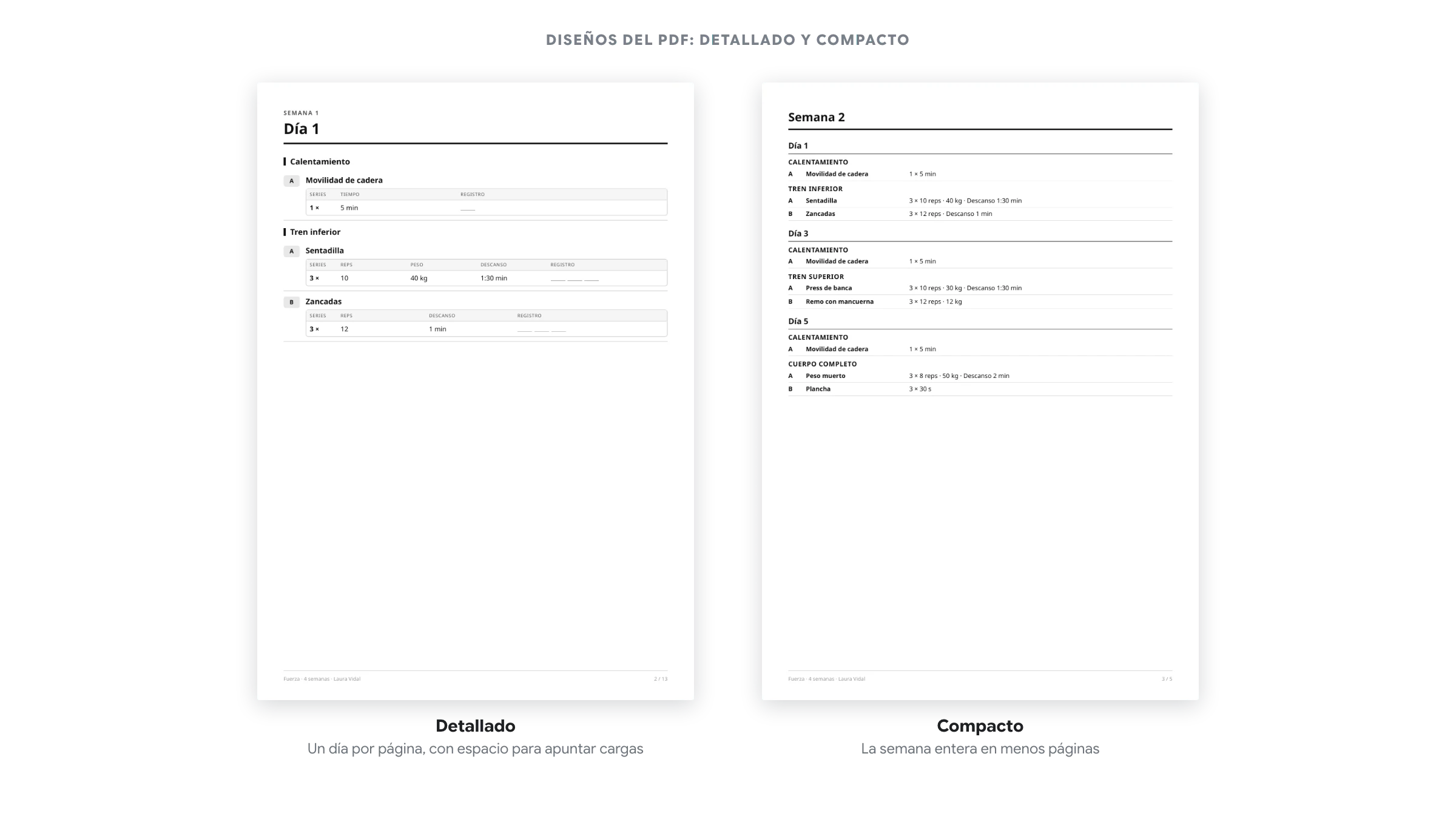
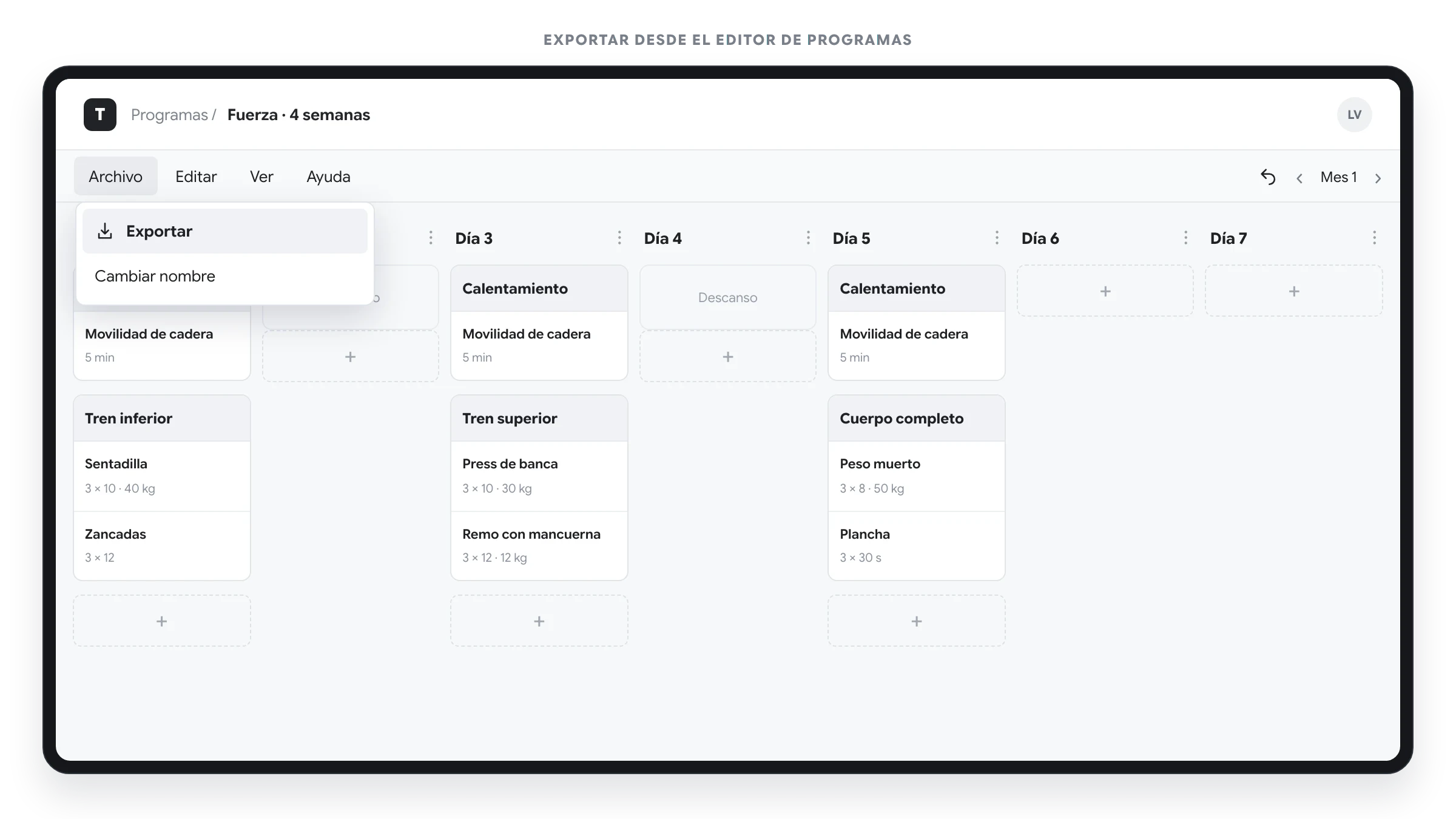
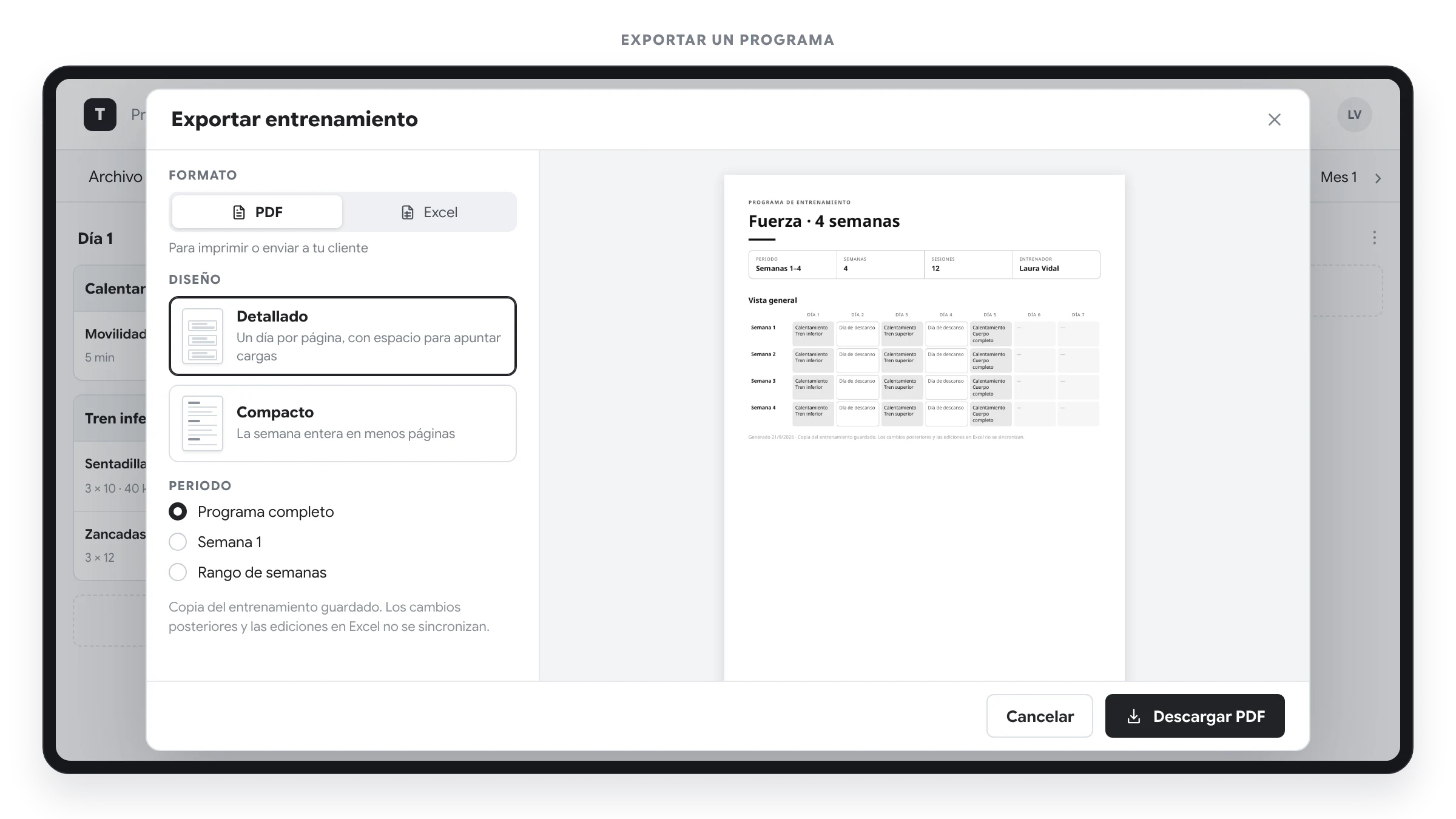
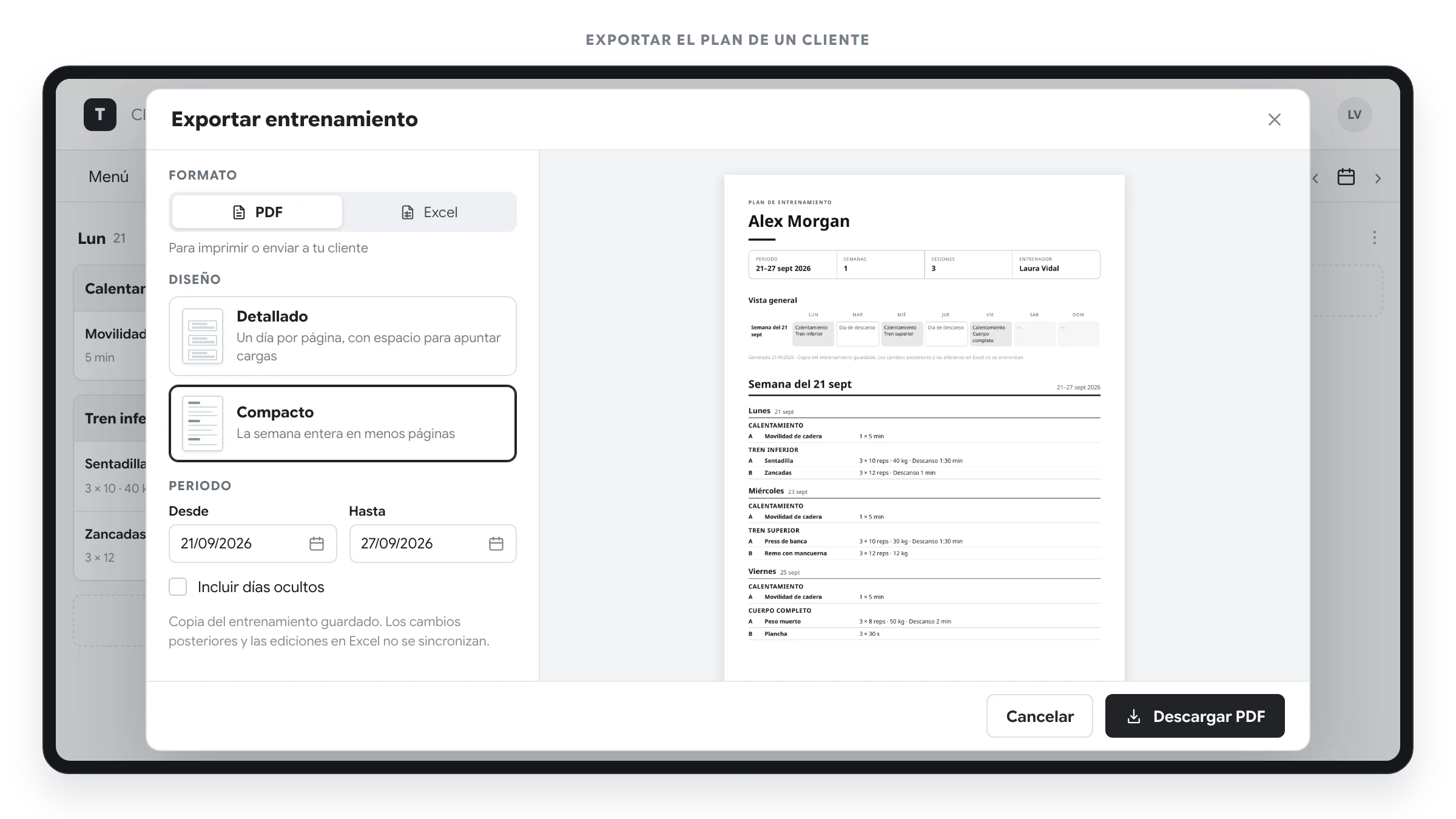
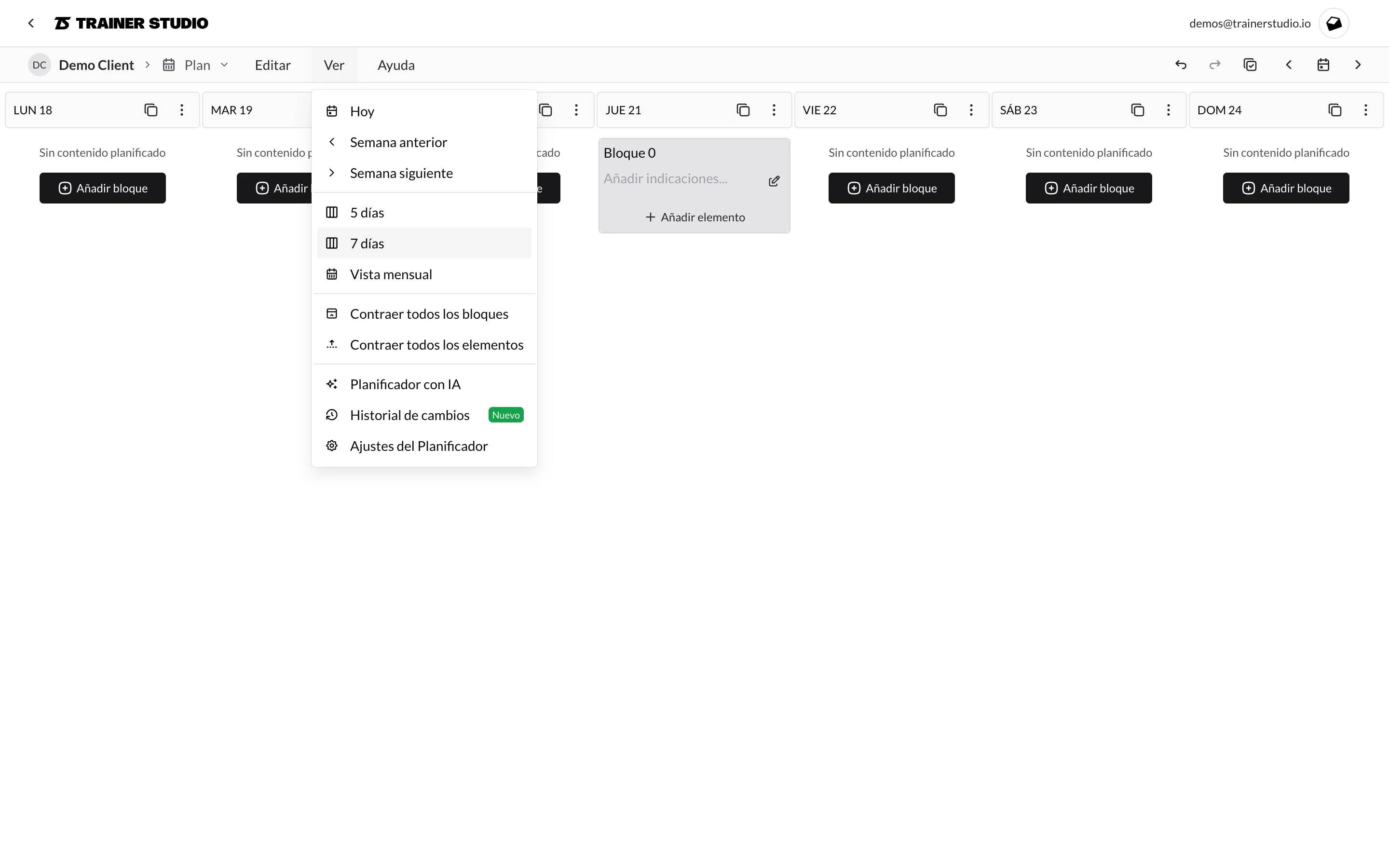 Al pulsarlo se abre un panel lateral a la derecha con todas las versiones del plan de ese cliente. No afecta a nadie más: cada cliente tiene su propio historial.
***
## 2. Localiza la versión que quieres recuperar [#2-localiza-la-versión-que-quieres-recuperar]
Las versiones aparecen ordenadas de la más reciente a la más antigua. De cada una ves la fecha, hace cuánto se guardó y de dónde salió. Hay tres tipos:
* **Versión manual** — la guardaste tú a propósito desde este mismo panel (con o sin etiqueta). Son las más fiables porque sabes qué punto del plan querías congelar.
* **Snapshot automático** — TrainerStudio la creó por ti mientras editabas. Sirven como red de seguridad cuando se te olvida guardar.
* **Antes de restaurar** — copia que se crea automáticamente justo antes de aplicar otra restauración. Es tu vuelta atrás si te equivocas al restaurar.
Al pulsarlo se abre un panel lateral a la derecha con todas las versiones del plan de ese cliente. No afecta a nadie más: cada cliente tiene su propio historial.
***
## 2. Localiza la versión que quieres recuperar [#2-localiza-la-versión-que-quieres-recuperar]
Las versiones aparecen ordenadas de la más reciente a la más antigua. De cada una ves la fecha, hace cuánto se guardó y de dónde salió. Hay tres tipos:
* **Versión manual** — la guardaste tú a propósito desde este mismo panel (con o sin etiqueta). Son las más fiables porque sabes qué punto del plan querías congelar.
* **Snapshot automático** — TrainerStudio la creó por ti mientras editabas. Sirven como red de seguridad cuando se te olvida guardar.
* **Antes de restaurar** — copia que se crea automáticamente justo antes de aplicar otra restauración. Es tu vuelta atrás si te equivocas al restaurar.
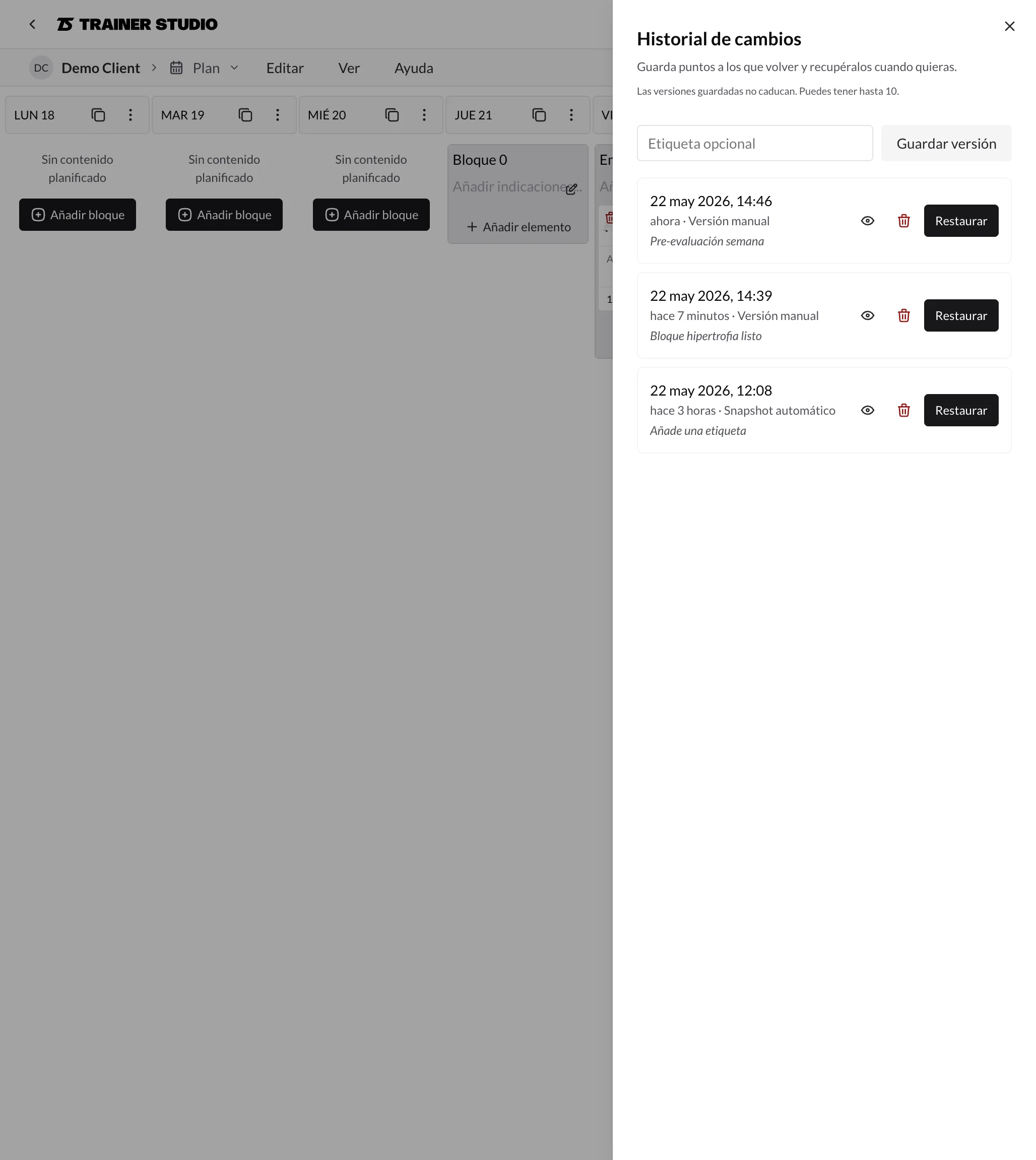 Si la versión no tiene nombre, haz clic encima de "Añade una etiqueta" para ponerle uno (por ejemplo "Antes de cambiar el bloque de fuerza"). Es opcional, pero te ahorra dudas más adelante cuando tengas varias versiones acumuladas.
***
## 3. Comprueba el contenido con la vista previa [#3-comprueba-el-contenido-con-la-vista-previa]
Antes de aplicar nada, pulsa el **icono del ojo** que aparece a la izquierda del botón Restaurar. Se abre una ventana de solo lectura con los días, bloques, ejercicios y series tal como estaban en esa instantánea. No modifica nada — solo te deja mirar.
Si la versión no tiene nombre, haz clic encima de "Añade una etiqueta" para ponerle uno (por ejemplo "Antes de cambiar el bloque de fuerza"). Es opcional, pero te ahorra dudas más adelante cuando tengas varias versiones acumuladas.
***
## 3. Comprueba el contenido con la vista previa [#3-comprueba-el-contenido-con-la-vista-previa]
Antes de aplicar nada, pulsa el **icono del ojo** que aparece a la izquierda del botón Restaurar. Se abre una ventana de solo lectura con los días, bloques, ejercicios y series tal como estaban en esa instantánea. No modifica nada — solo te deja mirar.
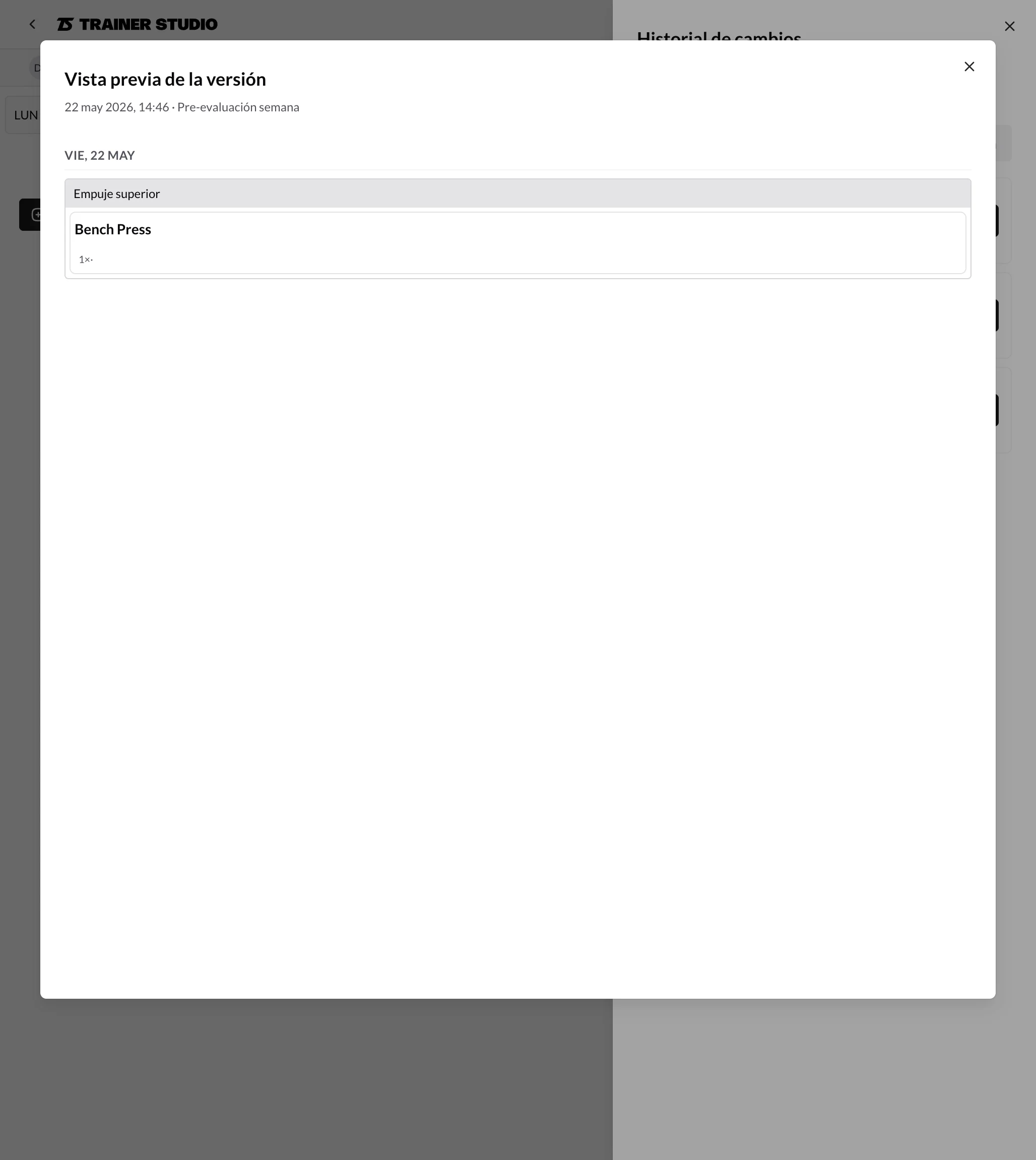 Si te has equivocado de versión, cierra la ventana y prueba con otra. Cuando confirmes que es la buena, puedes restaurarla desde la propia vista previa o desde el panel — da igual, el resultado es el mismo.
***
## 4. Restaura la versión [#4-restaura-la-versión]
Pulsa **Restaurar** en la versión elegida y confirma el aviso. TrainerStudio hace dos cosas en este orden:
1. **Guarda automáticamente una versión "antes de restaurar"** con el plan que tenías hasta ese momento. Si te arrepientes, la tienes en el panel para volver atrás.
2. **Reemplaza los entrenamientos futuros del cliente** por los de la versión elegida. Las sesiones que ya pasaron no se tocan.
Si después de restaurar te das cuenta de que no era lo que querías, hay dos salidas: **Deshacer** (Ctrl/Cmd + Z) revierte la restauración entera al instante, o puedes restaurar la versión "antes de restaurar" que se acaba de crear en el panel.
***
## Lo que conviene saber [#lo-que-conviene-saber]
* **Máximo 10 versiones por cliente.** Cuando llegas al tope, el botón Guardar se deshabilita hasta que borres alguna (icono de papelera junto a Restaurar). Borrar una versión solo elimina la instantánea — no toca el plan actual del cliente.
* **Las versiones no caducan.** Se quedan ahí hasta que tú decidas borrarlas, aunque pasen meses.
* **Sólo afecta al futuro.** Restaurar reemplaza únicamente los entrenamientos a partir de hoy. El historial de sesiones ya completadas por el cliente se queda intacto.
* **Trabajo en equipo.** Si varios entrenadores tocáis al mismo cliente, avisa antes de restaurar: lo que tu compañero estuviera editando se sustituye por la versión que elijas.
* **Guarda tú una versión antes de cambios grandes.** Si vas a reescribir un mesociclo o asignar un programa nuevo, dedica dos segundos a pulsar "Guardar versión" con una etiqueta clara. Es la forma más rápida de tener un punto de retorno conocido si la cosa no sale como esperabas.
# Guías (/es/docs/guias)
Estas guías responden a tareas concretas. Cada una mantiene un vídeo, una captura o ambos para que puedas seguir el flujo visualmente.
## Primeros pasos [#primeros-pasos]
* [¿Cómo crear clientes?](/es/docs/guias/como-crear-clientes)
* [¿Cómo dar acceso a mis clientes a la app?](/es/docs/guias/como-dar-acceso-a-mis-clientes)
* [¿Cómo instala mi cliente la app?](/es/docs/guias/como-instala-mi-cliente-la-app)
* [¿Cómo personalizar tu app?](/es/docs/guias/como-personalizar-tu-app)
* [¿Cómo crear rutinas?](/es/docs/guias/como-crear-rutinas)
* [Exportar entrenamientos a PDF y Excel](/es/docs/guias/exportar-rutinas-pdf-excel)
* [Temporizador de circuitos (Tabata, EMOM, AMRAP…)](/es/docs/guias/temporizador-de-circuitos)
* [¿Cómo crear ejercicios?](/es/docs/guias/como-crear-ejercicios)
* [¿Cómo completar tu perfil público?](/es/docs/guias/como-completar-tu-perfil-publico)
## Seguimiento [#seguimiento]
* [¿Cómo hacer seguimiento del progreso con métricas?](/es/docs/guias/como-hacer-seguimiento-con-metricas)
* [¿Cómo hacer seguimiento con formularios?](/es/docs/guias/como-hacer-seguimiento-con-formularios)
* [¿Cómo ver la app como la ve tu cliente?](/es/docs/guias/como-ver-la-app-como-tu-cliente)
## Operativa [#operativa]
* [¿Cómo usar el chat de TrainerStudio?](/es/docs/guias/como-usar-el-chat)
* [¿Cómo gestionar empleados en TrainerStudio?](/es/docs/guias/como-gestionar-empleados)
* [Calendario y citas](/es/docs/guias/calendario-y-citas)
* [¿Cómo gestionar pagos y cobros?](/es/docs/guias/pagos)
* [¿Cómo compartir archivos con tus clientes?](/es/docs/guias/como-compartir-archivos-con-clientes)
* [¿Cómo solicitar la firma de un documento?](/es/docs/guias/como-solicitar-la-firma-de-documentos)
* [¿Cómo crear cursos en la Academia?](/es/docs/guias/como-crear-cursos-en-academia)
* [¿Cómo añadir descripciones a los bloques?](/es/docs/guias/como-anadir-descripciones-a-bloques)
* [¿Cómo cambiar el idioma de TrainerStudio?](/es/docs/guias/como-cambiar-idioma)
* [¿Cómo activar el modo oscuro en TrainerStudio?](/es/docs/guias/como-activar-modo-oscuro)
# ¿Cómo dejar que tus clientes creen sus propios entrenos? (/es/docs/guias/modo-autonomo-clientes)
Puedes dar a tus clientes libertad para crear y registrar sus propios entrenamientos desde la app. Las opciones aparecen dentro de la vista habitual del entreno, sin un editor separado.
El permiso solo se aplica a los entrenos que **crea el propio cliente**. No puede modificar ni borrar los que tú le has programado.
***
## Cómo activarlo [#cómo-activarlo]
En la app de entrenador, entra en **Configuración → App para clientes** y busca **Marcas de ejercicios**.
Selecciona **Siempre**. Debajo aparece el selector **Entrenos creados por clientes**.
Elige **Crear y modificar** y guarda los cambios.
Si te has equivocado de versión, cierra la ventana y prueba con otra. Cuando confirmes que es la buena, puedes restaurarla desde la propia vista previa o desde el panel — da igual, el resultado es el mismo.
***
## 4. Restaura la versión [#4-restaura-la-versión]
Pulsa **Restaurar** en la versión elegida y confirma el aviso. TrainerStudio hace dos cosas en este orden:
1. **Guarda automáticamente una versión "antes de restaurar"** con el plan que tenías hasta ese momento. Si te arrepientes, la tienes en el panel para volver atrás.
2. **Reemplaza los entrenamientos futuros del cliente** por los de la versión elegida. Las sesiones que ya pasaron no se tocan.
Si después de restaurar te das cuenta de que no era lo que querías, hay dos salidas: **Deshacer** (Ctrl/Cmd + Z) revierte la restauración entera al instante, o puedes restaurar la versión "antes de restaurar" que se acaba de crear en el panel.
***
## Lo que conviene saber [#lo-que-conviene-saber]
* **Máximo 10 versiones por cliente.** Cuando llegas al tope, el botón Guardar se deshabilita hasta que borres alguna (icono de papelera junto a Restaurar). Borrar una versión solo elimina la instantánea — no toca el plan actual del cliente.
* **Las versiones no caducan.** Se quedan ahí hasta que tú decidas borrarlas, aunque pasen meses.
* **Sólo afecta al futuro.** Restaurar reemplaza únicamente los entrenamientos a partir de hoy. El historial de sesiones ya completadas por el cliente se queda intacto.
* **Trabajo en equipo.** Si varios entrenadores tocáis al mismo cliente, avisa antes de restaurar: lo que tu compañero estuviera editando se sustituye por la versión que elijas.
* **Guarda tú una versión antes de cambios grandes.** Si vas a reescribir un mesociclo o asignar un programa nuevo, dedica dos segundos a pulsar "Guardar versión" con una etiqueta clara. Es la forma más rápida de tener un punto de retorno conocido si la cosa no sale como esperabas.
# Guías (/es/docs/guias)
Estas guías responden a tareas concretas. Cada una mantiene un vídeo, una captura o ambos para que puedas seguir el flujo visualmente.
## Primeros pasos [#primeros-pasos]
* [¿Cómo crear clientes?](/es/docs/guias/como-crear-clientes)
* [¿Cómo dar acceso a mis clientes a la app?](/es/docs/guias/como-dar-acceso-a-mis-clientes)
* [¿Cómo instala mi cliente la app?](/es/docs/guias/como-instala-mi-cliente-la-app)
* [¿Cómo personalizar tu app?](/es/docs/guias/como-personalizar-tu-app)
* [¿Cómo crear rutinas?](/es/docs/guias/como-crear-rutinas)
* [Exportar entrenamientos a PDF y Excel](/es/docs/guias/exportar-rutinas-pdf-excel)
* [Temporizador de circuitos (Tabata, EMOM, AMRAP…)](/es/docs/guias/temporizador-de-circuitos)
* [¿Cómo crear ejercicios?](/es/docs/guias/como-crear-ejercicios)
* [¿Cómo completar tu perfil público?](/es/docs/guias/como-completar-tu-perfil-publico)
## Seguimiento [#seguimiento]
* [¿Cómo hacer seguimiento del progreso con métricas?](/es/docs/guias/como-hacer-seguimiento-con-metricas)
* [¿Cómo hacer seguimiento con formularios?](/es/docs/guias/como-hacer-seguimiento-con-formularios)
* [¿Cómo ver la app como la ve tu cliente?](/es/docs/guias/como-ver-la-app-como-tu-cliente)
## Operativa [#operativa]
* [¿Cómo usar el chat de TrainerStudio?](/es/docs/guias/como-usar-el-chat)
* [¿Cómo gestionar empleados en TrainerStudio?](/es/docs/guias/como-gestionar-empleados)
* [Calendario y citas](/es/docs/guias/calendario-y-citas)
* [¿Cómo gestionar pagos y cobros?](/es/docs/guias/pagos)
* [¿Cómo compartir archivos con tus clientes?](/es/docs/guias/como-compartir-archivos-con-clientes)
* [¿Cómo solicitar la firma de un documento?](/es/docs/guias/como-solicitar-la-firma-de-documentos)
* [¿Cómo crear cursos en la Academia?](/es/docs/guias/como-crear-cursos-en-academia)
* [¿Cómo añadir descripciones a los bloques?](/es/docs/guias/como-anadir-descripciones-a-bloques)
* [¿Cómo cambiar el idioma de TrainerStudio?](/es/docs/guias/como-cambiar-idioma)
* [¿Cómo activar el modo oscuro en TrainerStudio?](/es/docs/guias/como-activar-modo-oscuro)
# ¿Cómo dejar que tus clientes creen sus propios entrenos? (/es/docs/guias/modo-autonomo-clientes)
Puedes dar a tus clientes libertad para crear y registrar sus propios entrenamientos desde la app. Las opciones aparecen dentro de la vista habitual del entreno, sin un editor separado.
El permiso solo se aplica a los entrenos que **crea el propio cliente**. No puede modificar ni borrar los que tú le has programado.
***
## Cómo activarlo [#cómo-activarlo]
En la app de entrenador, entra en **Configuración → App para clientes** y busca **Marcas de ejercicios**.
Selecciona **Siempre**. Debajo aparece el selector **Entrenos creados por clientes**.
Elige **Crear y modificar** y guarda los cambios.
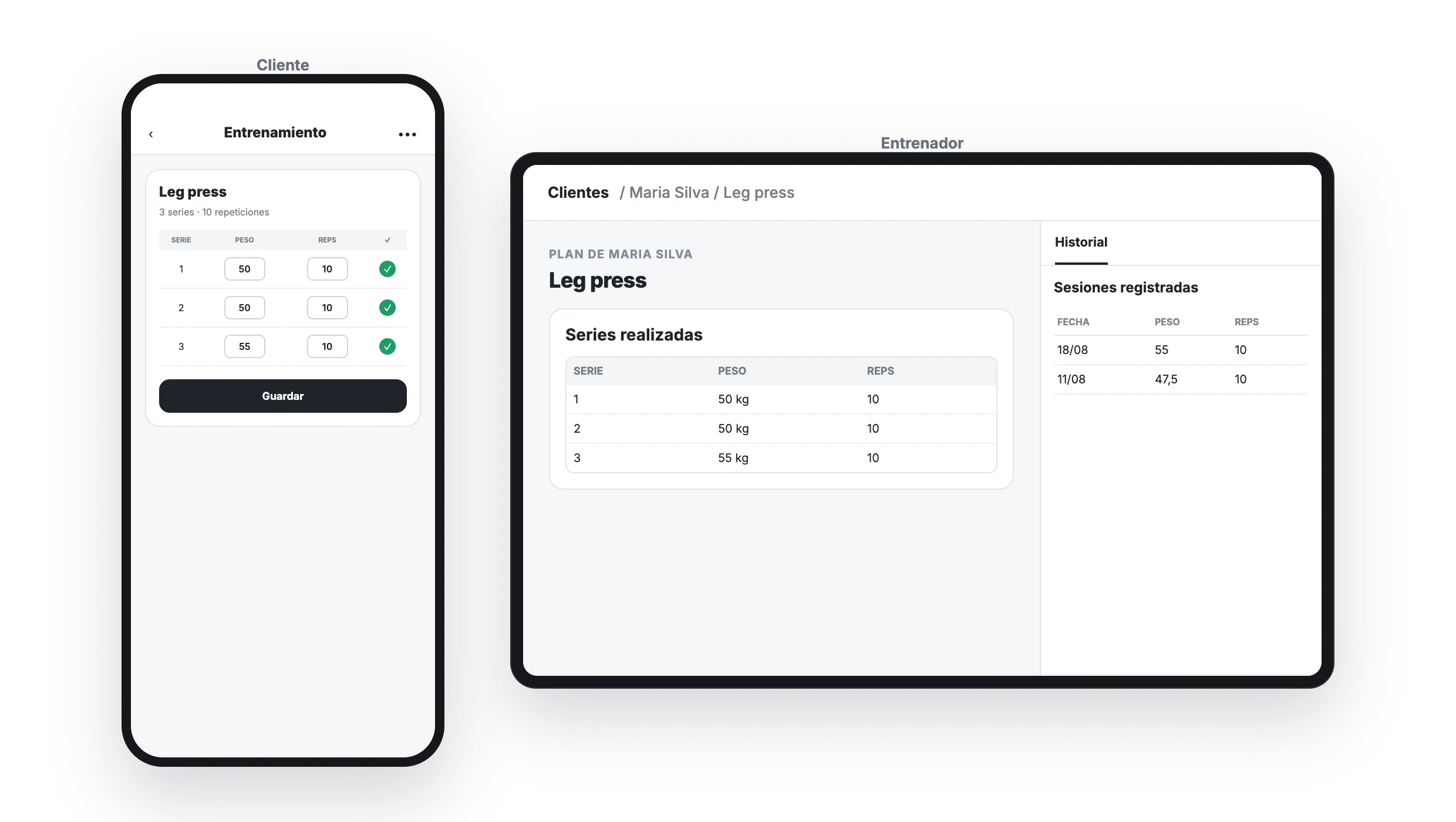
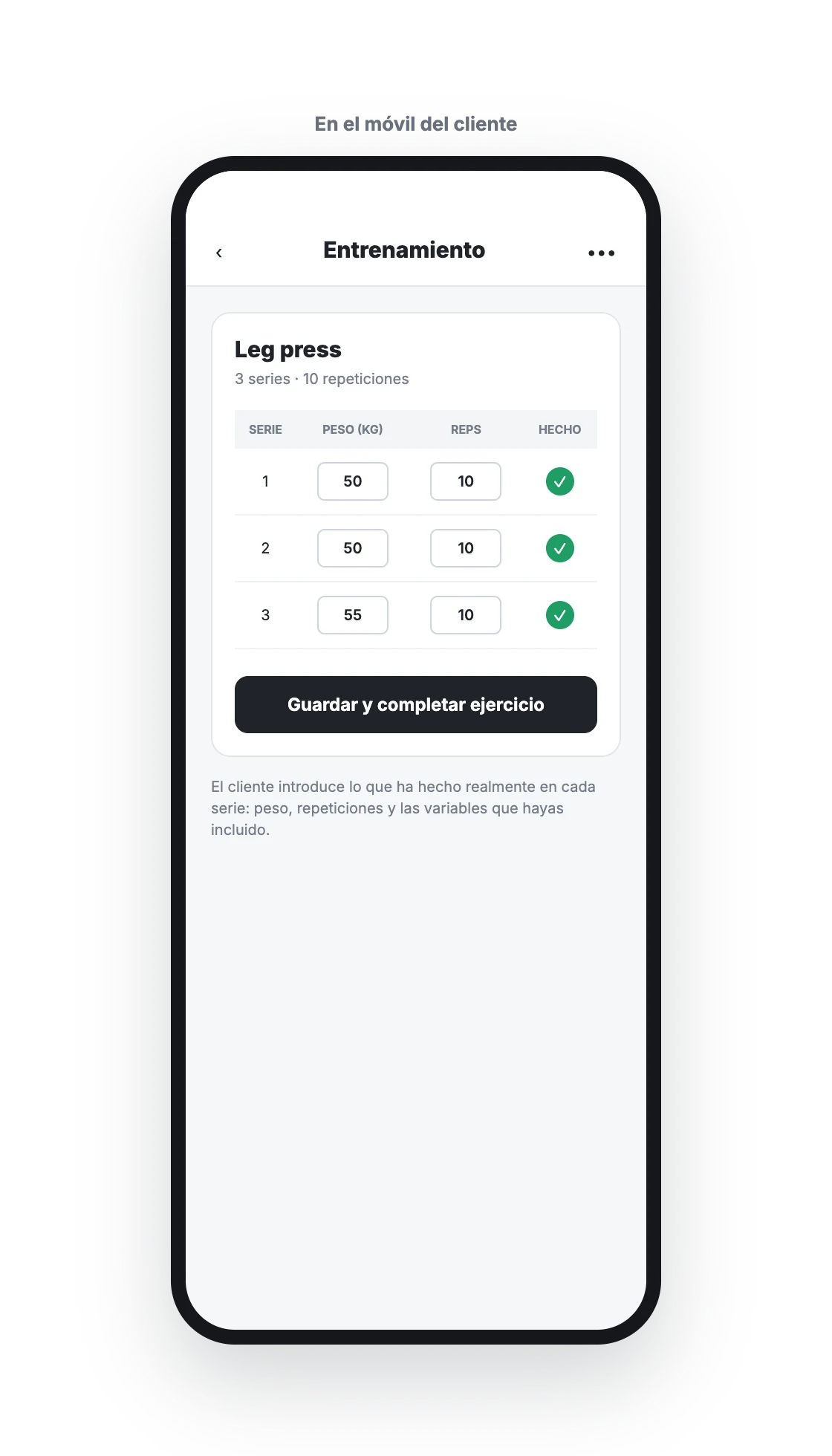
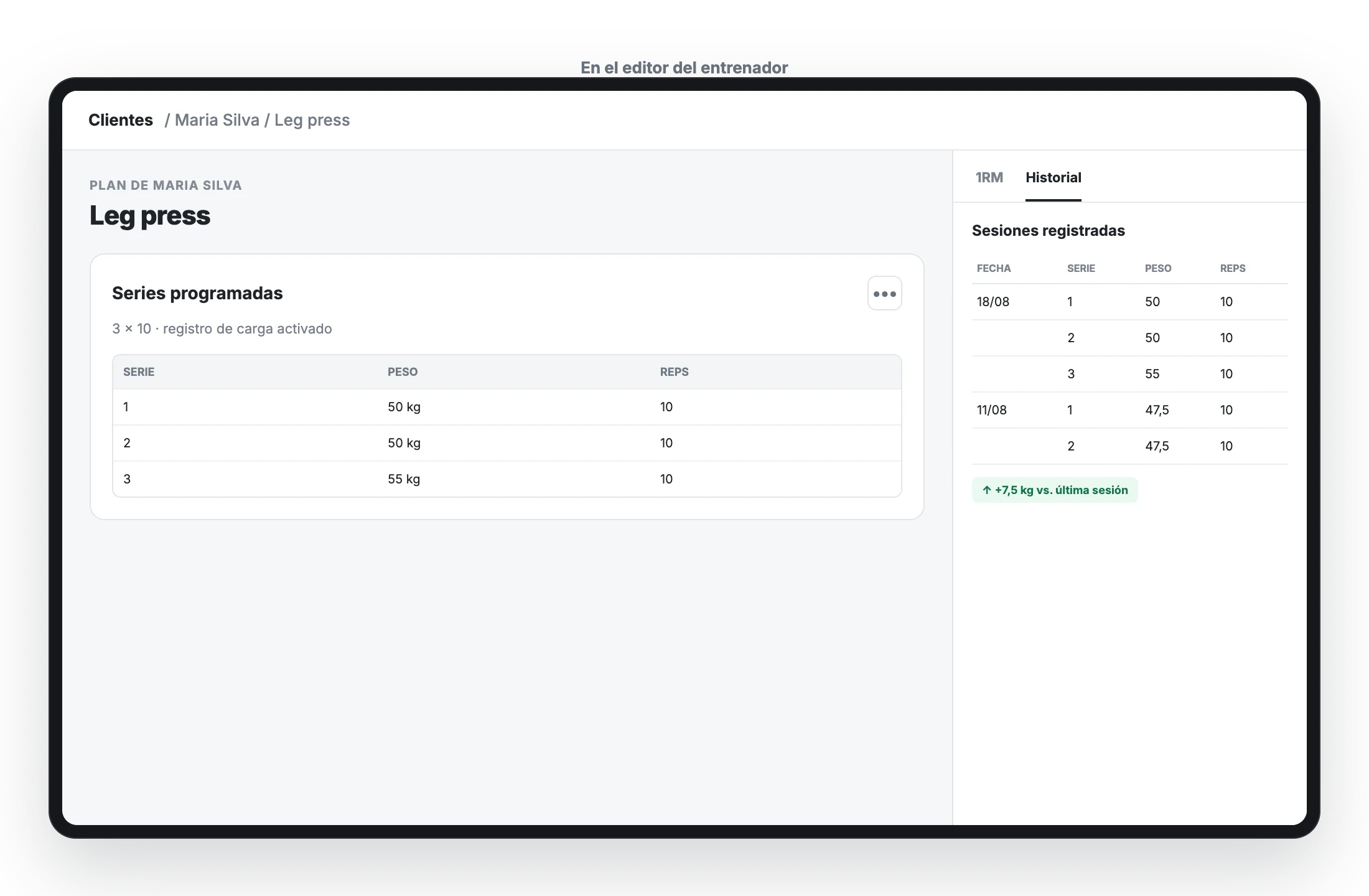
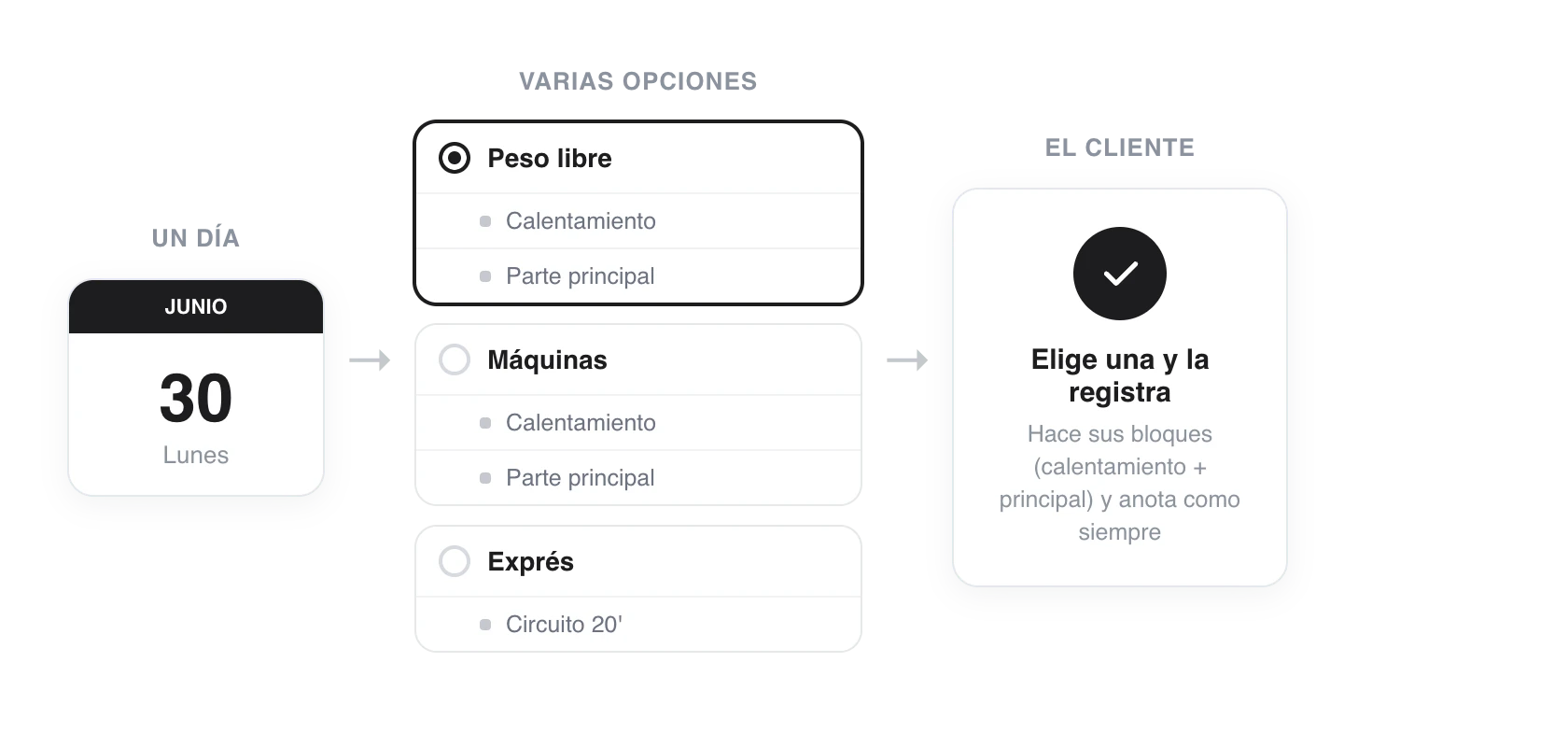
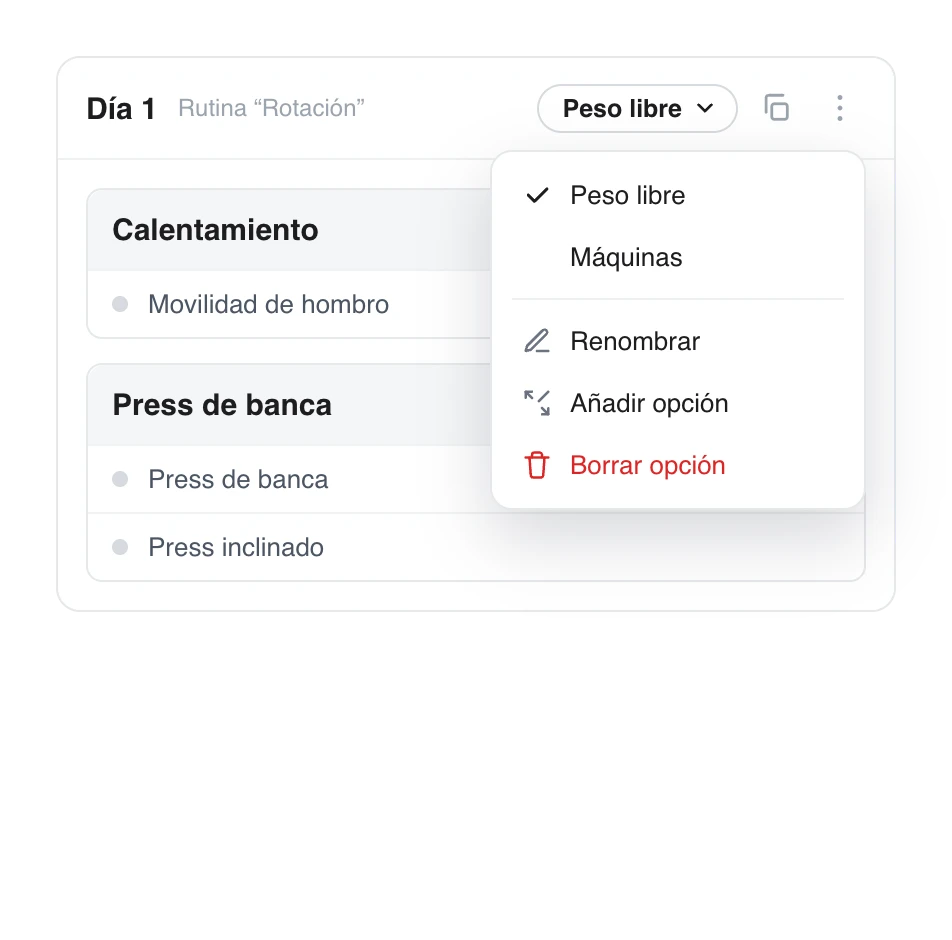
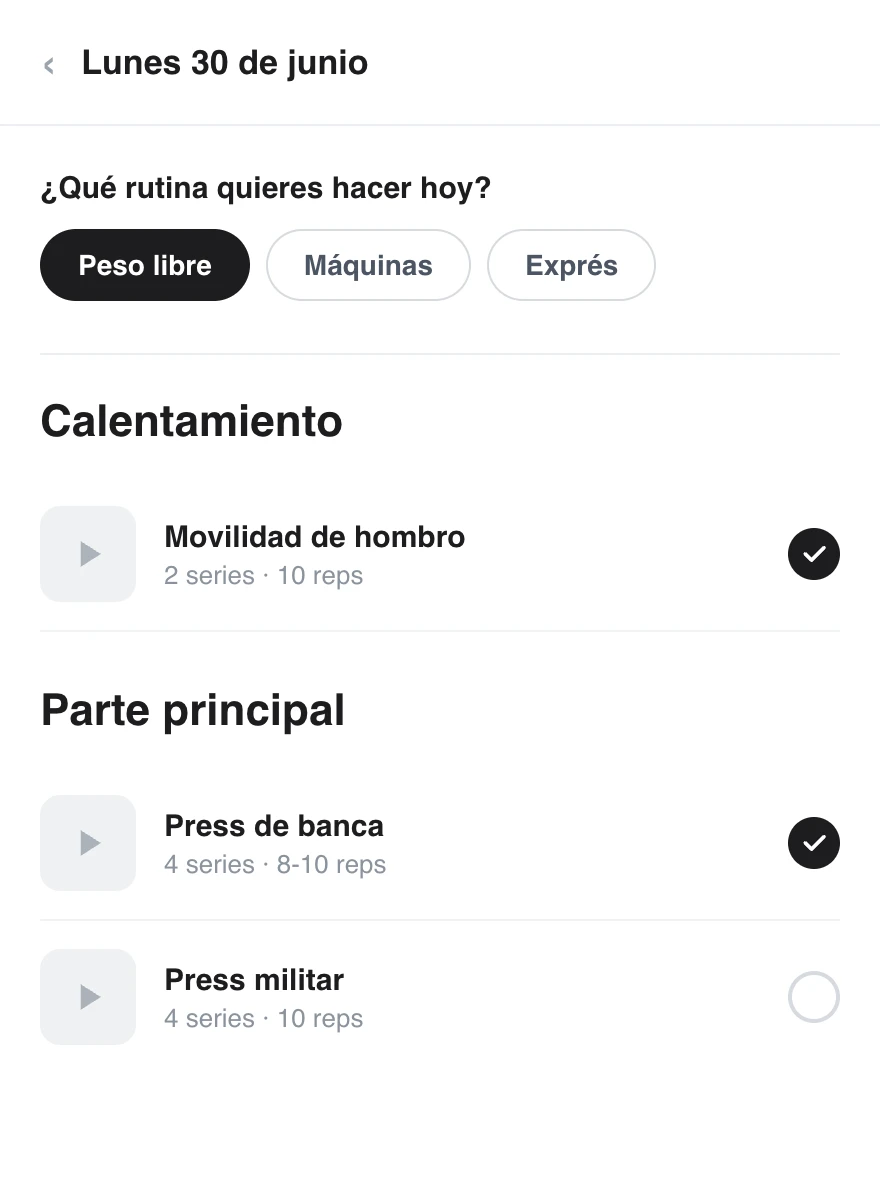
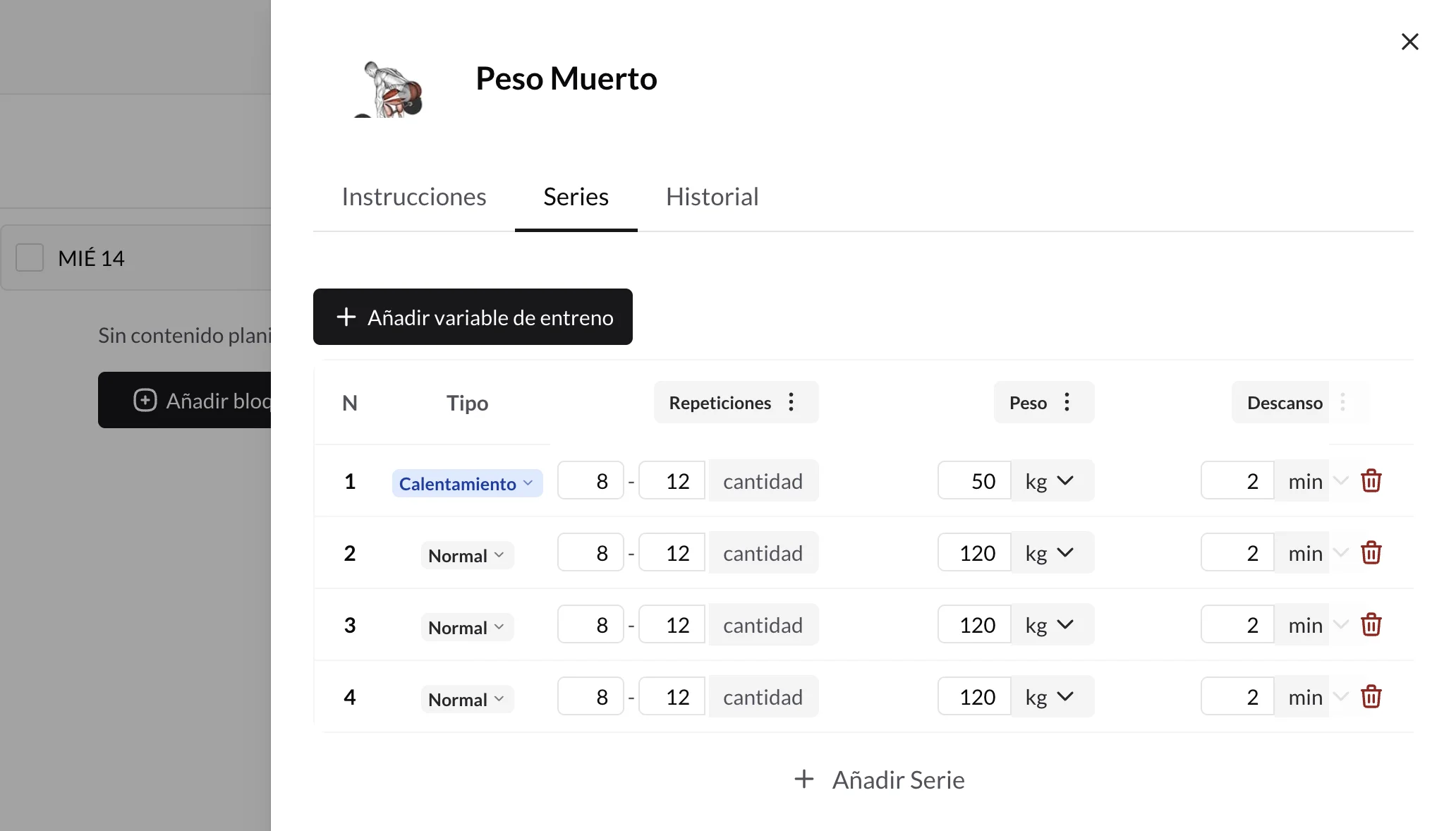 1. **Añade un ejercicio** al entrenamiento del cliente
2. **Escribe instrucciones** (opcional) en el campo de texto libre para dar indicaciones sobre técnica o ejecución
3. **Configura las series**:
* **Series estándar**: Selecciona el tipo de prescripción y completa los campos
* **Series personalizadas**: Selecciona las variables que necesitas del catálogo usando el botón "+ Añadir variable de entreno" y configura valores exactos o rangos
4. **Revisa y guarda** el ejercicio
Cuando registras entrenamientos con variables estructuradas, TrainerStudio calcula automáticamente estadísticas avanzadas como volumen total, carga promedio, progresión y tendencias de volumen e intensidad a lo largo del tiempo.
## Ejemplos Prácticos [#ejemplos-prácticos]
### Ejemplo 1: Entrenamiento Tradicional [#ejemplo-1-entrenamiento-tradicional]
**Ejercicio:** Sentadilla
**Instrucciones:** "Mantén el pecho alto y baja hasta que los muslos estén paralelos al suelo."
**Series:** 4 series × 8-12 repeticiones @ 100kg, descanso 3 minutos
**Variables registradas:** Repeticiones: 8-12, Peso: 100kg, Descanso: 3 minutos
### Ejemplo 2: Entrenamiento Autoregulado [#ejemplo-2-entrenamiento-autoregulado]
**Ejercicio:** Press de banca
**Instrucciones:** "Controla la velocidad de descenso. Pausa de 1 segundo en el pecho."
**Series:** 3 series × 8-10 repeticiones @ RIR 2-3, descanso 2 minutos
**Variables registradas:** Repeticiones: 8-10, RIR: 2-3, Descanso: 2 minutos
### Ejemplo 3: Series Personalizadas [#ejemplo-3-series-personalizadas]
**Ejercicio:** Peso muerto
**Instrucciones:** "Mantén la barra cerca del cuerpo durante todo el movimiento."
**Series:** 3 series × 5 repeticiones @ 120kg, velocidad 0.8-1.0 m/s, RIR 2
**Variables registradas:** Repeticiones: 5, Peso: 120kg, Velocidad: 0.8-1.0 m/s, RIR: 2
# Agenda del equipo y permisos (/es/docs/guias/calendario-y-citas/agenda-del-equipo-y-permisos)
TrainerStudio mantiene una agenda independiente para cada **coach o empleado activo** de la empresa. Al entrar en Calendario, las agendas que falten se preparan automáticamente y aparecen en el selector múltiple **Equipo**.
Cada entrenador conserva el mismo color en filtros y citas. Así puedes trabajar con toda la empresa en una sola vista sin perder de vista quién atiende cada sesión.
## Qué puede hacer cada rol [#qué-puede-hacer-cada-rol]
| Acción | Coach o administrador | Empleado |
| ------------------------------------------------------- | --------------------- | ----------------- |
| Ver las agendas de toda la empresa | Sí | Sí |
| Crear citas | En cualquier agenda | Solo en la propia |
| Editar, mover o eliminar citas creadas en TrainerStudio | En cualquier agenda | Solo en la propia |
| Asignar recursos a una cita editable | Sí | Sí |
| Crear o gestionar recursos | Sí | No |
Los clientes no tienen acceso a esta sección del panel de coach.
## Citas de solo lectura [#citas-de-solo-lectura]
Un empleado puede abrir una cita de otro entrenador para consultar su título, horario, cliente de referencia, recursos y notas. El formulario se abre como **Detalles de la cita** y solo muestra el botón **Cerrar**.
Una cita de solo lectura no se puede guardar, eliminar, mover ni redimensionar. Ocultar agendas mediante los filtros tampoco cambia estos permisos.
## Cambiar una cita de entrenador [#cambiar-una-cita-de-entrenador]
Un coach o administrador puede abrir una cita editable y elegir otra agenda en el campo **Entrenador**. Un empleado no puede mover citas entre agendas: en sus formularios solo está disponible su propio calendario.
Para coordinar salas o material entre todas estas agendas, continúa con [espacios y recursos](/es/docs/guias/calendario-y-citas/espacios-y-recursos).
# Organizar clases grupales (/es/docs/guias/calendario-y-citas/clases-grupales)
Utiliza una **clase grupal** cuando varias personas compartan el mismo horario, entrenador y espacio: por ejemplo, una sesión de CrossFit, movilidad o entrenamiento en grupos reducidos.
A diferencia de una cita individual, la clase mantiene una lista de asistentes y un **aforo máximo**. Así puedes ver desde el calendario cuántas plazas están ocupadas y quién está esperando.
## Crear la clase [#crear-la-clase]
1. Pulsa **Nueva cita** o selecciona un intervalo vacío en el calendario.
2. En **Tipo de cita**, elige **Clase grupal**.
3. Completa el título, el horario y el entrenador.
4. Indica el **aforo**. Por ejemplo, `12` para una clase con doce plazas.
5. Busca a los clientes por nombre y añádelos como asistentes.
6. Selecciona la sala o el material necesario y pulsa **Crear cita**.
La sala o el recurso se reserva una sola vez para toda la clase, no una vez por asistente.
## Cómo se asignan las plazas [#cómo-se-asignan-las-plazas]
TrainerStudio ordena a los asistentes según el momento en que los añades:
* Los primeros quedan **Confirmados** hasta completar el aforo.
* Los siguientes pasan automáticamente a **Lista de espera**.
* En el bloque del calendario verás los confirmados respecto al aforo, por ejemplo `CrossFit · 8/12`.
La lista de espera no envía avisos ni promociona automáticamente a un cliente cuando queda una plaza libre. Abre la clase y guarda los cambios para revisar el listado después de quitar o añadir asistentes.
1. **Añade un ejercicio** al entrenamiento del cliente
2. **Escribe instrucciones** (opcional) en el campo de texto libre para dar indicaciones sobre técnica o ejecución
3. **Configura las series**:
* **Series estándar**: Selecciona el tipo de prescripción y completa los campos
* **Series personalizadas**: Selecciona las variables que necesitas del catálogo usando el botón "+ Añadir variable de entreno" y configura valores exactos o rangos
4. **Revisa y guarda** el ejercicio
Cuando registras entrenamientos con variables estructuradas, TrainerStudio calcula automáticamente estadísticas avanzadas como volumen total, carga promedio, progresión y tendencias de volumen e intensidad a lo largo del tiempo.
## Ejemplos Prácticos [#ejemplos-prácticos]
### Ejemplo 1: Entrenamiento Tradicional [#ejemplo-1-entrenamiento-tradicional]
**Ejercicio:** Sentadilla
**Instrucciones:** "Mantén el pecho alto y baja hasta que los muslos estén paralelos al suelo."
**Series:** 4 series × 8-12 repeticiones @ 100kg, descanso 3 minutos
**Variables registradas:** Repeticiones: 8-12, Peso: 100kg, Descanso: 3 minutos
### Ejemplo 2: Entrenamiento Autoregulado [#ejemplo-2-entrenamiento-autoregulado]
**Ejercicio:** Press de banca
**Instrucciones:** "Controla la velocidad de descenso. Pausa de 1 segundo en el pecho."
**Series:** 3 series × 8-10 repeticiones @ RIR 2-3, descanso 2 minutos
**Variables registradas:** Repeticiones: 8-10, RIR: 2-3, Descanso: 2 minutos
### Ejemplo 3: Series Personalizadas [#ejemplo-3-series-personalizadas]
**Ejercicio:** Peso muerto
**Instrucciones:** "Mantén la barra cerca del cuerpo durante todo el movimiento."
**Series:** 3 series × 5 repeticiones @ 120kg, velocidad 0.8-1.0 m/s, RIR 2
**Variables registradas:** Repeticiones: 5, Peso: 120kg, Velocidad: 0.8-1.0 m/s, RIR: 2
# Agenda del equipo y permisos (/es/docs/guias/calendario-y-citas/agenda-del-equipo-y-permisos)
TrainerStudio mantiene una agenda independiente para cada **coach o empleado activo** de la empresa. Al entrar en Calendario, las agendas que falten se preparan automáticamente y aparecen en el selector múltiple **Equipo**.
Cada entrenador conserva el mismo color en filtros y citas. Así puedes trabajar con toda la empresa en una sola vista sin perder de vista quién atiende cada sesión.
## Qué puede hacer cada rol [#qué-puede-hacer-cada-rol]
| Acción | Coach o administrador | Empleado |
| ------------------------------------------------------- | --------------------- | ----------------- |
| Ver las agendas de toda la empresa | Sí | Sí |
| Crear citas | En cualquier agenda | Solo en la propia |
| Editar, mover o eliminar citas creadas en TrainerStudio | En cualquier agenda | Solo en la propia |
| Asignar recursos a una cita editable | Sí | Sí |
| Crear o gestionar recursos | Sí | No |
Los clientes no tienen acceso a esta sección del panel de coach.
## Citas de solo lectura [#citas-de-solo-lectura]
Un empleado puede abrir una cita de otro entrenador para consultar su título, horario, cliente de referencia, recursos y notas. El formulario se abre como **Detalles de la cita** y solo muestra el botón **Cerrar**.
Una cita de solo lectura no se puede guardar, eliminar, mover ni redimensionar. Ocultar agendas mediante los filtros tampoco cambia estos permisos.
## Cambiar una cita de entrenador [#cambiar-una-cita-de-entrenador]
Un coach o administrador puede abrir una cita editable y elegir otra agenda en el campo **Entrenador**. Un empleado no puede mover citas entre agendas: en sus formularios solo está disponible su propio calendario.
Para coordinar salas o material entre todas estas agendas, continúa con [espacios y recursos](/es/docs/guias/calendario-y-citas/espacios-y-recursos).
# Organizar clases grupales (/es/docs/guias/calendario-y-citas/clases-grupales)
Utiliza una **clase grupal** cuando varias personas compartan el mismo horario, entrenador y espacio: por ejemplo, una sesión de CrossFit, movilidad o entrenamiento en grupos reducidos.
A diferencia de una cita individual, la clase mantiene una lista de asistentes y un **aforo máximo**. Así puedes ver desde el calendario cuántas plazas están ocupadas y quién está esperando.
## Crear la clase [#crear-la-clase]
1. Pulsa **Nueva cita** o selecciona un intervalo vacío en el calendario.
2. En **Tipo de cita**, elige **Clase grupal**.
3. Completa el título, el horario y el entrenador.
4. Indica el **aforo**. Por ejemplo, `12` para una clase con doce plazas.
5. Busca a los clientes por nombre y añádelos como asistentes.
6. Selecciona la sala o el material necesario y pulsa **Crear cita**.
La sala o el recurso se reserva una sola vez para toda la clase, no una vez por asistente.
## Cómo se asignan las plazas [#cómo-se-asignan-las-plazas]
TrainerStudio ordena a los asistentes según el momento en que los añades:
* Los primeros quedan **Confirmados** hasta completar el aforo.
* Los siguientes pasan automáticamente a **Lista de espera**.
* En el bloque del calendario verás los confirmados respecto al aforo, por ejemplo `CrossFit · 8/12`.
La lista de espera no envía avisos ni promociona automáticamente a un cliente cuando queda una plaza libre. Abre la clase y guarda los cambios para revisar el listado después de quitar o añadir asistentes.